비즈크러시 엔터프라이즈 플랜 결제 가이드
5
분

BizCrush
Growth
BizCrush 엔터프라이즈 플랜은 여러 사용자가 하나의 회사 또는 팀 단위로 BizCrush를 함께 사용할 수 있도록 설계된 플랜입니다.
이 가이드는 BizCrush 영업팀과 엔터프라이즈 플랜 조건 협의를 마친 뒤, 어드민 계정에서 설정된 플랜을 확인하고 결제하는 방법을 안내합니다. 결제가 완료된 후 팀원을 추가하거나 삭제하는 방법도 함께 확인하실 수 있습니다.
1. 결제 전 확인사항
먼저 결제를 진행하기 전 아래 내용을 확인해 주세요.
이 가이드는 영업팀과 엔터프라이즈 플랜 조건 논의가 끝나고, 어드민 계정에 맞춤 플랜이 설정된 이후의 단계를 안내합니다.
결제를 시작하기 전 아래 항목을 확인해 주세요.
BizCrush 영업팀과 엔터프라이즈 플랜 조건 협의가 완료되었나요?
어드민으로 사용할 이메일 주소를 BizCrush 팀에 전달했나요?
해당 이메일 주소로 BizCrush 가입 또는 로그인이 가능한 상태인가요?
아직 플랜 협의가 완료되지 않았거나 결제 버튼이 보이지 않는 경우, 결제를 진행하지 말고 BizCrush 담당자에게 먼저 문의해 주세요.
2. 어드민 계정으로 로그인하기
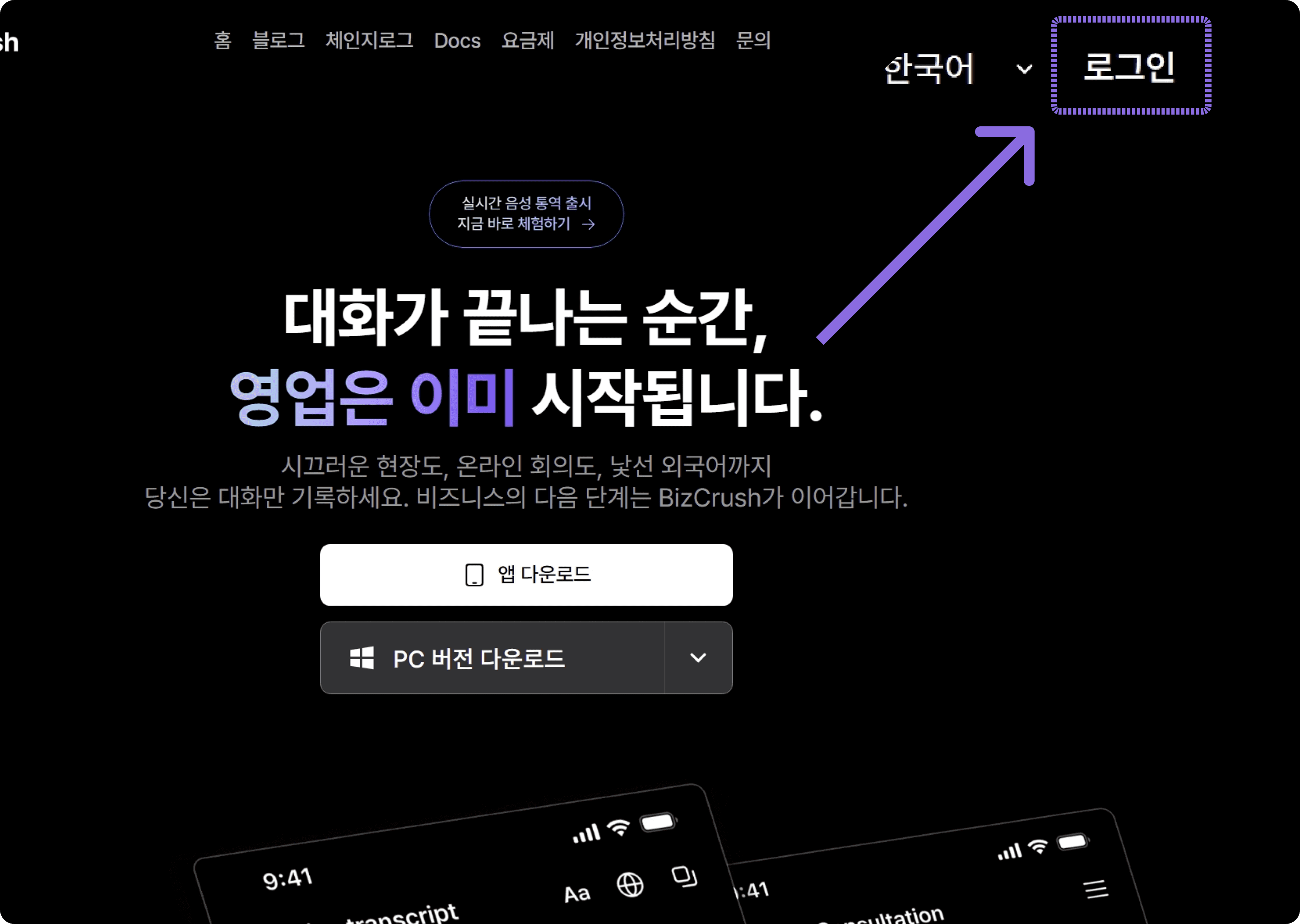
엔터프라이즈 플랜 정보와 결제 버튼은 사전에 설정된 어드민 계정에서 확인할 수 있습니다.
BizCrush 웹사이트에 접속한 뒤, 어드민으로 설정된 이메일 주소로 로그인해 주세요.
다른 이메일 주소로 로그인하면 결제 버튼이 보이지 않을 수 있으니, 반드시 BizCrush 팀에 전달한 어드민 이메일 주소로 로그인해 주세요.
3. 결제 및 청구 페이지로 이동하기
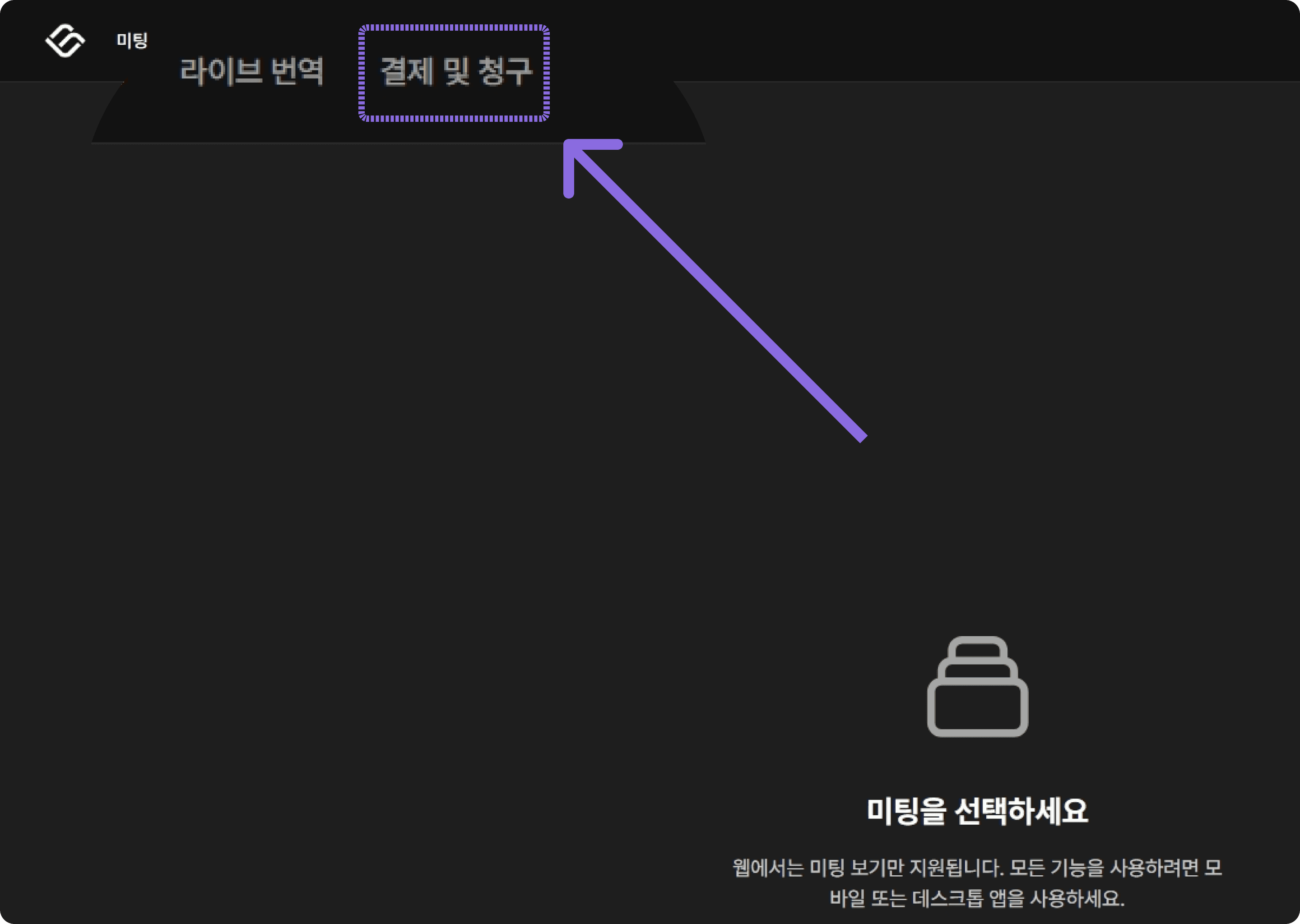
로그인 후 상단 메뉴에서결제 및 청구페이지로 이동해 주세요.
이곳에서 현재 적용된 요금제, 엔터프라이즈 상세 정보, 사용량, 멤버 목록, 결제 상태를 확인할 수 있습니다.
4. 설정된 엔터프라이즈 플랜 확인하기
결제 및 청구 페이지에서 현재 계정에 설정된 엔터프라이즈 플랜 정보를 확인해 주세요.
화면에는 BizCrush 팀이 사전에 설정한 회사명, 플랜 상태, 청구 기간, 구독 변경 버튼이 표시됩니다.
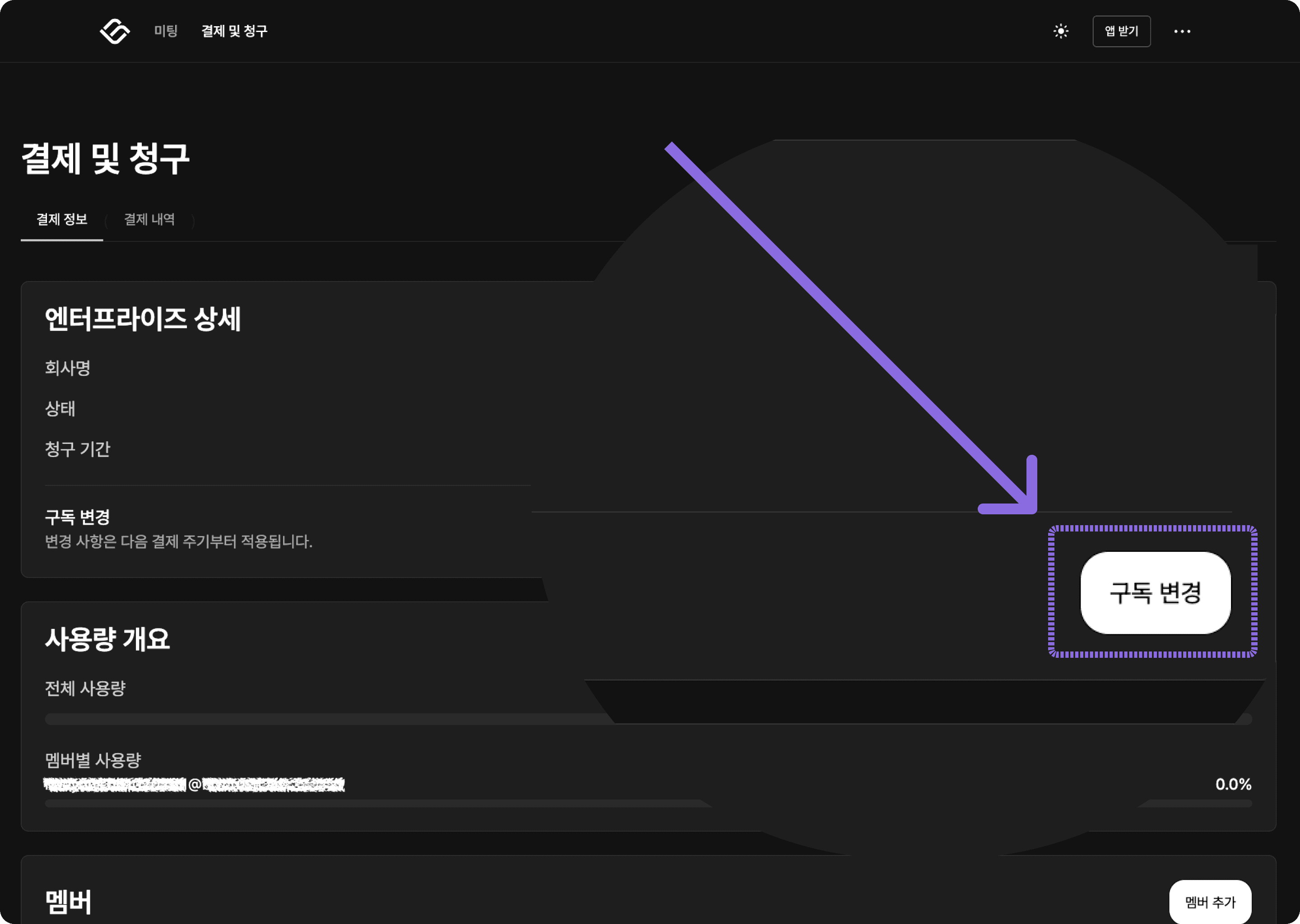
구독 변경버튼을 누른 다음, 가장 우측에엔터프라이즈 플랜을 선택해 주세요.
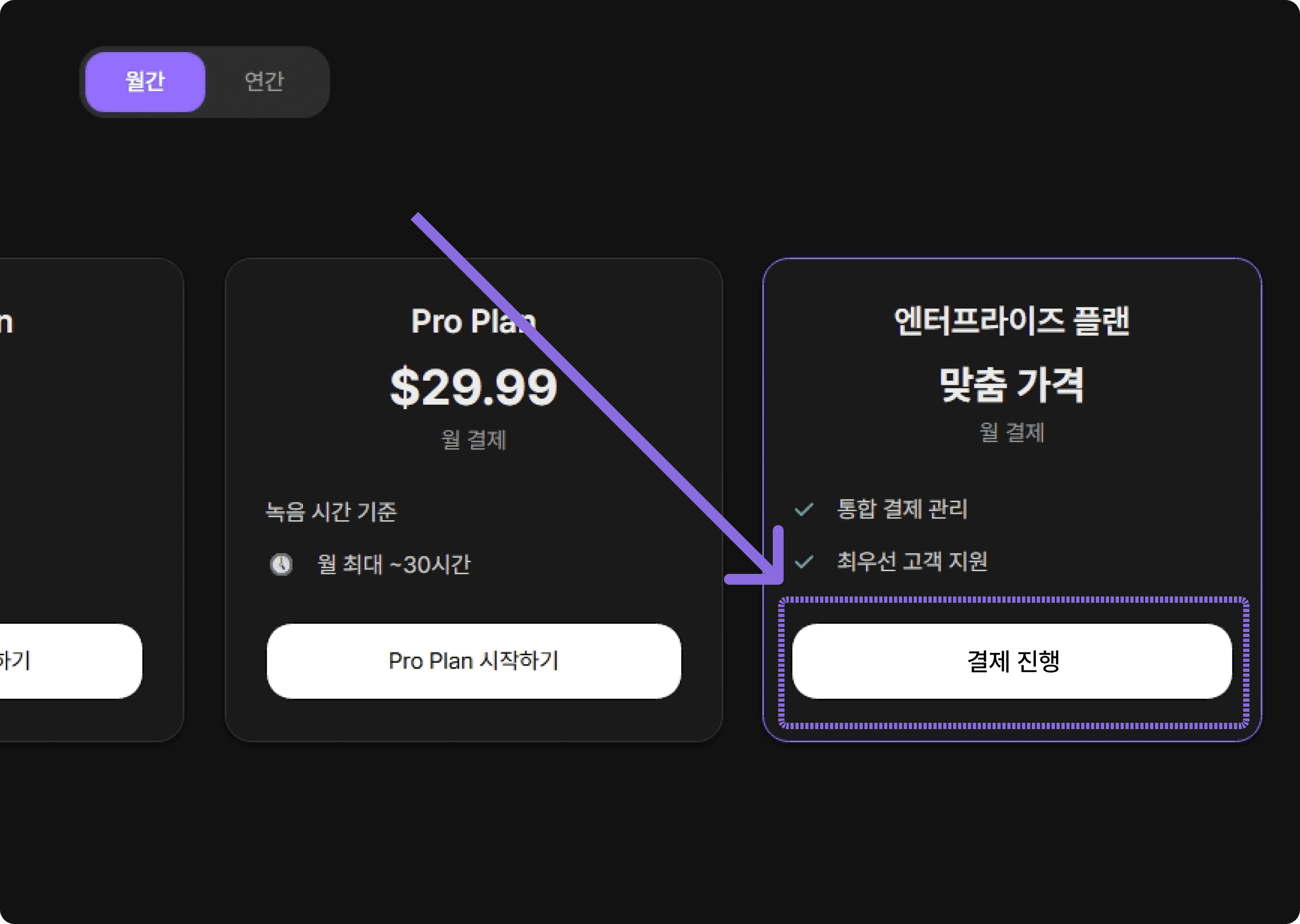
⚠️ 주의
엔터프라이즈 플랜 정보와 결제 버튼은 사전에 설정된 어드민 계정에서만 확인할 수 있습니다. 결제 버튼이 보이지 않는다면 먼저 로그인한 이메일 주소를 확인해 주세요.
5. Stripe를 통해 결제 완료하기
설정된 플랜 정보를 확인한 뒤 결제 버튼을 클릭해 주세요.
버튼을 클릭하면 Stripe 결제 페이지로 이동합니다. 화면 안내에 따라 회사 결제 정보를 입력하고 결제를 완료해 주세요.
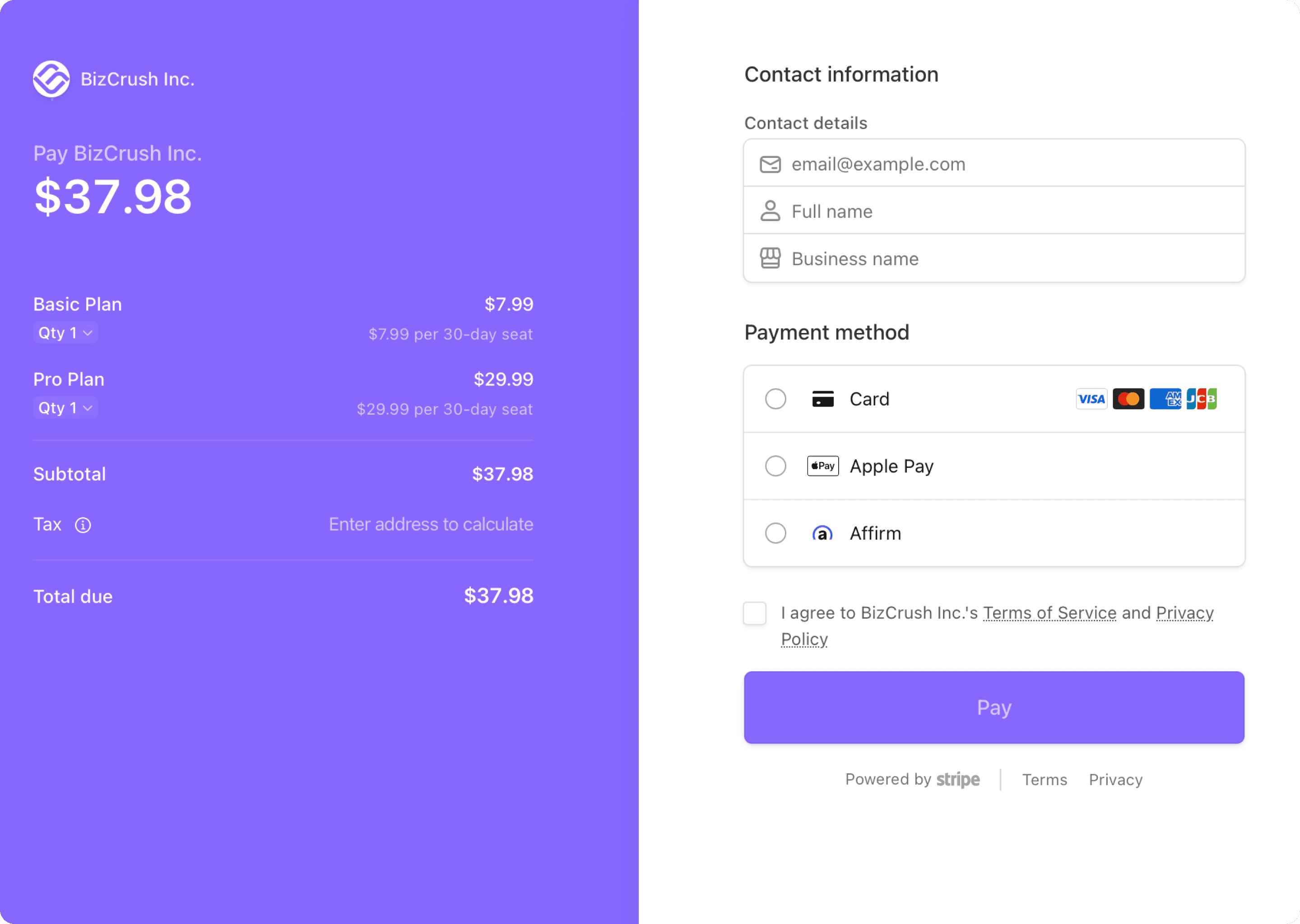
결제를 진행하기 전 아래 항목이 영업팀과 논의한 조건과 일치하는지 확인해 주세요.
플랜 상태
결제 금액
사전에 협의한 내용과 다르게 보이는 경우, BizCrush 담당자에게 문의해 주세요.
결제가 완료되면 엔터프라이즈 플랜이 활성화되고, 어드민 계정에서 팀원 관리를 진행할 수 있습니다.
⚠️ 주의
반드시 어드민 계정에 표시된 엔터프라이즈 결제 버튼을 통해 결제해 주세요. 개인 Basic 또는 Pro Plan을 별도로 결제하면 회사 단위 사용량 공유 및 팀원 관리가 적용되지 않습니다.
6. 결제 후 플랜 활성화 확인하기
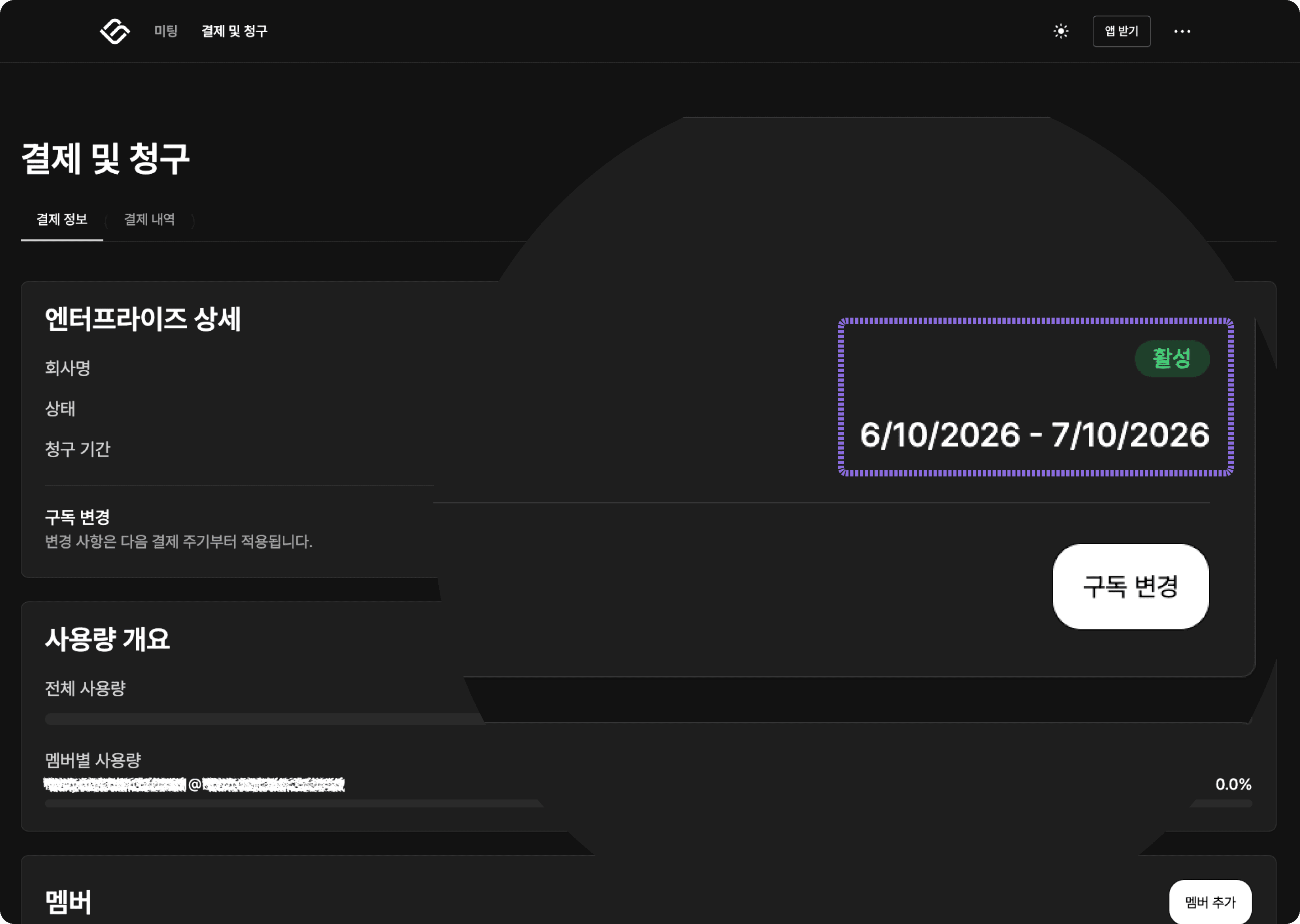
결제가 완료되면 다시 결제 및 청구 페이지에서 엔터프라이즈 플랜 상태를 확인해 주세요.
정상적으로 결제가 완료된 경우, 엔터프라이즈 상세 영역에서 플랜 상태가 활성 상태로 표시됩니다. 또한 사용량 개요, 멤버 목록, 멤버 추가 버튼을 확인할 수 있습니다.
결제 후 아래 항목을 확인해 주세요.
엔터프라이즈 플랜 상태가 활성으로 표시되나요?
청구 기간이 올바르게 표시되나요?
사용량 개요가 표시되나요?
멤버 목록과 멤버 추가 버튼이 보이나요?
기존 어드민 계정이 소유자 또는 활성 상태로 표시되나요?
7. 팀원 추가하기
결제가 완료되면 어드민 계정에서 팀원을 추가할 수 있습니다.
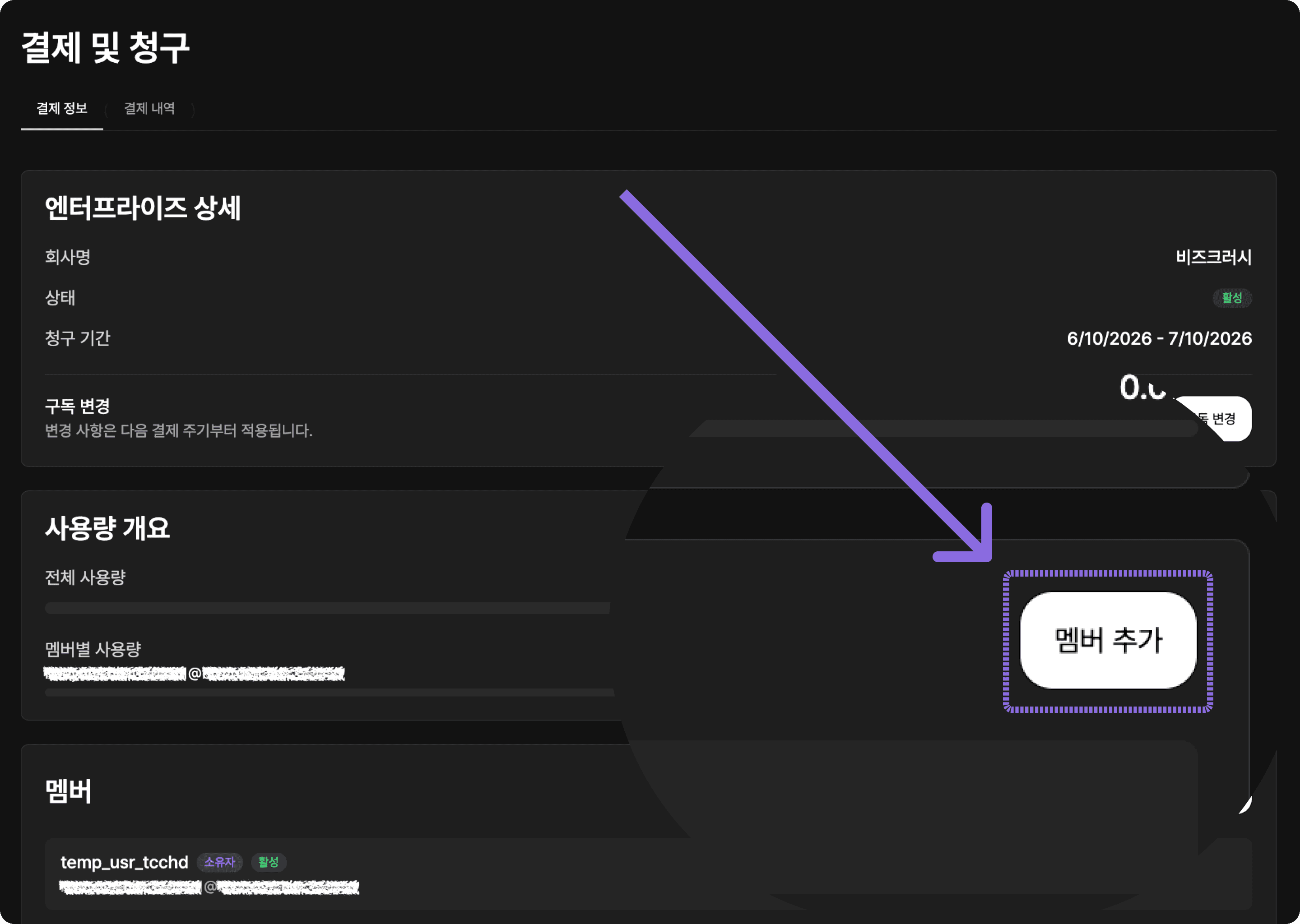
팀원을 추가하려면 결제 및 청구 페이지의 멤버 영역에서 멤버 추가 버튼을 클릭해 주세요.
7-1. 멤버 추가 버튼 클릭하기
멤버 목록 오른쪽에 있는 멤버 추가 버튼을 클릭합니다.
7-2. 팀원 이메일 입력하기
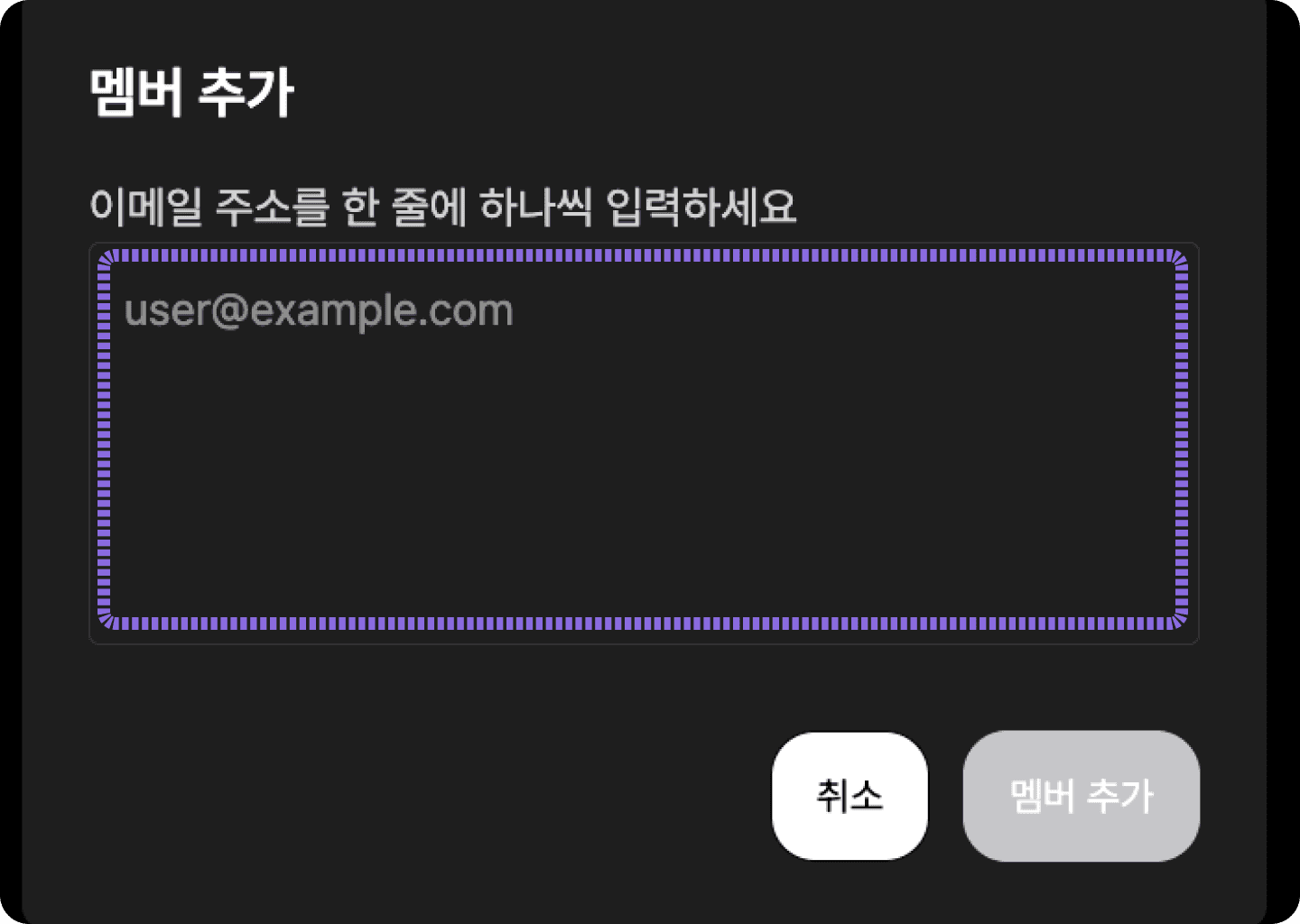
멤버 추가 창이 열리면 추가할 팀원의 이메일 주소를 입력해 주세요.
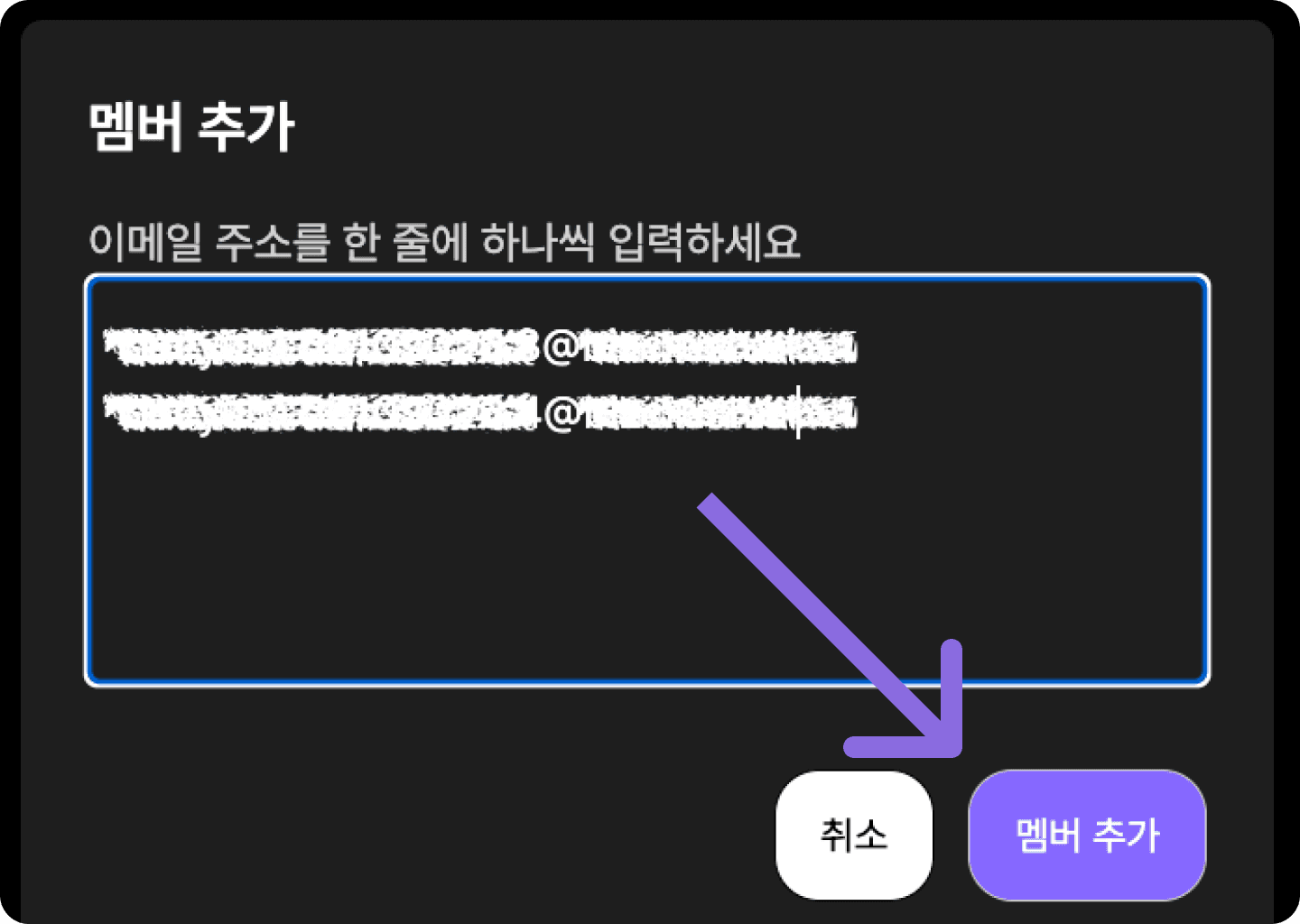
이메일 주소는 한 줄에 하나씩 입력할 수 있습니다. 여러 명을 한 번에 추가하려면 각 이메일 주소를 줄바꿈으로 구분해 입력해 주세요.
예시:
입력한 이메일 주소를 확인한 뒤 멤버 추가 버튼을 클릭합니다.
여러 명을 추가할 경우 이메일을 줄바꿈(Shift + Enter 또는 Alt + Enter)으로 구분해 주세요.
7-3. 추가 완료 확인하기
멤버 추가가 완료되면 “멤버가 추가되었습니다” 안내가 표시됩니다.
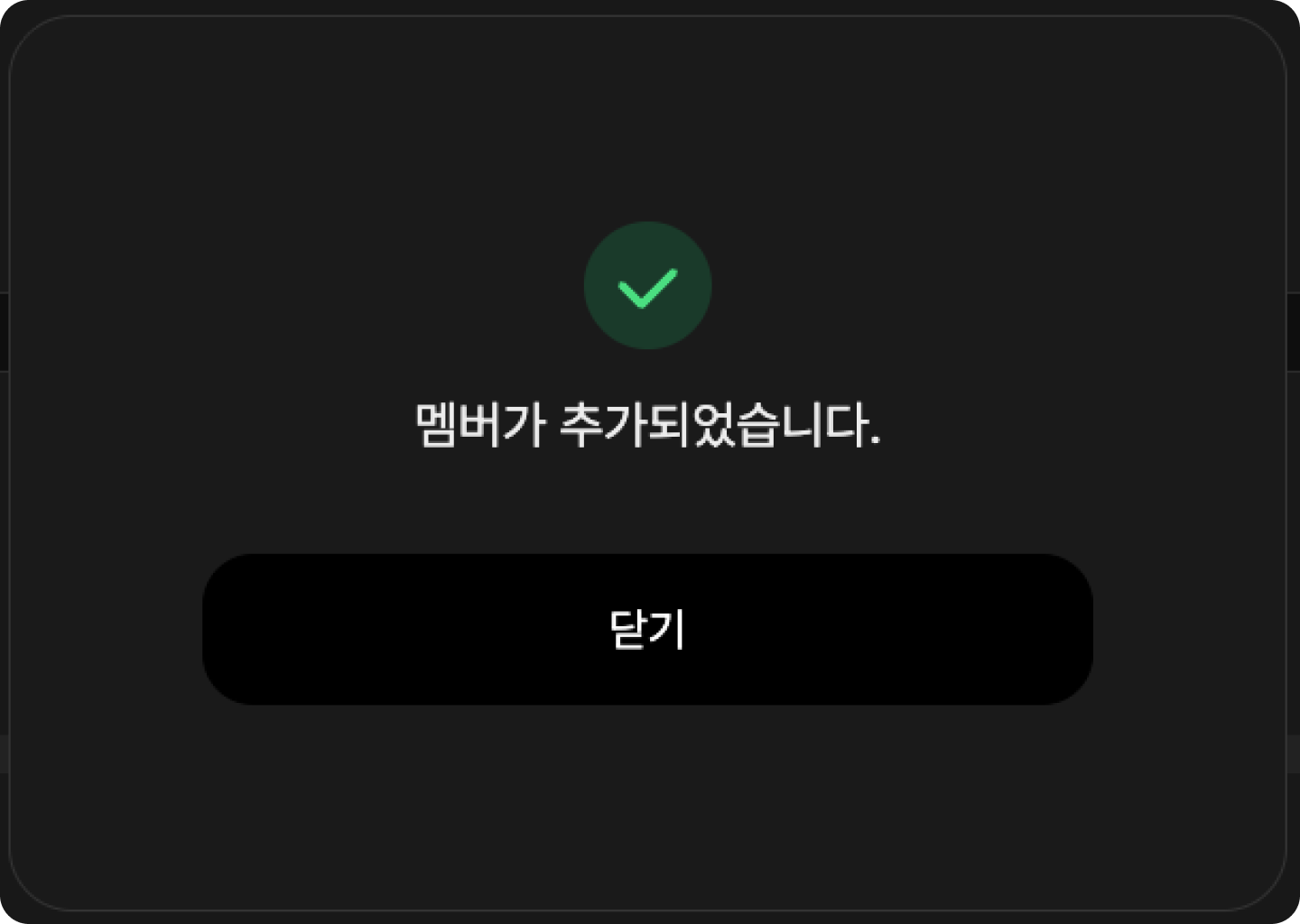
안내창을 닫은 뒤 멤버 목록에서 추가한 팀원이 표시되는지 확인해 주세요.
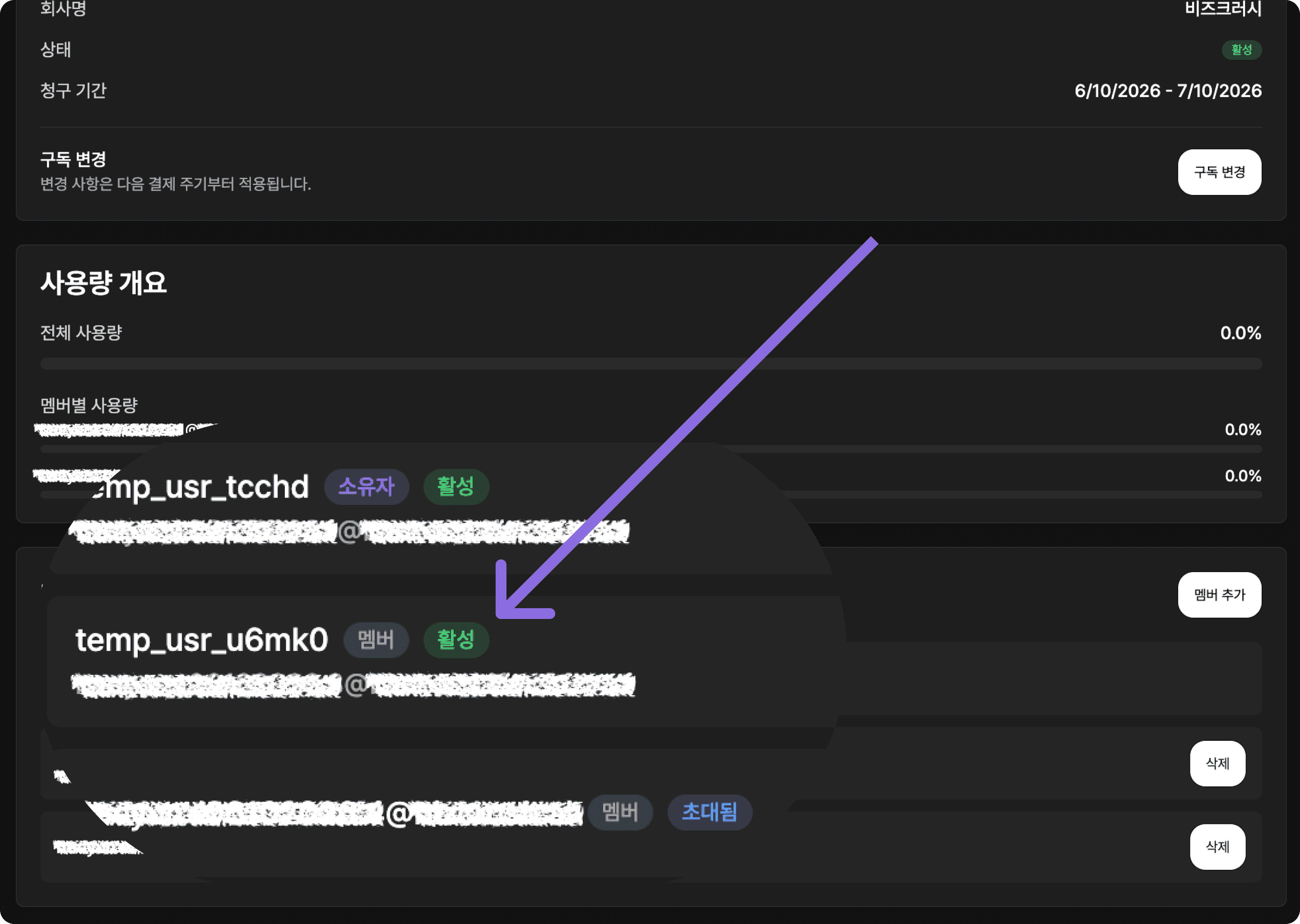
추가된 팀원은 상태에 따라 초대됨 또는 활성으로 표시됩니다.
초대됨: 팀원이 아직 초대를 수락하지 않았거나 해당 이메일로 로그인하지 않은 상태

활성: 팀원이 해당 이메일로 로그인하여 엔터프라이즈 그룹에 연결된 상태
⚠️ 주의
팀원을 추가할 때는 실제 BizCrush를 사용할 이메일 주소를 입력해 주세요. 어드민이 입력한 이메일과 팀원이 실제로 로그인하는 이메일이 다르면 엔터프라이즈 그룹에 정상적으로 연결되지 않을 수 있습니다.
8. 팀원 삭제하기
더 이상 엔터프라이즈 플랜을 사용할 필요가 없는 팀원은 어드민 계정에서 삭제할 수 있습니다.
팀원을 삭제하면 해당 사용자는 엔터프라이즈 그룹의 공유 사용량을 더 이상 사용할 수 없습니다.
8-1. 삭제할 팀원 확인하기
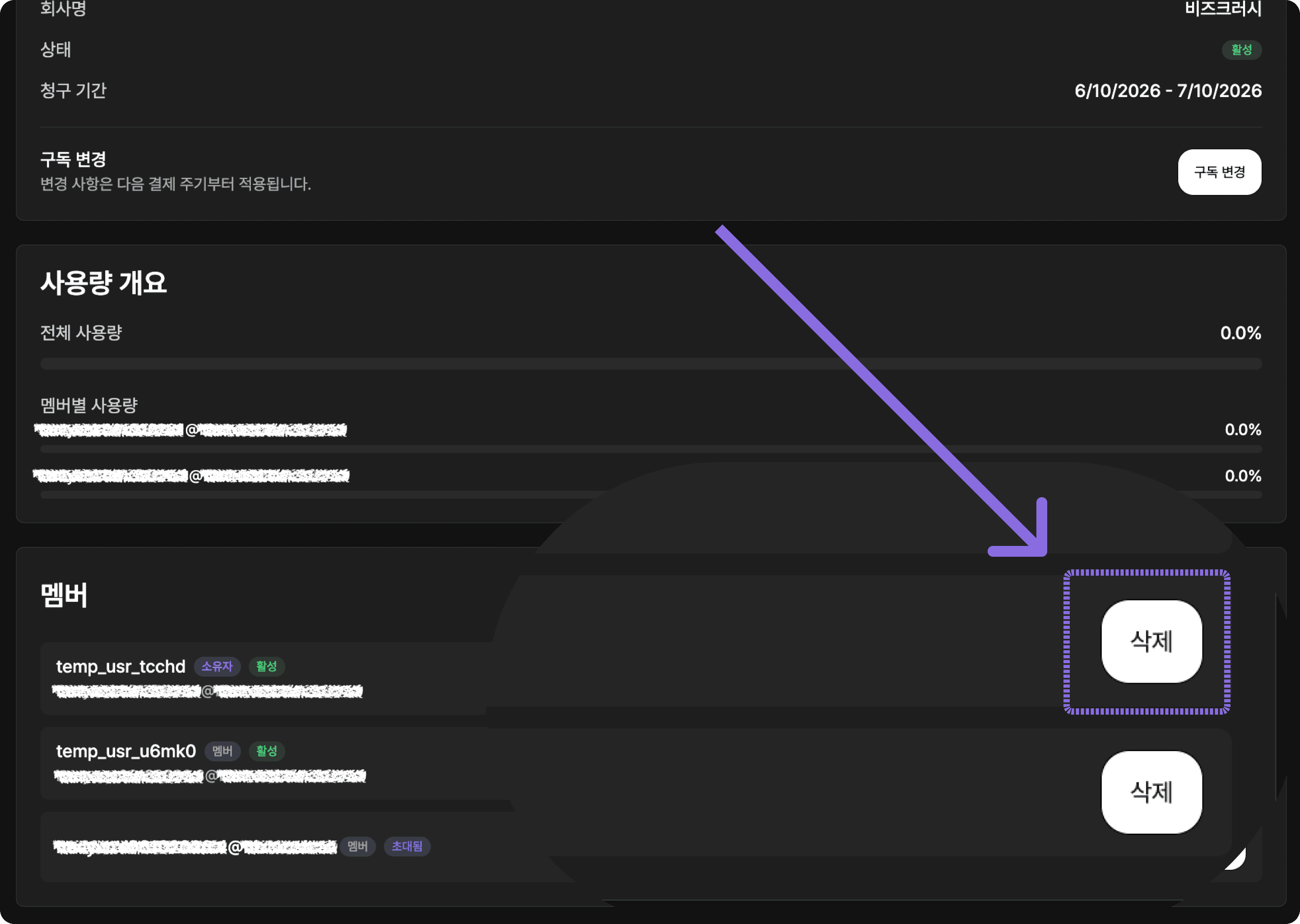
결제 및 청구 페이지의 멤버 목록에서 삭제하려는 팀원을 확인해 주세요.
삭제 전 이메일 주소와 사용자 이름을 다시 한 번 확인하는 것이 좋습니다.
삭제하려는 팀원 오른쪽의 삭제 버튼을 클릭합니다.
8-2. 삭제 확인하기
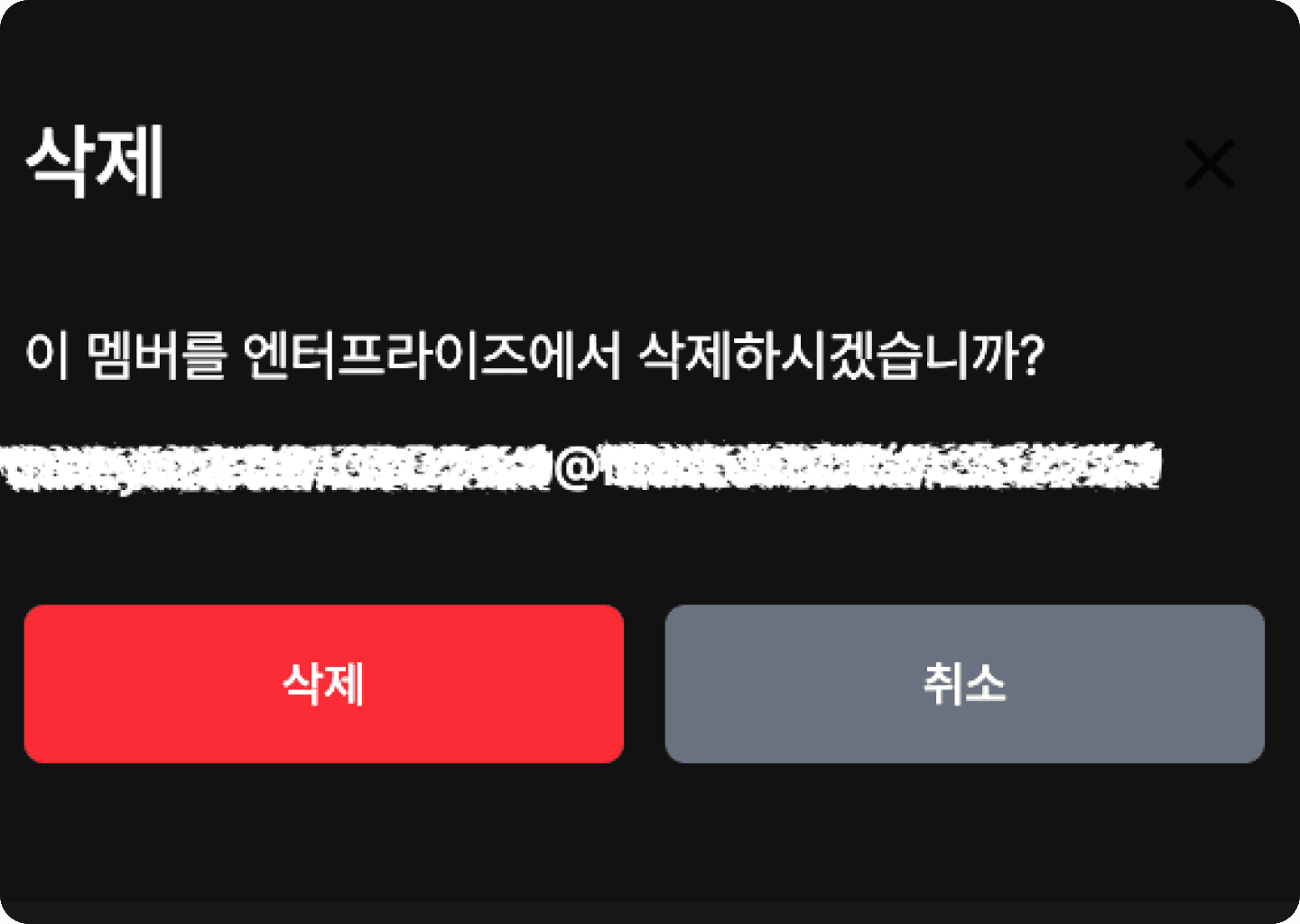
삭제 확인 창이 열리면 삭제할 팀원이 맞는지 확인한 뒤 삭제 버튼을 클릭합니다.
삭제가 완료되면 해당 팀원은 엔터프라이즈 멤버 목록에서 제거됩니다.
⚠️ 주의
팀원을 삭제하면 해당 사용자는 엔터프라이즈 그룹의 공유 사용량을 사용할 수 없습니다. 실수로 삭제한 경우, 멤버 추가 기능을 통해 다시 추가해 주세요.
9. 기존 개인 유료 구독자가 있는 경우
이미 개인 Basic 또는 Pro Plan을 사용 중인 팀원이 엔터프라이즈 플랜으로 이동하는 경우, 기존 개인 구독 상태를 먼저 확인해 주세요.
개인 구독과 엔터프라이즈 사용이 동시에 유지되면 중복 결제가 발생할 수 있습니다.
특히 Apple App Store 또는 Google Play Store를 통해 구독한 경우, 각 스토어의 구독 관리 메뉴에서 기존 구독을 직접 취소해야 할 수 있습니다.
권장 확인 순서는 다음과 같습니다.
기존 개인 구독 상태를 확인합니다.
결제 방식이 웹 결제인지, App Store 결제인지, Google Play 결제인지 확인합니다.
필요한 경우 기존 개인 구독을 취소합니다.
현재 결제 주기가 끝난 뒤 계정이 Free Plan으로 전환되었는지 확인합니다.
어드민이 해당 이메일 주소를 엔터프라이즈 팀원으로 추가합니다.
기존 구독을 유지해야 하는지, 취소 후 이동해야 하는지 확실하지 않은 경우 BizCrush 담당자에게 문의해 주세요.
⚠️ 주의
개인 Basic 또는 Pro Plan을 별도로 결제하면 팀 단위 사용량 공유와 멤버 관리가 적용되지 않습니다. 팀 단위로 BizCrush를 사용하려면 엔터프라이즈 플랜에 연결된 이메일 주소로 로그인해 주세요.
자주 묻는 질문
Q. 엔터프라이즈 플랜은 직접 선택해서 결제하는 방식인가요?
아니요. 엔터프라이즈 플랜은 BizCrush 영업팀과 사전에 사용 조건을 협의한 뒤, BizCrush 팀이 어드민 계정에 플랜을 설정하는 방식입니다.
설정이 완료되면 어드민 계정의 결제 및 청구 화면에서 가격과 결제 버튼을 확인할 수 있습니다.
Q. 결제 버튼이 보이지 않습니다. 어떻게 해야 하나요?
먼저 어드민으로 설정된 이메일 주소로 로그인했는지 확인해 주세요. 다른 이메일로 로그인한 경우 결제 버튼이 보이지 않을 수 있습니다.
올바른 어드민 계정으로 로그인했는데도 버튼이 보이지 않는다면 BizCrush 담당자에게 문의해 주세요.
Q. 화면에 표시된 플랜 구성이 사전에 논의한 것과 다릅니다.
엔터프라이즈 플랜은 사전에 협의된 조건에 따라 설정되므로, 결제를 진행하지 말고 BizCrush 담당자에게 먼저 문의해 주세요.
Q. 팀원도 따로 개별 구독하고 결제해야 하나요?
아니요. 팀원은 어드민이 팀 내 플랜에 추가한 이메일 주소로 BizCrush에 로그인하면 엔터프라이즈 그룹에 연결되어 별도로 개별 결제하실 필요가 없습니다.
참고로 어드민이 입력한 이메일과 팀원이 실제로 사용하는 이메일이 같아야 정상적으로 연결됩니다.
Q. 개인 Basic 또는 Pro Plan을 결제하면 팀원들과 사용량을 공유할 수 있나요?
아니요. 크레딧(사용량) 공유와 팀원 관리는 엔터프라이즈 플랜을 통해서만 제공됩니다.
팀 단위로 BizCrush를 사용하려면 영업팀과 논의하시고 꼭 어드민 계정에 설정된 엔터프라이즈 결제 버튼을 통해 결제를 진행해 주세요.
도움이 더 필요하신가요?
엔터프라이즈 결제 또는 팀원 관리 과정에서 도움이 필요하시면 언제든지 business@bizcrush.ai로 문의해 주세요.