블로그
블로그
블로그
All
Insights
Tutorials
Community
Usecase
Product
Company
모두의 창업 AI 바우처, 어디에 쓸지 고민?
비즈크러시로 실시간 다국어 미팅 통역, 기록까지
바우처는 받았는데, 어떻게 사용해야 가장 효율적일까요?
모두의창업 「AI 솔루션 지원사업」에 합격하셨나요?
그렇다면 이제 월 최대 100만 원 한도의 AI 바우처를 어디에 쓸지 고르실 차례입니다. "내 시간을 가장 많이 돌려주는 곳."
첫 창업이라면 미팅은 곧 일일 거예요. 투자자, 바이어, 멘토 미팅을 하루에도 몇 개씩 하죠. 그런데 정작 시간을 잡아먹는 건 미팅이 끝난 뒤입니다.
회의록 정리하고, 팔로업 메일 쓰고, 내가 뭐라고 말했는지 다시 찾고. 여기다 다국어가 섞인 글로벌 미팅이면 통역까지 신경 써야 하고요.
BizCrush는 이 뒷정리를 통째로 없앱니다.
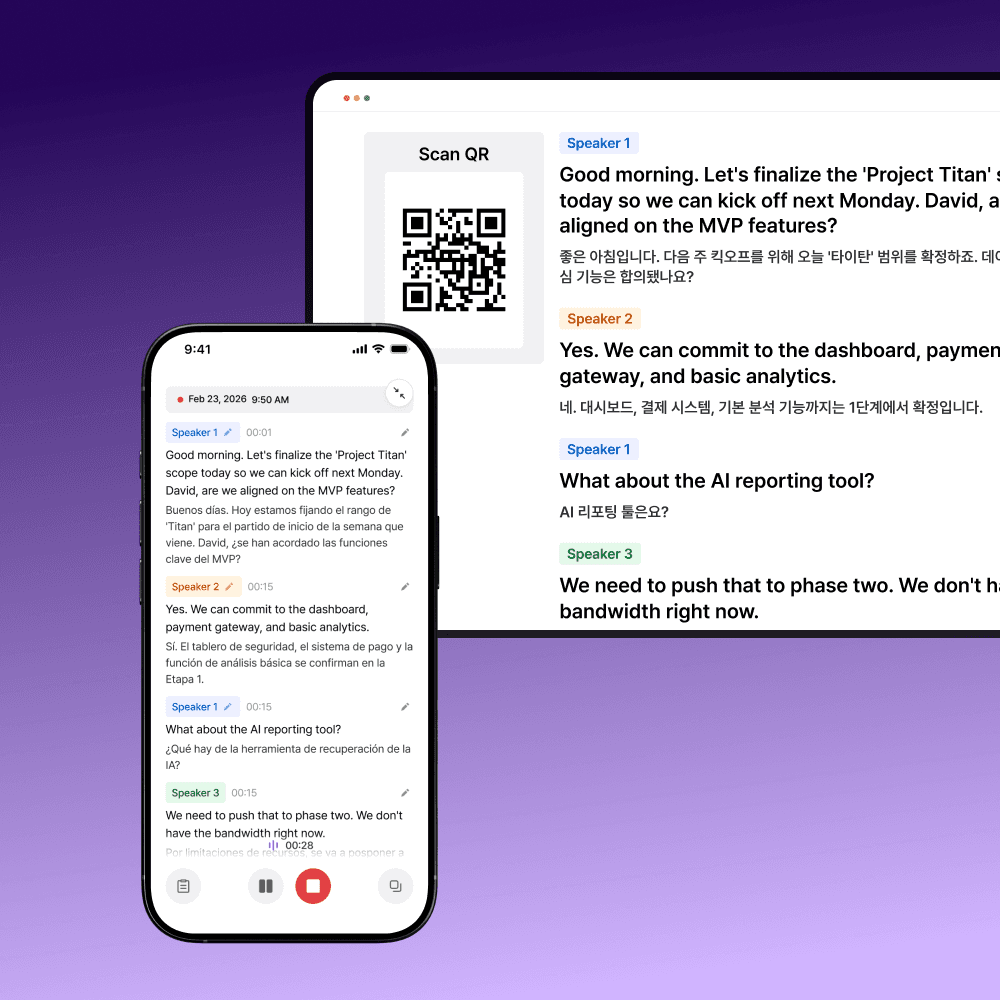
미팅을 시작할 때 녹음 버튼 하나만 누르면, 회의록, 실시간 통역, 팔로업 메일, 노션 및 CRM 리드 정리까지 전부 자동화 하여 미팅 후속 업무에 쓰던 시간을 80% 줄여드립니다.
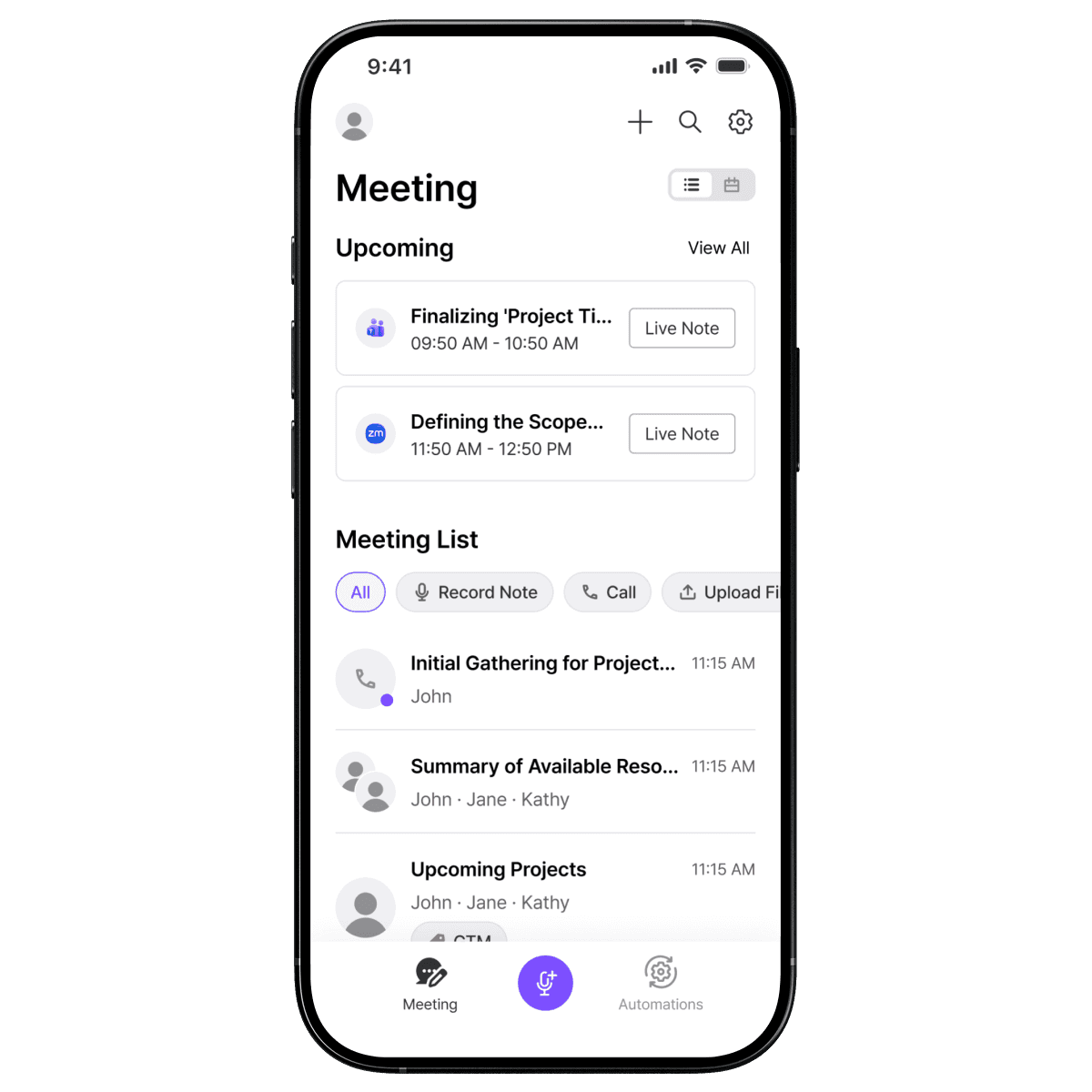
고객 및 투자자 미팅이 잦거나, 해외 진출을 준비하는 창업자라면 놓치지 말고 비즈크러시를 사용해 보세요.
👉 모두의창업 솔루션 페이지: https://www.modoo.or.kr/ai-solution/organization/715?tab=solution&solutionTab=bizcrush
BizCrush는 어떤 서비스인가요?
창업자의 모든 비즈니스 미팅을 AI가 자동으로 기록, 분석, 정리해, 미팅 후속 업무 시간을 80% 절감하는 올인원 글로벌 미팅 노트테이커입니다.
미팅 시작 때 앱에서 녹음 버튼만 누르면, 아래가 전부 자동으로 처리됩니다.
어렵지 않아요. 버튼 하나면 끝납니다.
모든 언어를 실시간으로 (45개 언어)
45개국어 실시간으로 섞어 말해도 자동으로 구분해 받아씁니다.
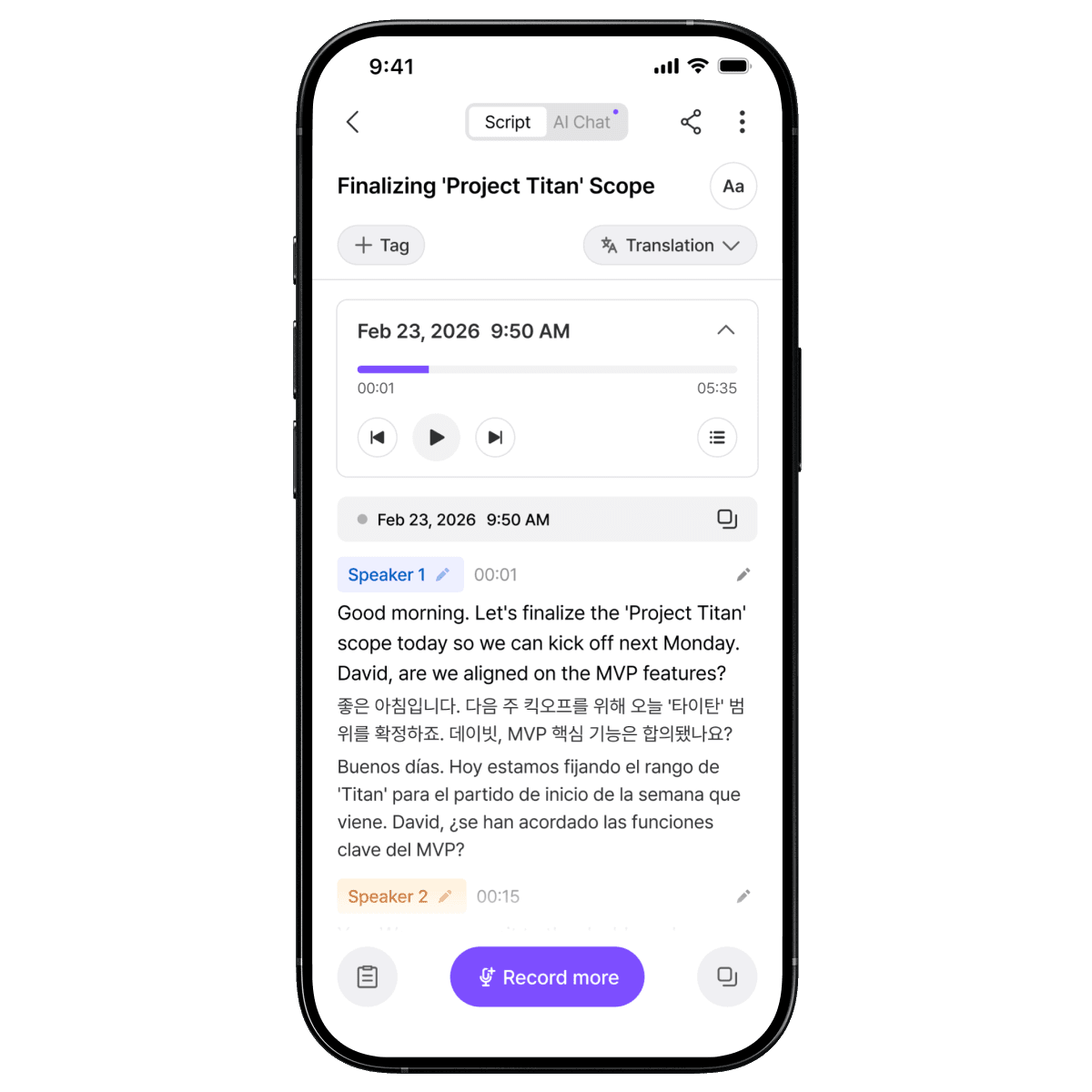
시끄러운 카페, 공유 오피스, 전시장처럼 시끄러운 대면 자리에서도 자체 소음 제거 기술로 또렷하게 잡아냅니다.
실시간 통역 & 더빙
참석자가 '각자 자기 언어로' 듣거나 볼 수 있어요.
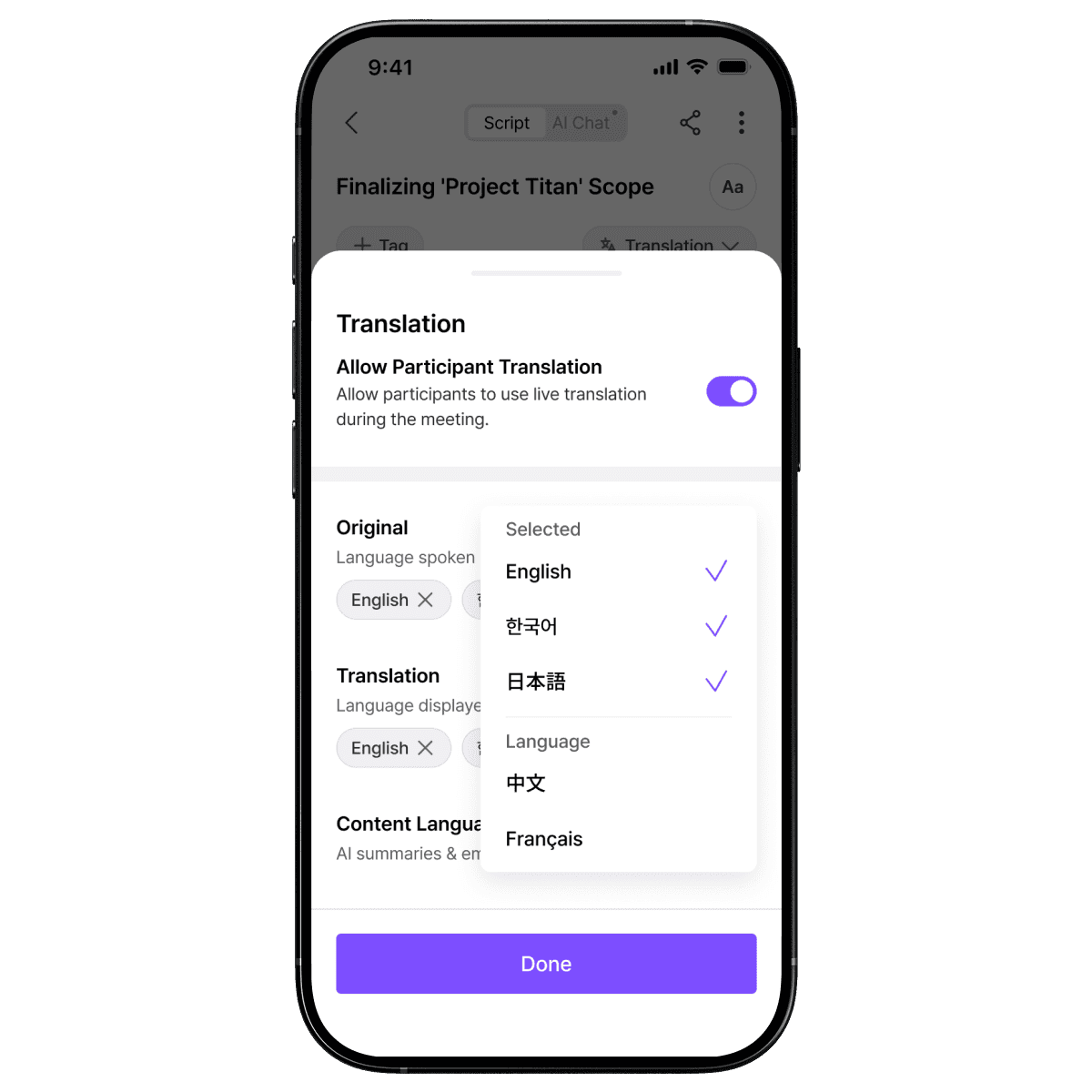
외국인 참석자는 QR 코드를 스캔하면 로그인과 앱 설치 없이 자기 언어로 자막을 보고 음성(더빙)으로 들을 수 있습니다. 통역사 없이 해외 바이어, 투자자, 파트너와 바로 소통할 수 있어요.
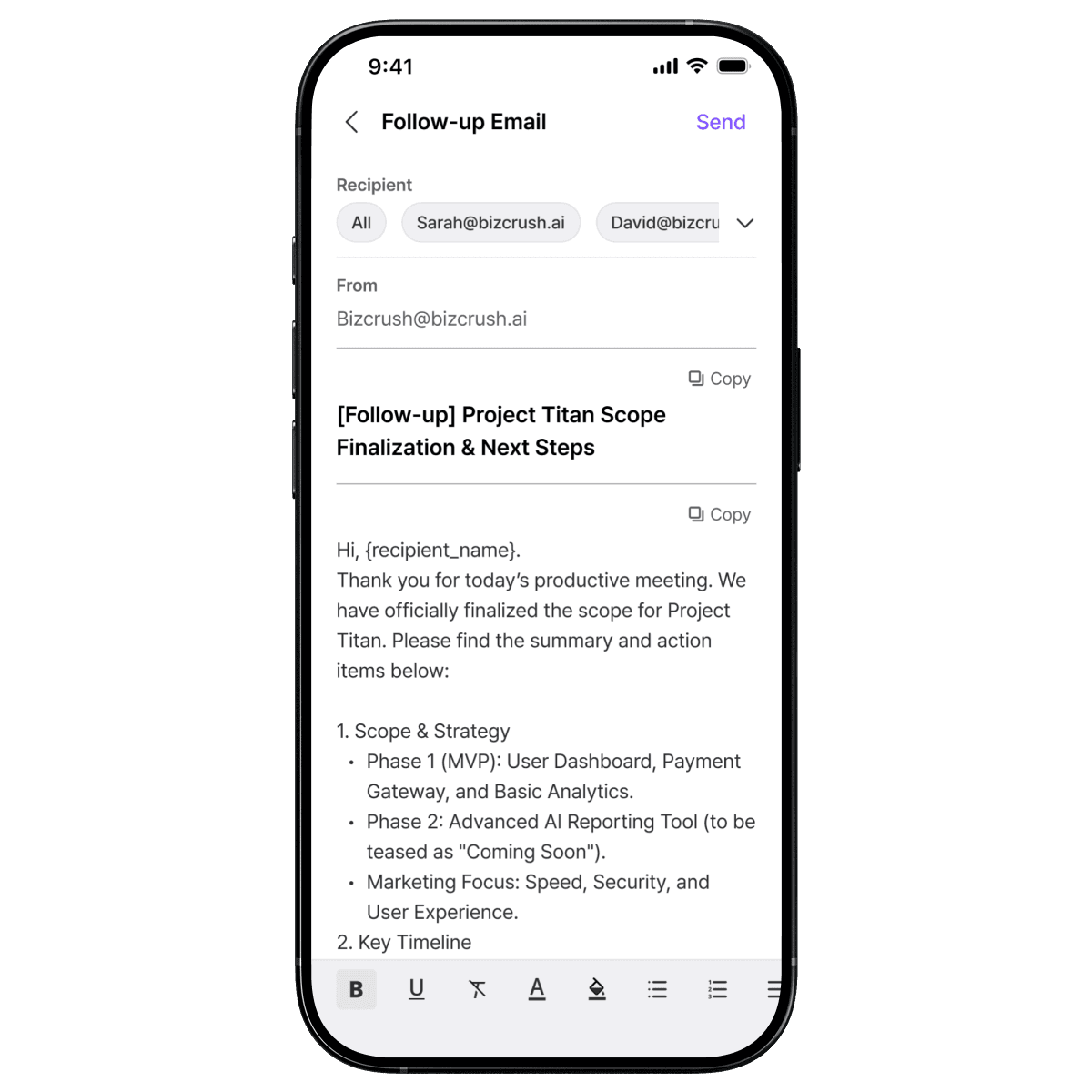
AI 미팅 리포트 — 실시간 미팅 중은 물론, 끝난 후에도 3분 안에 미팅 중 확인한 요약, 결정사항, Action item을 자동으로 정리해 드려요.
영업, 투자, 내부 회의 등 미팅 유형에 맞춘 커스텀 리포트를 원하는 언어로 제공해드립니다.
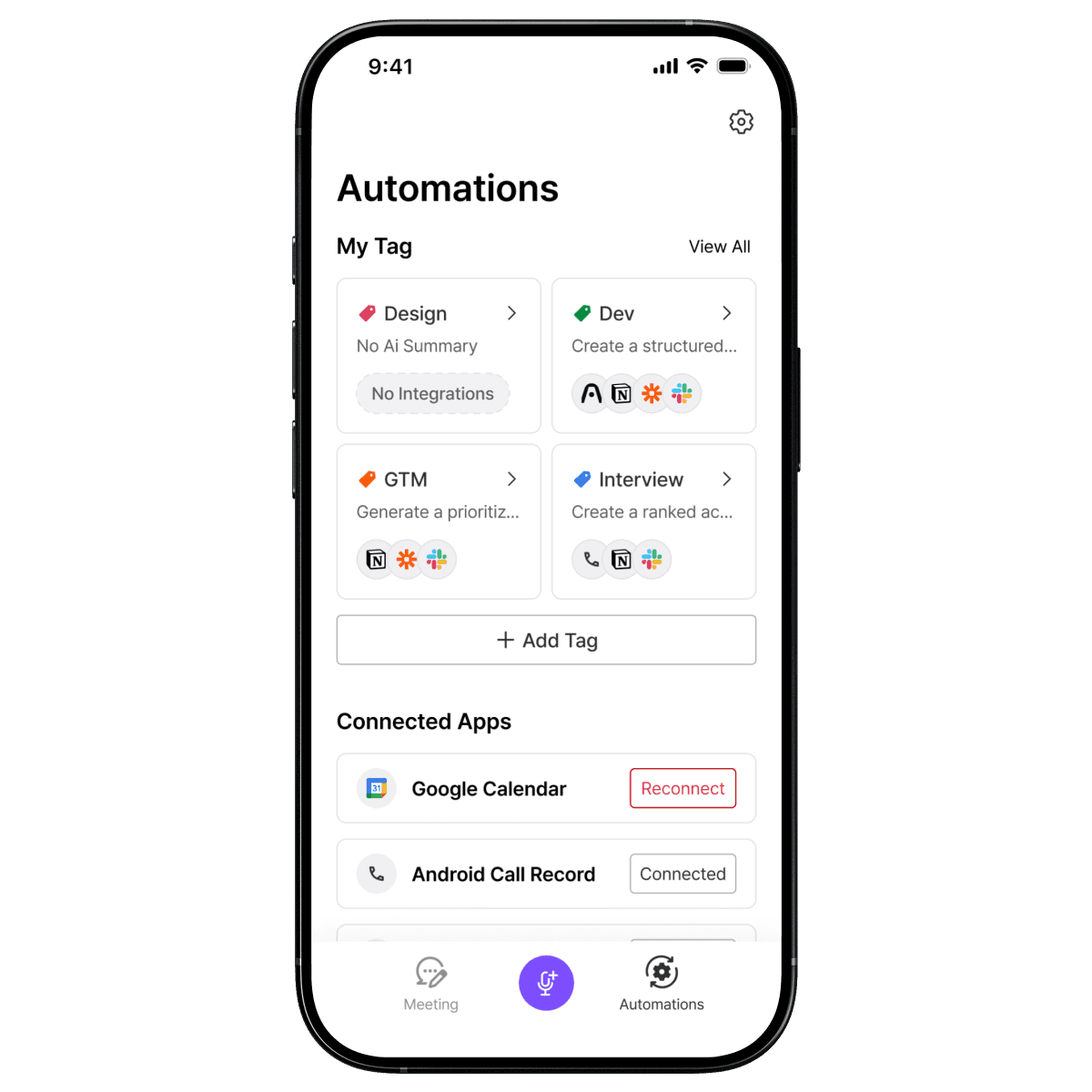
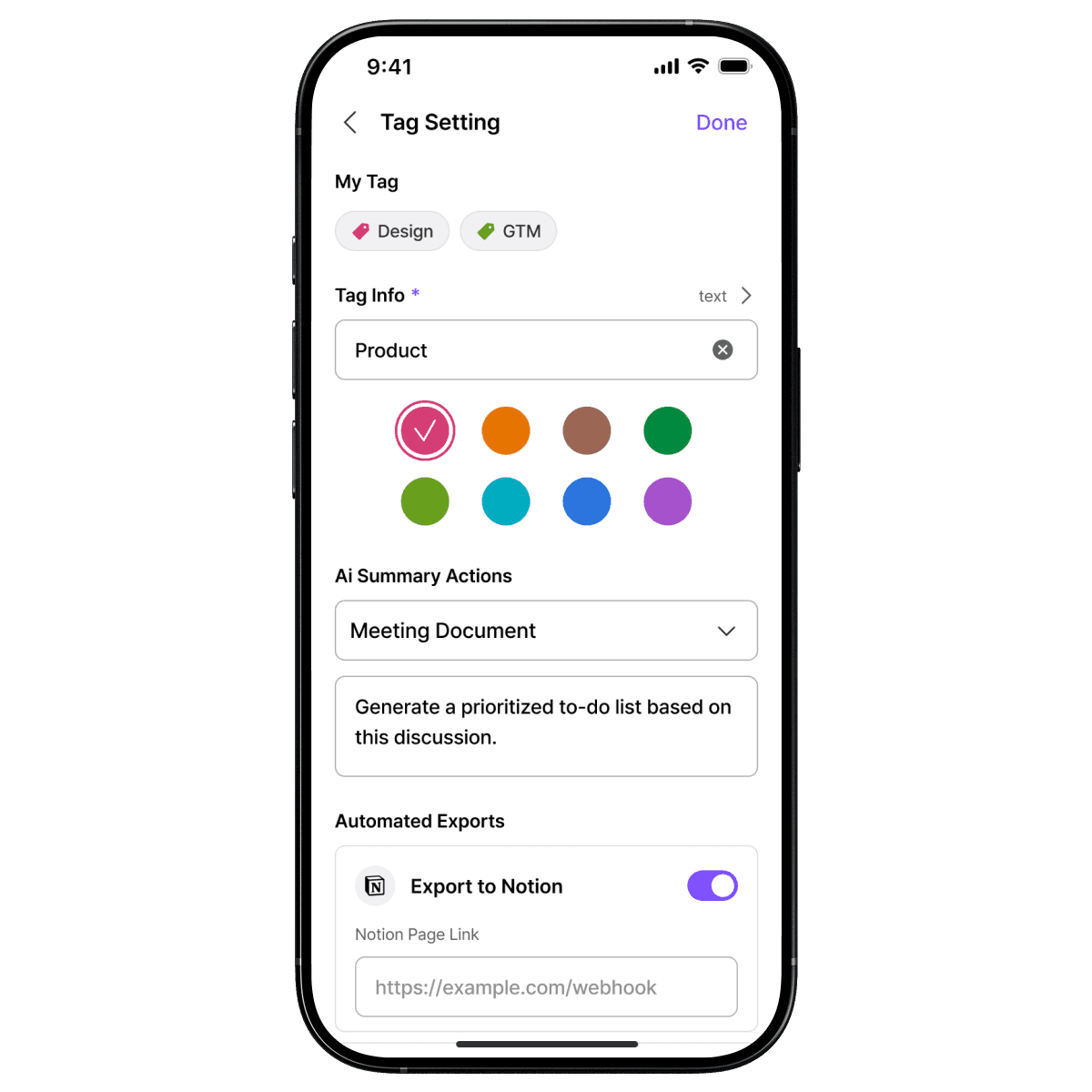
노션, HubSpot CRM 자동 연동
회의 내용의 노션 연동은 물론, 미팅룸에 초대한 인원이 있을 경우, Hubspot과 같은 CRM에 리드 기록도 가능합니다. 고객별 히스토리가 알아서 쌓여요.
대화 기억 (Conversation Memory)
여러 미팅에 걸친 맥락을 AI가 기억해 연결해 줍니다.
실제로 얼마나 줄어들까요? (투자자 미팅 예시)
단계 | BizCrush가 없었다면? | BizCrush가 있다면? |
|---|---|---|
미팅 중 | 수기 메모, 핵심 놓침 | 녹음만, 대화에 집중 |
회의록 | 30~60분 직접 작성 | 3분 내 자동 생성 |
팔로업 메일 | 20~30분 | 1분(자동 초안) |
CRM 기록 | 15~20분 수동 | 0분(자동) |
합계 | 65~110분 | 5분 이내 |
왜 바우처를 'BizCrush'에 쓸까요?
대면(오프라인) 미팅 특화
대부분의 노트테이커들이 Zoom/Meet 온라인 회의만 지원한다면 BizCrush는 자체 소음 제거 기술을 바탕으로 시끄러운 카페, 회의실, 전시 현장 등 대면 미팅에서도 잘 작동합니다. (비즈크러시 성능보러 가기)
모든 언어 + 실시간 통역 및 더빙
참석자가 각자 자기 언어로 보고 듣습니다.
실시간 미팅 중 2개 이상의 언어가 혼용되더라도 각 언어를 자동으로 구분하여 인식하고, 발화 내용을 실시간으로 캡처 및 기록합니다.
기록에서 끝나지 않는 자동화
회의록 → 팔로업 메일 → 노션 및 CRM 기록 → 대화 기억까지 한 번에!
창업자 친화 가격 + 범용성
바우처와 가장 잘 맞는 SMB 친화형으로 지금 바로 시작해 보세요.
바우처로 얼마나 쓰나요? (2개월 기준)
플랜 | 월 가격(부가세 포함) | 2개월 등록 금액 | 추천 대상 |
|---|---|---|---|
Basic | ₩11,880 | ₩23,760 | 1인 창업자 |
Pro 1개 (개인) | ₩44,550 | ₩89,100 | 미팅 많은 창업자 |
월 최대 100만 원 한도 안에서 BizCrush 외의 다른 솔루션과 조합해서 쓰실 수 있습니다. 부담 없이 BizCrush를 한도에 포함해 보세요.
미팅이 많은 창업자와 팀을 위해, 여러 개의 Pro 라이선스를 하나의 워크스페이스로 통합하여 전체 사용량을 공유하고 자유롭게 활용할 수 있습니다.
BizCrush Voice Engine API도 바우처로 이용할 수 있으며, API 문서를 통해 손쉽게 연동할 수 있습니다.
별도 교육 없이 앱 설치 → 언어/설정 → 첫 미팅 녹음하면 끝!
바우처 신청하고 이용하는 법
1) 모두의창업 솔루션 페이지에서 BizCrush를 선택해 신청하세요.
구분 | 신청기간 | 이용기간 |
|---|---|---|
1차 | 6.15(월) ~ 6.24(수) | 7.1 ~ 7.31 |
2차 | 7.20 ~ 7.27 | 8.1 ~ 8.31 |
2) 계정은 이렇게 받으세요
신청 마감 후 창조경제혁신센터(로컬 트랙은 멘토기관)가 명단을 취합 → 6월 25일부터 BizCrush에 전달합니다.
BizCrush가 6.30까지 접속 ID와 비밀번호를 문자(SMS)로 보내드립니다.
받으신 계정으로 로그인해 이용 기간 동안 바로 사용하시면 됩니다.
지금, 바우처를 가장 잘 쓰는 방법
미팅이 잦은 창업자/팀일수록 비즈크러시를 더 잘 사용할 수 있어요. 이번 차수 신청 기간에 맞춰 BizCrush를 바우처에 포함해 보세요.
모두의창업 신청: https://www.modoo.or.kr/ai-solution/organization/715?tab=solution&solutionTab=bizcrush
BizCrush 공식 사이트: https://bizcrush.ai
실시간 데모 문의 : https://calendar.app.google/LpRT1F3VhoTpfvrr6
감사합니다.

BizCrush
Growth
2026년 6월 15일
5
분
Product
BizCrush 음성인식 벤치마크 공개
BizCrush가 실제 앱 환경에서 음성인식 성능을 공개 검증합니다.
실제 앱 사용 흐름에 가까운 방식으로 음성 인식 정확도를 비교합니다.
“어떤 STT 서비스가 더 정확할까?”
음성인식(STT) 서비스를 사용할 때 가장 자주 나오는 질문입니다. 하지만 사용 환경은 사람마다 다르고, 체감 정확도도 상황에 따라 달라집니다. 그래서 단순한 사용 후기만으로는 여러 서비스를 공정하게 비교하기 어렵습니다.
BizCrush는 이 문제를 해결하기 위해 같은 조건에서 STT 결과를 비교할 수 있는 공개 벤치마크를 만들었습니다.
이 벤치마크는 단순히 엔진 API를 호출해 성능을 측정하는 방식이 아닙니다. 실제 사용자가 접하는 앱을 실행하고, 동일한 음원을 동일한 입력 경로로 전달한 뒤, 앱이 생성한 전사 결과를 비교합니다.
점수만 보여주는 것이 아니라 원본 음원, 기준 전사문, 앱 전사 결과, 오류 분석까지 함께 공개해 누구나 페이지에서 직접 확인할 수 있도록 했습니다.
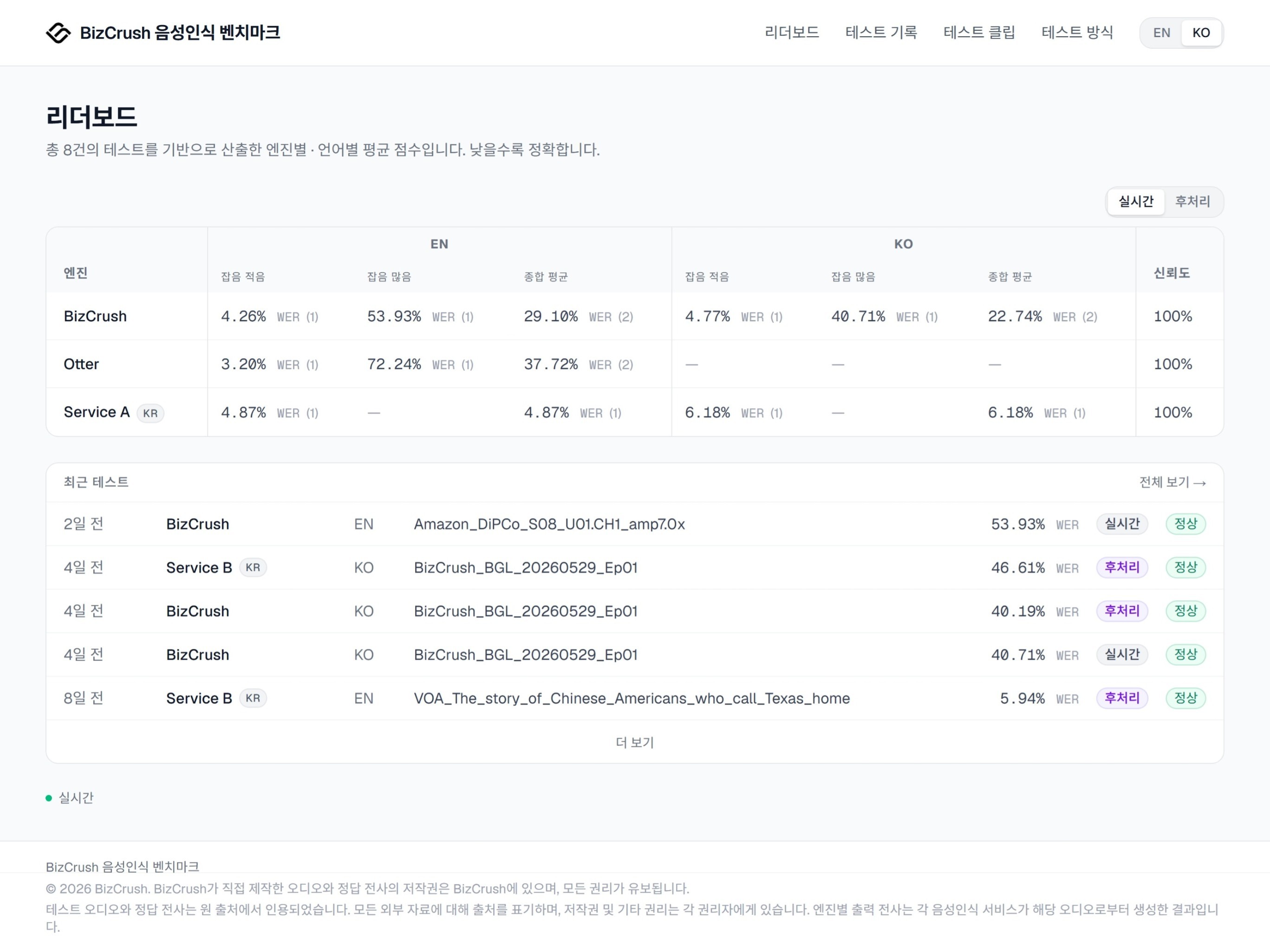
2026.06.12 기준. 최신 결과는 벤치마크 페이지에서 확인할 수 있습니다.
왜 만들었을까요?
많은 음성 인식 서비스는 높은 정확도를 강조합니다.
하지만 실제로 어느 정도 정확한지, 어떤 환경에서 강하고 어떤 환경에서 약한지는 같은 기준으로 비교하기 어렵습니다. 특히 조용한 사무실에서는 대부분의 서비스가 비교적 잘 동작합니다. 사용자가 실제로 어려움을 겪는 상황은 여러 사람이 동시에 말하거나 주변 소음이 많은 환경입니다.
BizCrush는 이런 현실적인 조건에서 STT 서비스들이 어느 정도의 결과를 내는지 공개적으로 비교하기 위해 이 벤치마크를 만들었습니다.
물론 BizCrush 역시 비교 대상 중 하나입니다. 그래서 결과 점수만 공개하지 않고, 기준 전사문, 앱 전사 결과, 채점 방식, 한계점까지 함께 공개합니다. 이해관계가 있는 벤치마크일수록 결과를 직접 확인할 수 있어야 한다고 보기 때문입니다.
무엇이 다른가요?
대부분의 STT 벤치마크는 음성인식 엔진 API를 직접 호출해 성능을 측정합니다. 이 방식은 엔진 자체의 성능을 확인하는 데 유용합니다.
하지만 일반 사용자가 회의록 앱이나 노트형 서비스를 사용할 때는 API 자체가 아니라 앱이 제공하는 전체 경험을 접합니다. 많은 앱은 음성 인식 엔진 위에 자체적인 오디오 처리, 노이즈 제거, 후처리 기능을 추가합니다. 그래서 API 성능과 실제 앱에서 보이는 전사 결과는 다르게 나타날 수 있습니다.
BizCrush 벤치마크는 이 차이를 확인하기 위해 실제 앱 사용 흐름에 가까운 방식으로 테스트합니다.
기준 음원을 재생하고, 안드로이드 에뮬레이터에서 실제 STT 앱을 실행한 뒤, 마이크 입력 경로를 통해 음원을 전달합니다. 이후 앱이 출력한 전사 결과를 그대로 수집해 기준 전사문과 비교합니다.
이 방식은 모든 실제 사용 환경을 완벽하게 재현하는 것은 아닙니다. 다만 동일한 음원, 동일한 입력 방식, 동일한 채점 기준을 적용함으로써 각 서비스가 같은 조건에서 어떤 결과를 내는지 비교할 수 있게 합니다.
테스트는 어떻게 진행될까요?
테스트는 다음 순서로 진행됩니다.
BizCrush를 포함한 테스트 대상 앱을 실행하고 녹음을 시작합니다.
기준 음원을 마이크 입력 경로로 전달합니다.
앱이 생성하는 실시간 전사 결과를 수집합니다.
재생이 종료되면 최종 결과를 저장합니다.
기준 전사문과 비교해 WER 또는 CER 점수를 계산합니다.
표기 차이와 실제 인식 오류를 구분하기 위해 수동 검토를 진행한 뒤 공개합니다.
모든 테스트 결과는 공개 전에 사람이 직접 검토합니다. 이 과정은 점수를 임의로 조정하기 위한 절차가 아닙니다. 자동 계산 과정에서 대소문자, 구두점, 띄어쓰기, 숫자 표기처럼 음성 인식 성능과 직접 관련 없는 차이가 실제 인식 오류처럼 처리되지 않았는지 확인하기 위한 절차입니다.
실시간 전사와 후처리 전사를 구분합니다
많은 서비스는 녹음이 끝난 뒤 전사 결과를 다시 다듬습니다. 예를 들어 구두점을 추가하거나 문장을 정리하거나 잘못 인식한 단어를 교정하기도 합니다.
이런 후처리는 사용자 경험을 개선하는 중요한 기능입니다. 다만 실시간으로 화면에 표시되는 인식 결과와 녹음 종료 후 보정된 결과는 구분해서 볼 필요가 있습니다.
그래서 BizCrush는 두 가지 결과를 나누어 측정합니다.
실시간 전사
사용자가 회의 중 화면에서 실제로 보게 되는 전사 결과를 측정합니다.
후처리 전사
녹음이 끝난 뒤 후처리가 적용된 최종 전사 결과를 측정합니다.
두 결과를 모두 제공하는 서비스는 각각 별도로 게시합니다. 이를 통해 후처리가 결과에 어떤 영향을 주는지 확인할 수 있습니다. 회의록, 노트형 서비스의 후처리 전사 결과도 서비스별로 순차적으로 추가하고 있습니다.
점수는 어떻게 계산하나요?
점수는 WER(Word Error Rate) 또는 CER(Character Error Rate)을 사용합니다. 두 지표 모두 숫자가 낮을수록 정확도가 높습니다.
WER은 기준 전사문과 비교했을 때 바뀐 단어, 빠진 단어, 추가된 단어의 비율을 계산합니다. CER은 같은 개념을 문자 단위로 계산합니다.
오류는 다음 네 가지로 구분합니다.
치환(Substitution): 다른 단어로 잘못 인식한 경우
삭제(Deletion): 말한 단어를 놓친 경우
삽입(Insertion): 실제로 말하지 않은 단어를 추가한 경우
일치(Correct): 정확하게 인식한 경우
예를 들어 기준 전사문이
내일 오후 세 시에 회의합니다
이고, 앱 전사 결과가
내일 오후 네 시에 회의합니다
라면 “세”가 “네”로 잘못 인식되었으므로 치환 오류 1개가 발생합니다.
다만 실제 전사 결과에는 대소문자, 구두점, 띄어쓰기, 숫자 표기, 단위 표기처럼 음성 인식 성능과 직접 관련 없는 차이가 포함될 수 있습니다. 한국어처럼 띄어쓰기와 어절 구분의 영향을 받는 언어에서는 WER과 CER을 함께 보는 것도 중요합니다.
이런 표기 차이가 자동 계산 과정에서 오류로 처리될 수 있기 때문에, BizCrush는 자동 계산 후 사람이 직접 검토하여 표기 차이와 실제 인식 오류를 구분합니다.
이 기준은 특정 언어나 특정 서비스에만 적용하지 않습니다. 모든 테스트 결과에 동일한 기준으로 적용합니다.
시끄러운 환경에서는 얼마나 차이가 날까요?
조용한 환경에서는 대부분의 서비스가 높은 정확도를 보입니다. 하지만 주변 소음이 많거나 여러 사람이 동시에 말하는 환경에서는 서비스 간 차이가 더 크게 나타납니다.
이 차이는 실제 사용 환경에서 중요합니다.
회의실, 컨퍼런스장, 카페, 전시회, 네트워킹 행사처럼 사람이 실제로 대화하는 장소는 항상 조용하지 않습니다. 누군가는 멀리서 말하고, 여러 사람이 동시에 반응하고, 주변에서는 다른 대화와 배경음이 섞입니다.
BizCrush 벤치마크는 이런 현실적인 조건을 반영하기 위해 소음 수준을 구분하여 결과를 공개합니다. 중요한 것은 특정 수치 하나가 아니라, 같은 음원과 같은 입력 방식, 같은 채점 기준에서 어떤 서비스가 더 적게 틀리는지입니다.
최신 결과는 벤치마크 페이지에서 확인할 수 있습니다.
표기 차이와 인식 오류를 구분합니다
실제 음성 인식 성능을 평가하기 위해 표기상의 차이는 최대한 구분해서 처리합니다.
예를 들어 다음과 같은 차이는 의미가 같다면 오류로 보지 않습니다.
대소문자 차이
구두점 차이
HTML 엔티티
통화 단위 표기
퍼센트 표기
숫자 표기
띄어쓰기 차이
발음과 의미는 같지만 표기만 다른 경우
이런 사례는 사람이 직접 검토합니다. 실제 음성 인식 오류가 아니라고 판단되면 일치로 처리합니다.
이 과정은 특정 서비스에 유리하게 적용하지 않습니다. 모든 서비스 결과에 동일한 기준으로 적용합니다.
테스트 데이터는 어떻게 공개되나요?
현재 테스트 데이터는 사용 권한을 확보했거나 공개 페이지에서 검증 가능한 음원을 중심으로 구성하고 있습니다.
각 테스트 상세 페이지에서는 다음 정보를 함께 확인할 수 있습니다.
원본 음원
기준 전사문
앱 전사 결과
오류 분석
WER/CER 계산 결과
채점 및 검수 기준
테스트 데이터는 품질과 라이선스 조건을 검토한 뒤 순차적으로 추가됩니다. 최신 테스트 목록과 결과는 벤치마크 페이지에서 확인할 수 있습니다.
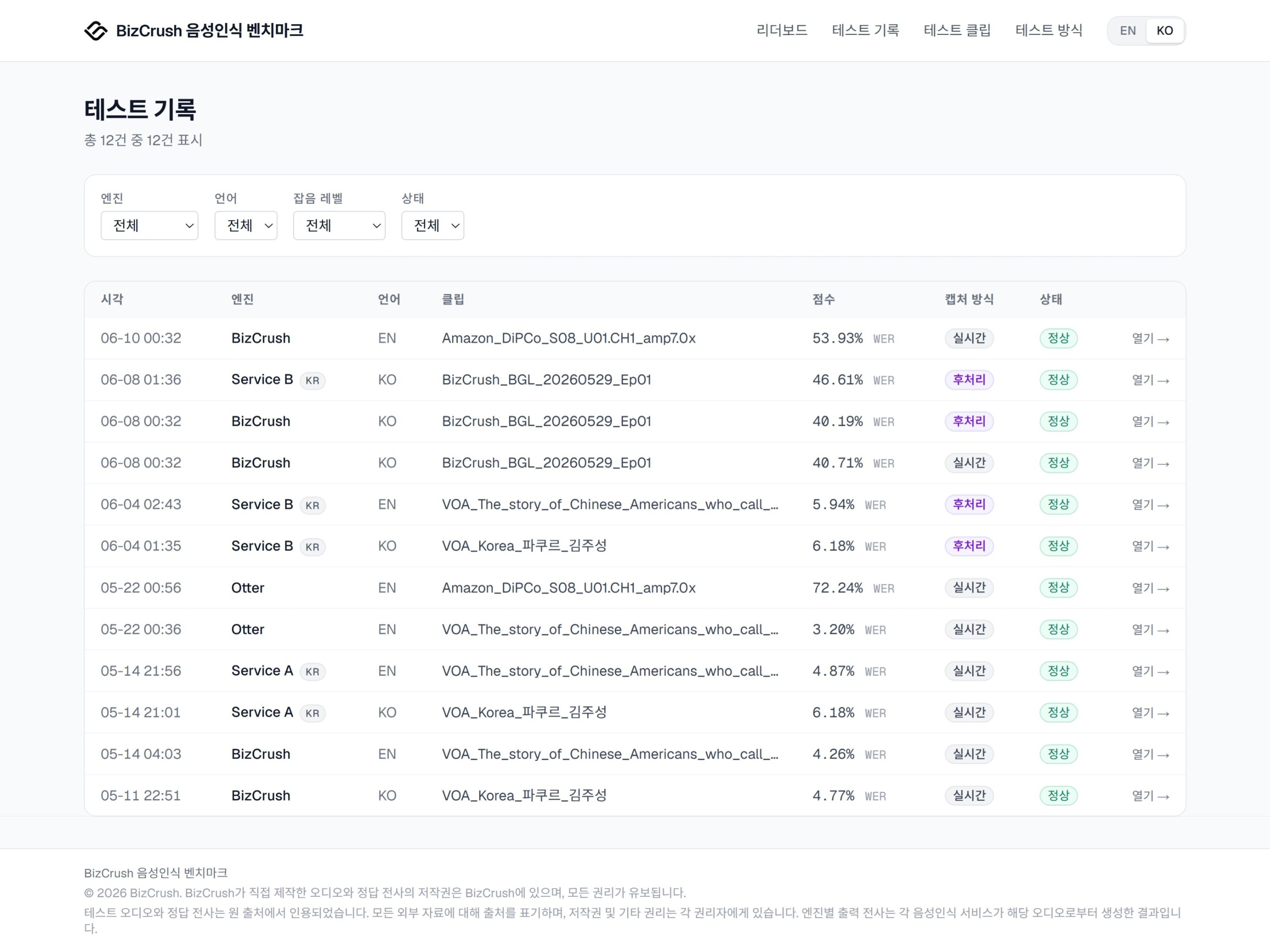
2026.06.12 기준. 테스트 기록은 이후 업데이트될 수 있습니다.
공개 범위와 제한 사항
모든 공개 테스트는 원본 음원, 기준 전사문, 앱 전사 결과, 오류 분석, WER/CER 계산 결과를 함께 제공합니다.
이를 통해 누구나 페이지에서 직접 확인하고 다시 계산해 볼 수 있습니다.
비교 대상 서비스는 필요에 따라 익명으로 처리합니다. 특정 서비스를 식별하거나 공격하기 위한 목적이 아니라, 동일한 조건에서 실제 결과를 비교하기 위한 목적이기 때문입니다. 익명 처리된 경우에도 동일한 입력, 동일한 채점 기준, 동일한 공개 항목을 적용합니다.
원본 음원은 페이지에서 직접 확인하고 검증할 수 있습니다. 다만 음원 파일의 무단 저장, 재배포, 재사용을 막기 위해 다운로드는 일괄 제한하고 있습니다.
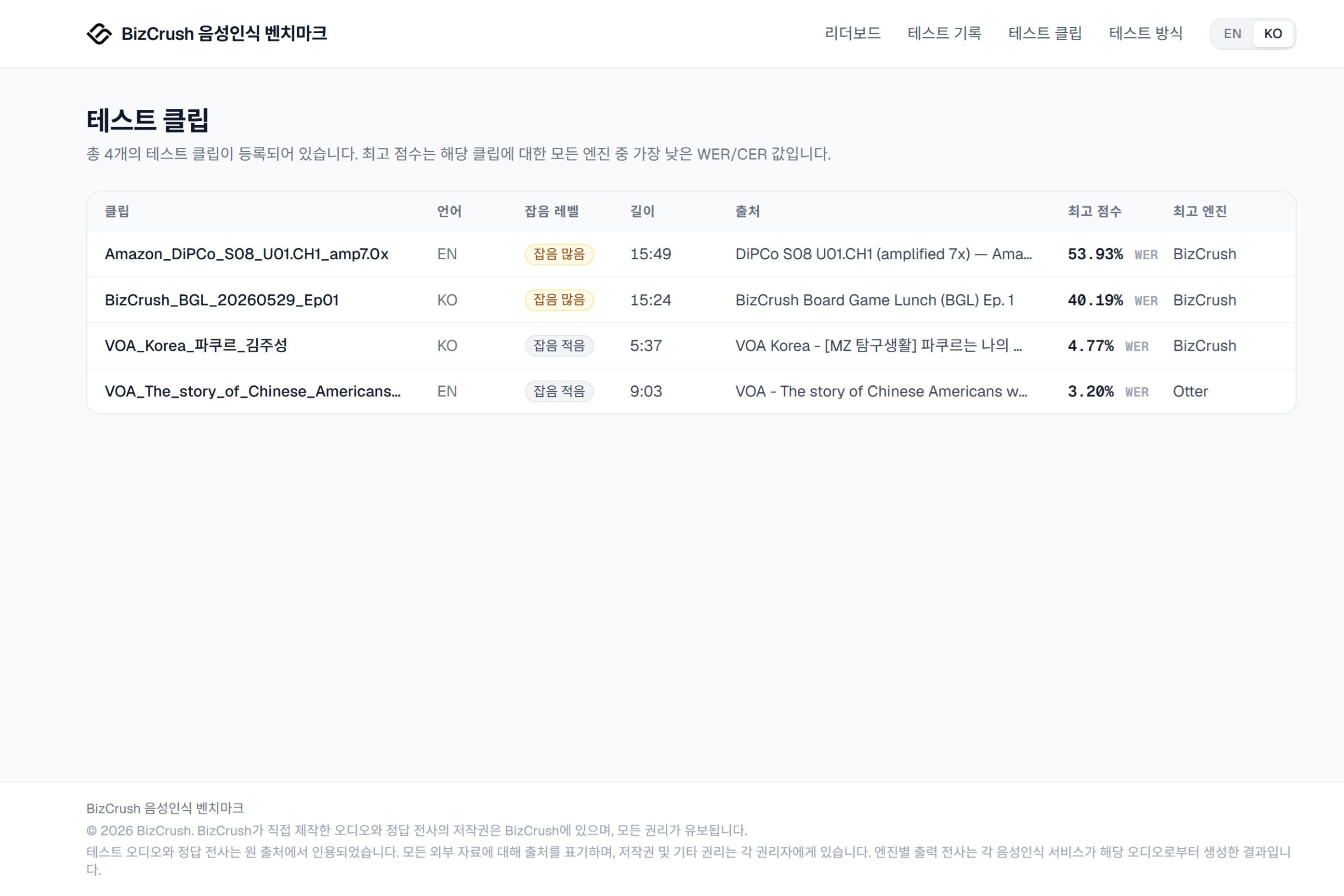
2026.06.12 기준. 테스트 클립은 이후 업데이트될 수 있습니다.
외부 출처 음원의 경우 원본 자료 링크를 함께 제공하며, BizCrush가 직접 제작한 테스트 데이터는 페이지 내 검증 목적으로만 공개됩니다. 자체 제작 녹음본은 BizCrush의 자산입니다. 무단 저장, 재배포, 또는 별도 벤치마크 테스트 용도로의 재사용은 허용되지 않습니다. 학교, 연구기관, 기업 등 외부에서 해당 데이터를 사용하고자 할 경우 BizCrush와 별도의 협의가 필요합니다.
테스트 결과를 해석할 때 알아야 할 점
이 벤치마크는 모든 실제 사용 환경을 완전히 대표하지는 않습니다. 실제 결과는 기기 종류, 마이크 품질, 네트워크 상태, 앱 버전, 발화 위치, 주변 소음의 성격에 따라 달라질 수 있습니다.
따라서 BizCrush 벤치마크의 결과는 특정 테스트 조건에서 같은 음원과 같은 입력 방식, 같은 채점 기준으로 비교한 지표로 보는 것이 적절합니다.
중요한 것은 하나의 점수만 보는 것이 아니라, 어떤 환경에서 어떤 유형의 오류가 발생했는지 함께 확인하는 것입니다. 그래서 BizCrush는 점수와 함께 원본 음원, 기준 전사문, 앱 전사 결과, 오류 분석을 함께 제공합니다.
앞으로의 계획
현재 이 벤치마크는 실제 앱 기반 테스트에 집중하고 있습니다. 앞으로는 다음 항목들을 순차적으로 추가할 예정입니다.
더 다양한 소음 환경
API 직접 테스트
더 다양한 언어 테스트
API 직접 테스트는 실제 앱 기반 결과를 대체하기보다는 엔진 성능과 앱 사용 경험의 차이를 함께 보기 위한 보완 지표로 추가할 예정입니다.
다양한 언어 테스트도 순차적으로 확장할 계획입니다. 다만 언어별 테스트는 기준 전사문 작성과 검수 가능성이 함께 확보되어야 합니다. 따라서 단순히 언어 수를 늘리기보다, 검증 가능한 데이터를 안정적으로 제공할 수 있는 방향으로 확장할 예정입니다.
좋은 벤치마크는 신뢰할 수 있는 데이터를 꾸준히 쌓아가는 데서 시작한다고 봅니다. 앞으로도 BizCrush는 실제 앱 사용 흐름에 가까운 STT 평가 기준을 만들어 가겠습니다.
BizCrush
Growth
2026년 6월 8일
5
분
Tutorials
비즈크러시 엔터프라이즈 플랜 결제 가이드
어드민 계정에서 엔터프라이즈 플랜을 결제하고, 해당 플랜 내 팀원 추가 및 관리하는 방법까지 소개합니다.
BizCrush 엔터프라이즈 플랜은 여러 사용자가 하나의 회사 또는 팀 단위로 BizCrush를 함께 사용할 수 있도록 설계된 플랜입니다.
이 가이드는 BizCrush 영업팀과 엔터프라이즈 플랜 조건 협의를 마친 뒤, 어드민 계정에서 설정된 플랜을 확인하고 결제하는 방법을 안내합니다. 결제가 완료된 후 팀원을 추가하거나 삭제하는 방법도 함께 확인하실 수 있습니다.
1. 결제 전 확인사항
먼저 결제를 진행하기 전 아래 내용을 확인해 주세요.
이 가이드는 영업팀과 엔터프라이즈 플랜 조건 논의가 끝나고, 어드민 계정에 맞춤 플랜이 설정된 이후의 단계를 안내합니다.
결제를 시작하기 전 아래 항목을 확인해 주세요.
BizCrush 영업팀과 엔터프라이즈 플랜 조건 협의가 완료되었나요?
어드민으로 사용할 이메일 주소를 BizCrush 팀에 전달했나요?
해당 이메일 주소로 BizCrush 가입 또는 로그인이 가능한 상태인가요?
아직 플랜 협의가 완료되지 않았거나 결제 버튼이 보이지 않는 경우, 결제를 진행하지 말고 BizCrush 담당자에게 먼저 문의해 주세요.
2. 어드민 계정으로 로그인하기
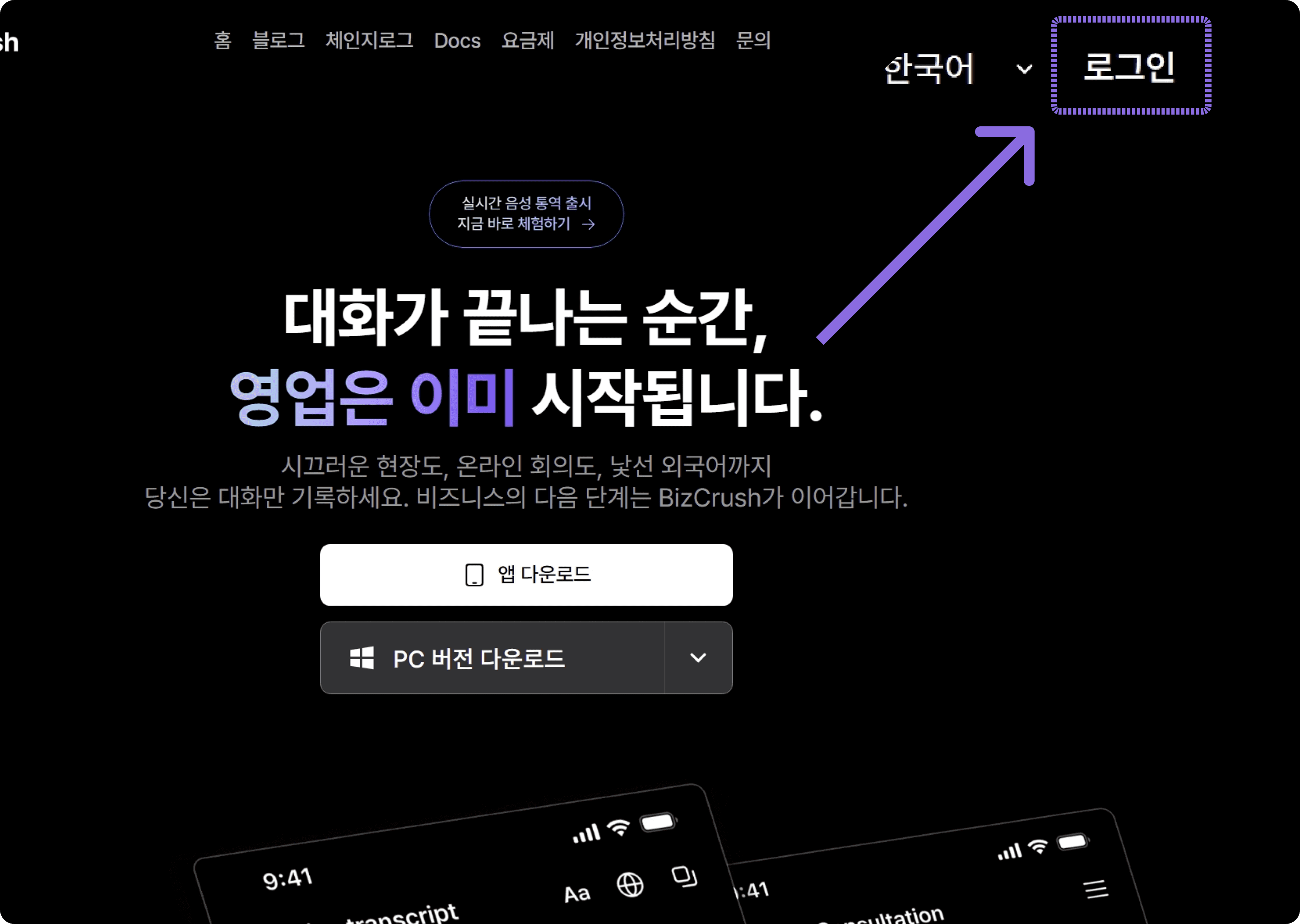
엔터프라이즈 플랜 정보와 결제 버튼은 사전에 설정된 어드민 계정에서 확인할 수 있습니다.
BizCrush 웹사이트에 접속한 뒤, 어드민으로 설정된 이메일 주소로 로그인해 주세요.
다른 이메일 주소로 로그인하면 결제 버튼이 보이지 않을 수 있으니, 반드시 BizCrush 팀에 전달한 어드민 이메일 주소로 로그인해 주세요.
3. 결제 및 청구 페이지로 이동하기
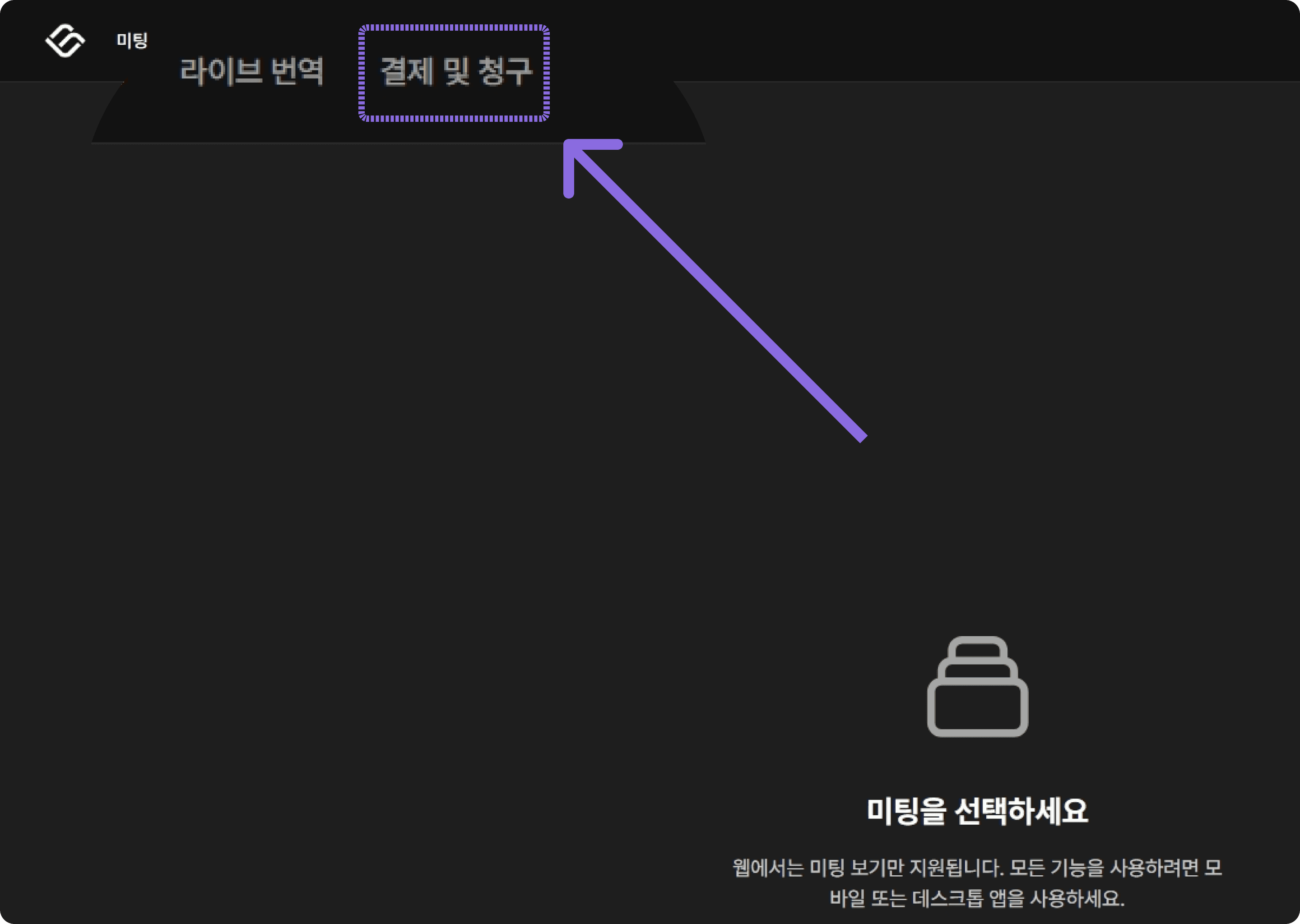
로그인 후 상단 메뉴에서결제 및 청구페이지로 이동해 주세요.
이곳에서 현재 적용된 요금제, 엔터프라이즈 상세 정보, 사용량, 멤버 목록, 결제 상태를 확인할 수 있습니다.
4. 설정된 엔터프라이즈 플랜 확인하기
결제 및 청구 페이지에서 현재 계정에 설정된 엔터프라이즈 플랜 정보를 확인해 주세요.
화면에는 BizCrush 팀이 사전에 설정한 회사명, 플랜 상태, 청구 기간, 구독 변경 버튼이 표시됩니다.
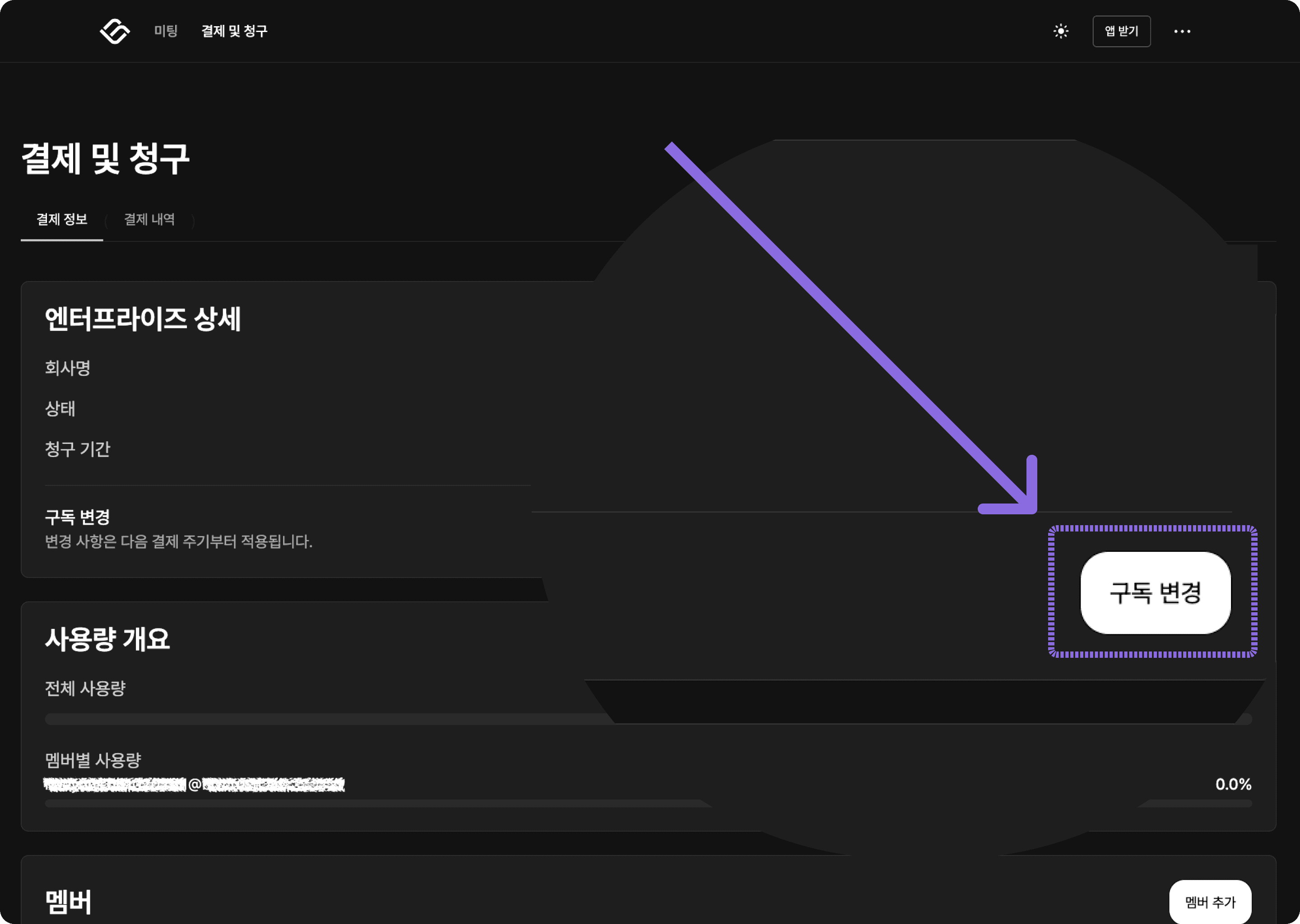
구독 변경버튼을 누른 다음, 가장 우측에엔터프라이즈 플랜을 선택해 주세요.
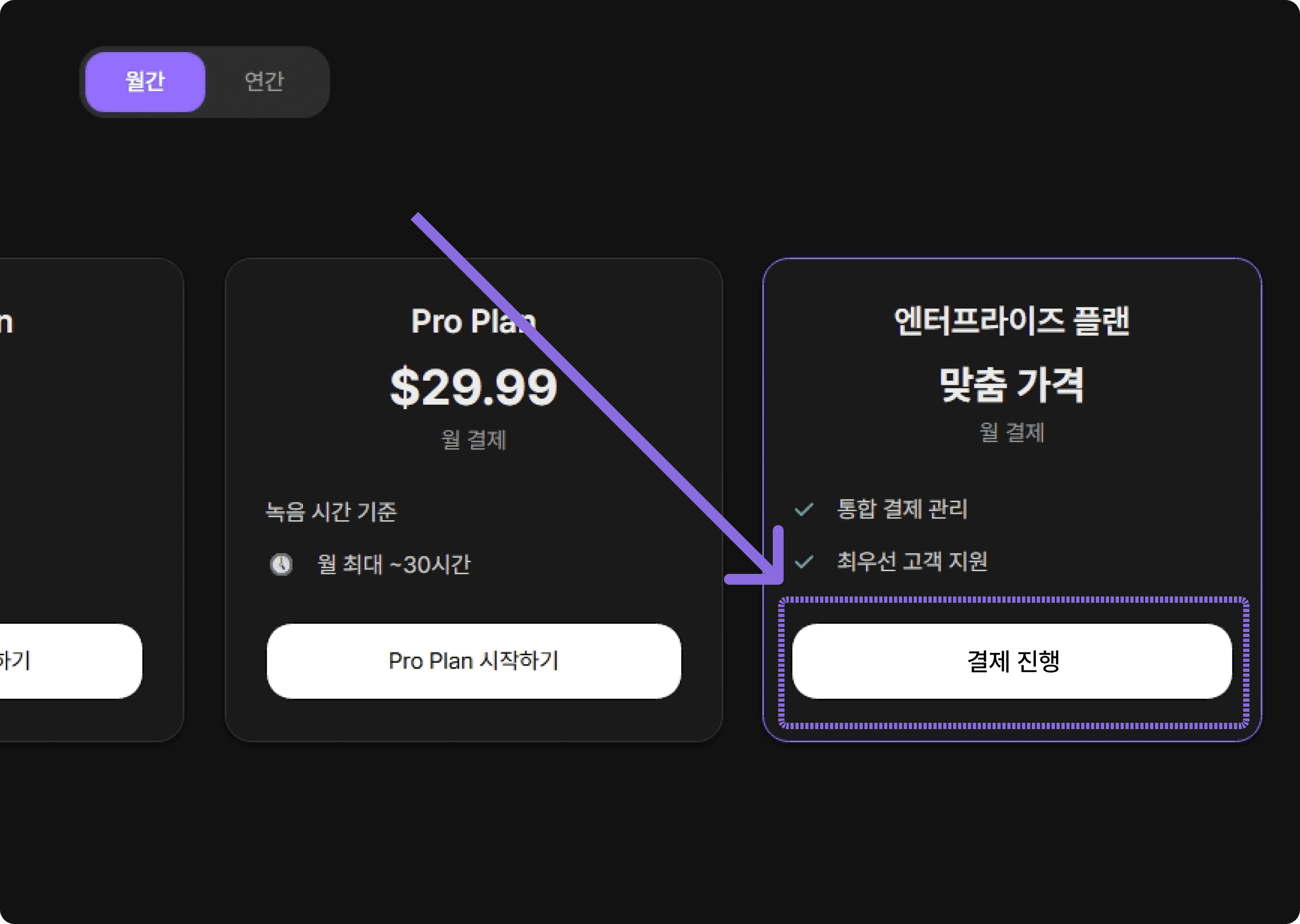
⚠️ 주의
엔터프라이즈 플랜 정보와 결제 버튼은 사전에 설정된 어드민 계정에서만 확인할 수 있습니다. 결제 버튼이 보이지 않는다면 먼저 로그인한 이메일 주소를 확인해 주세요.
5. Stripe를 통해 결제 완료하기
설정된 플랜 정보를 확인한 뒤 결제 버튼을 클릭해 주세요.
버튼을 클릭하면 Stripe 결제 페이지로 이동합니다. 화면 안내에 따라 회사 결제 정보를 입력하고 결제를 완료해 주세요.
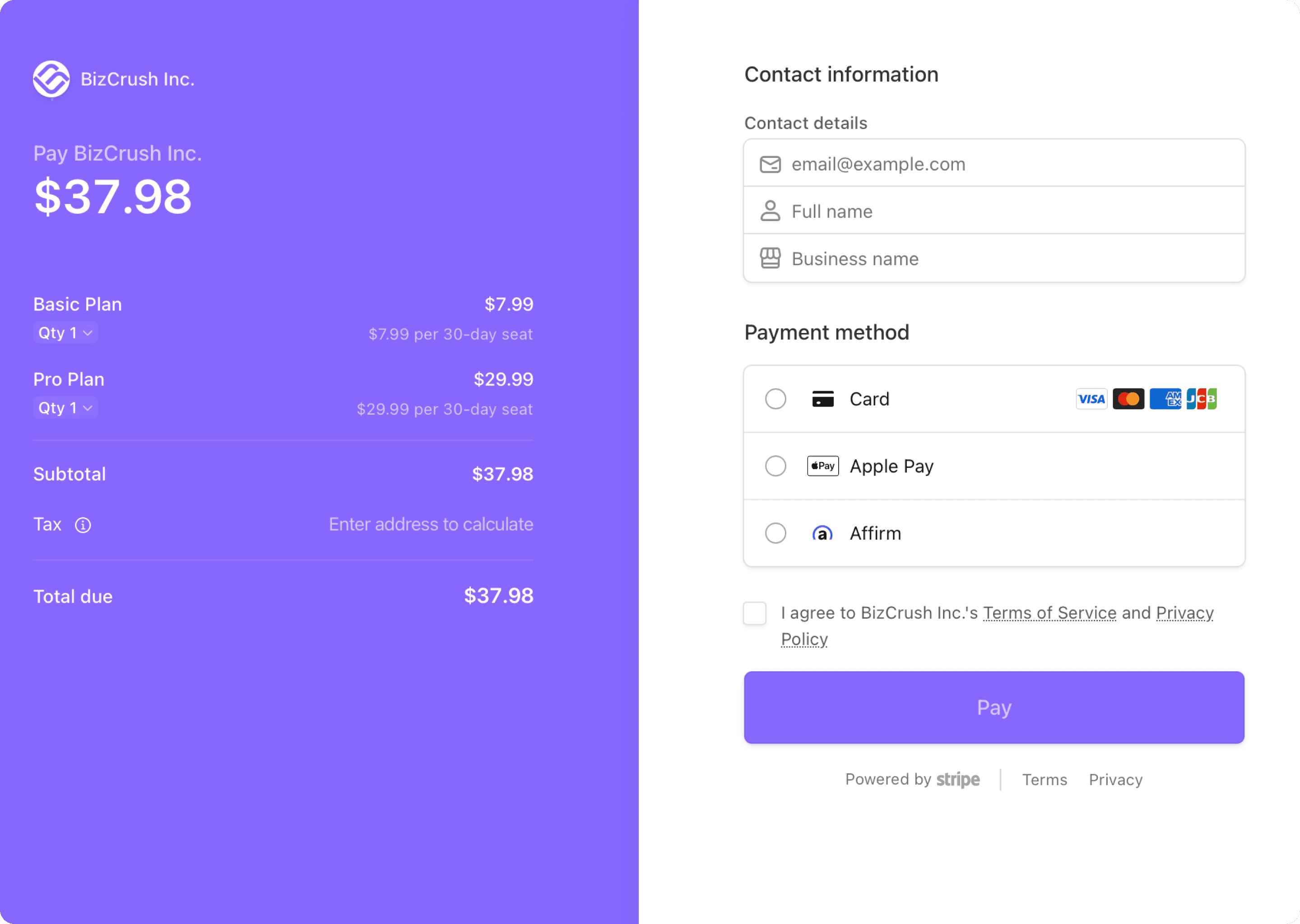
결제를 진행하기 전 아래 항목이 영업팀과 논의한 조건과 일치하는지 확인해 주세요.
플랜 상태
결제 금액
사전에 협의한 내용과 다르게 보이는 경우, BizCrush 담당자에게 문의해 주세요.
결제가 완료되면 엔터프라이즈 플랜이 활성화되고, 어드민 계정에서 팀원 관리를 진행할 수 있습니다.
⚠️ 주의
반드시 어드민 계정에 표시된 엔터프라이즈 결제 버튼을 통해 결제해 주세요. 개인 Basic 또는 Pro Plan을 별도로 결제하면 회사 단위 사용량 공유 및 팀원 관리가 적용되지 않습니다.
6. 결제 후 플랜 활성화 확인하기
결제가 완료되면 다시 결제 및 청구 페이지에서 엔터프라이즈 플랜 상태를 확인해 주세요.
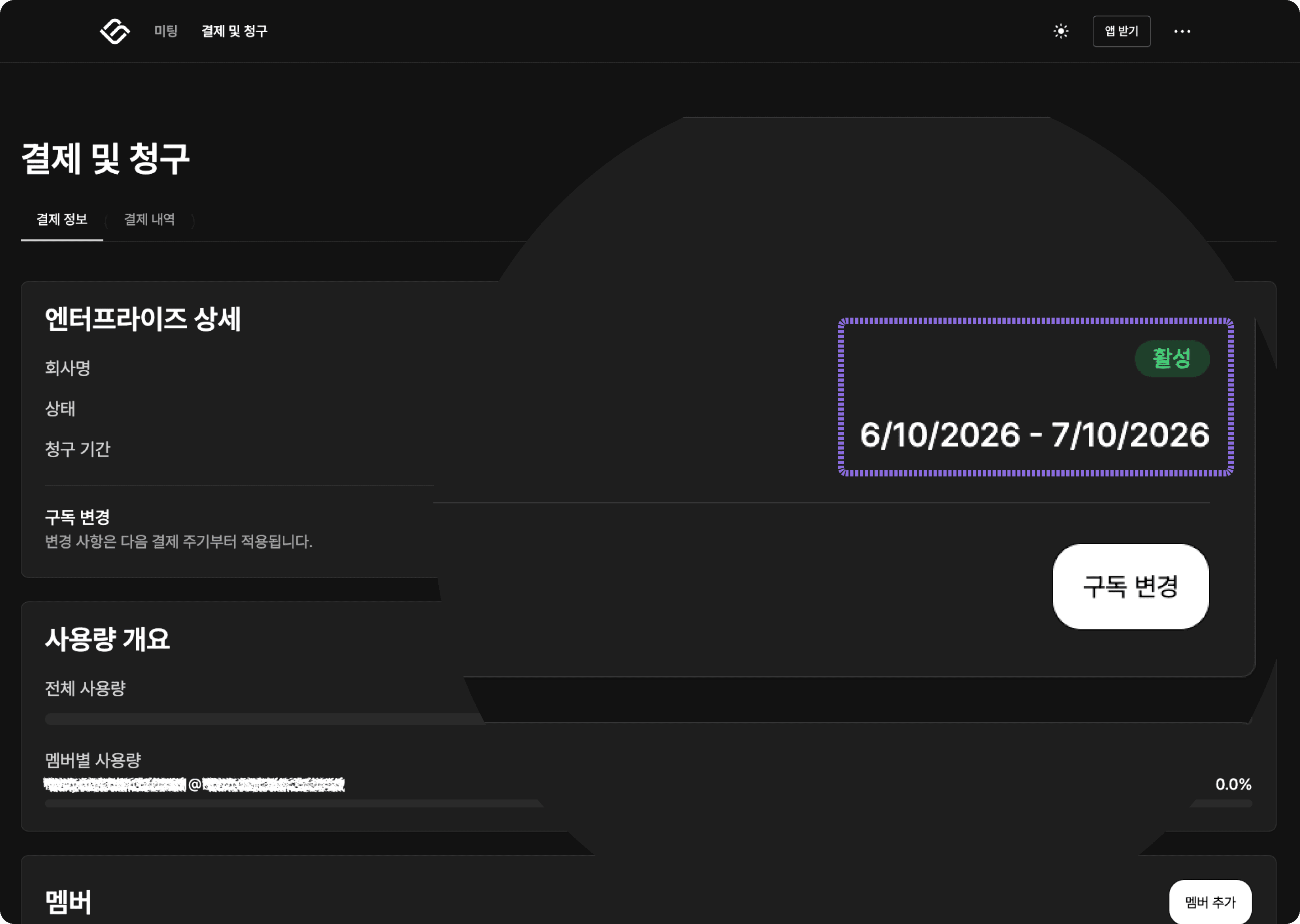
정상적으로 결제가 완료된 경우, 엔터프라이즈 상세 영역에서 플랜 상태가 활성 상태로 표시됩니다. 또한 사용량 개요, 멤버 목록, 멤버 추가 버튼을 확인할 수 있습니다.
결제 후 아래 항목을 확인해 주세요.
엔터프라이즈 플랜 상태가 활성으로 표시되나요?
청구 기간이 올바르게 표시되나요?
사용량 개요가 표시되나요?
멤버 목록과 멤버 추가 버튼이 보이나요?
기존 어드민 계정이 소유자 또는 활성 상태로 표시되나요?
7. 팀원 추가하기
결제가 완료되면 어드민 계정에서 팀원을 추가할 수 있습니다.
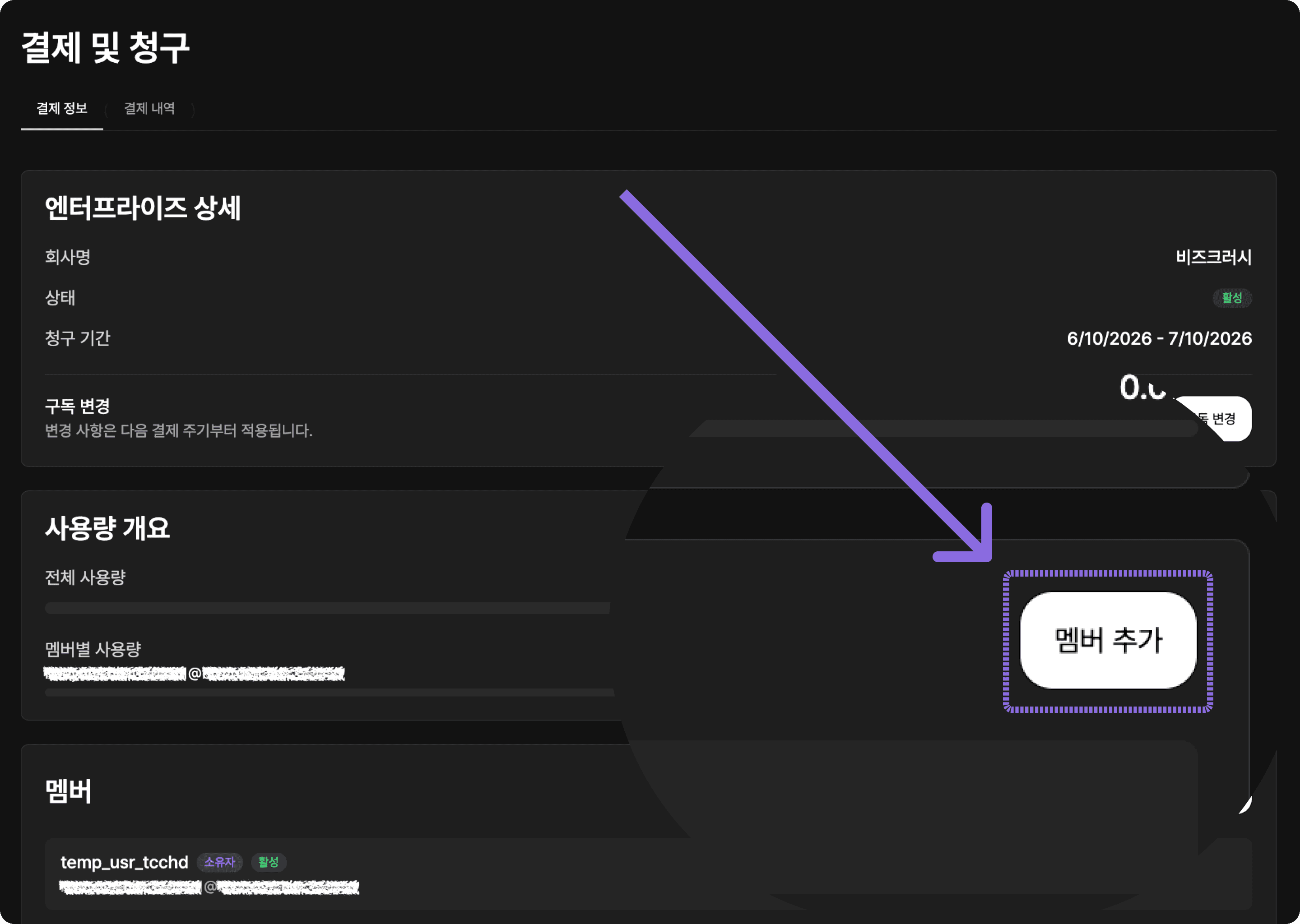
팀원을 추가하려면 결제 및 청구 페이지의 멤버 영역에서 멤버 추가 버튼을 클릭해 주세요.
7-1. 멤버 추가 버튼 클릭하기
멤버 목록 오른쪽에 있는 멤버 추가 버튼을 클릭합니다.
7-2. 팀원 이메일 입력하기
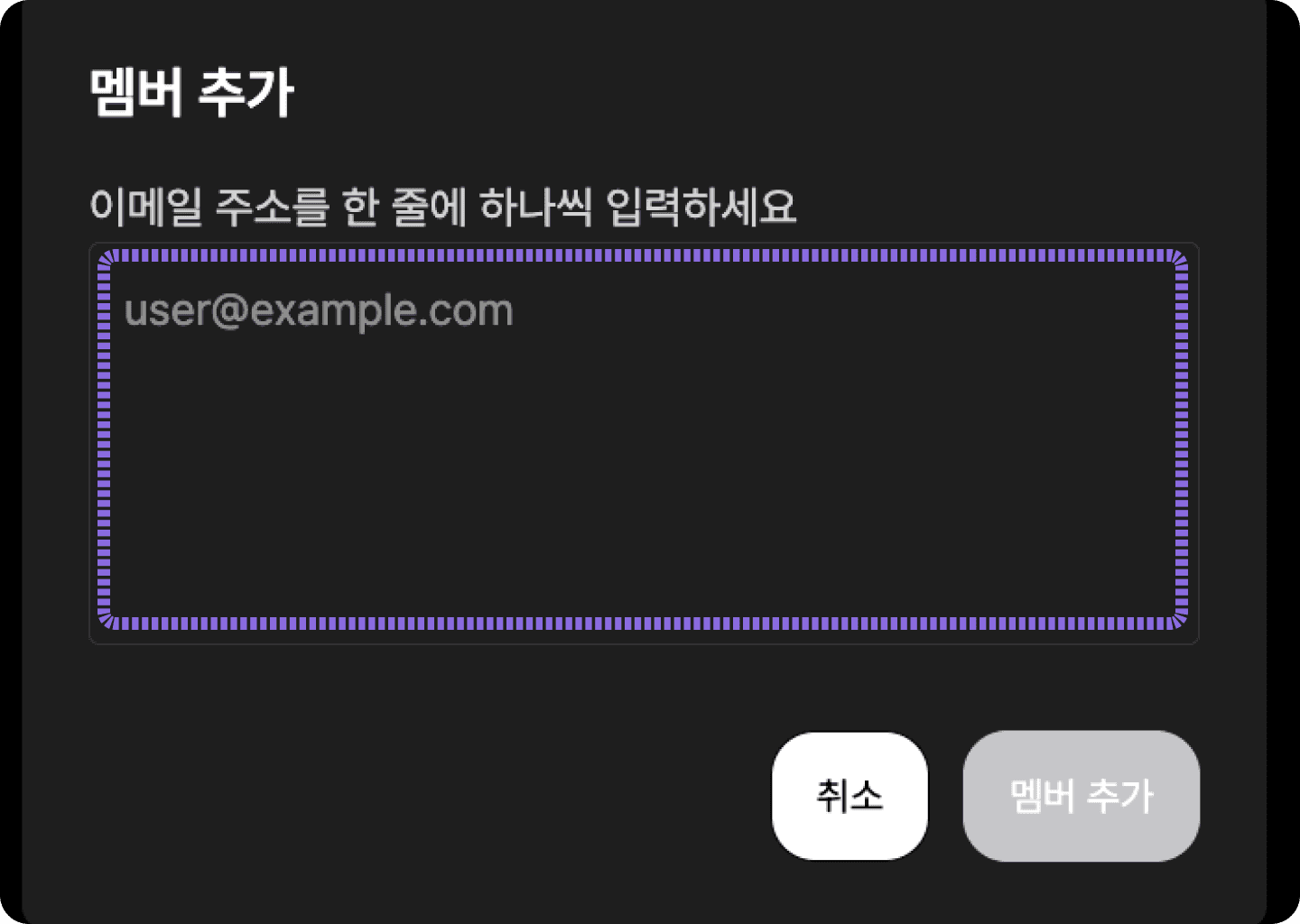
멤버 추가 창이 열리면 추가할 팀원의 이메일 주소를 입력해 주세요.
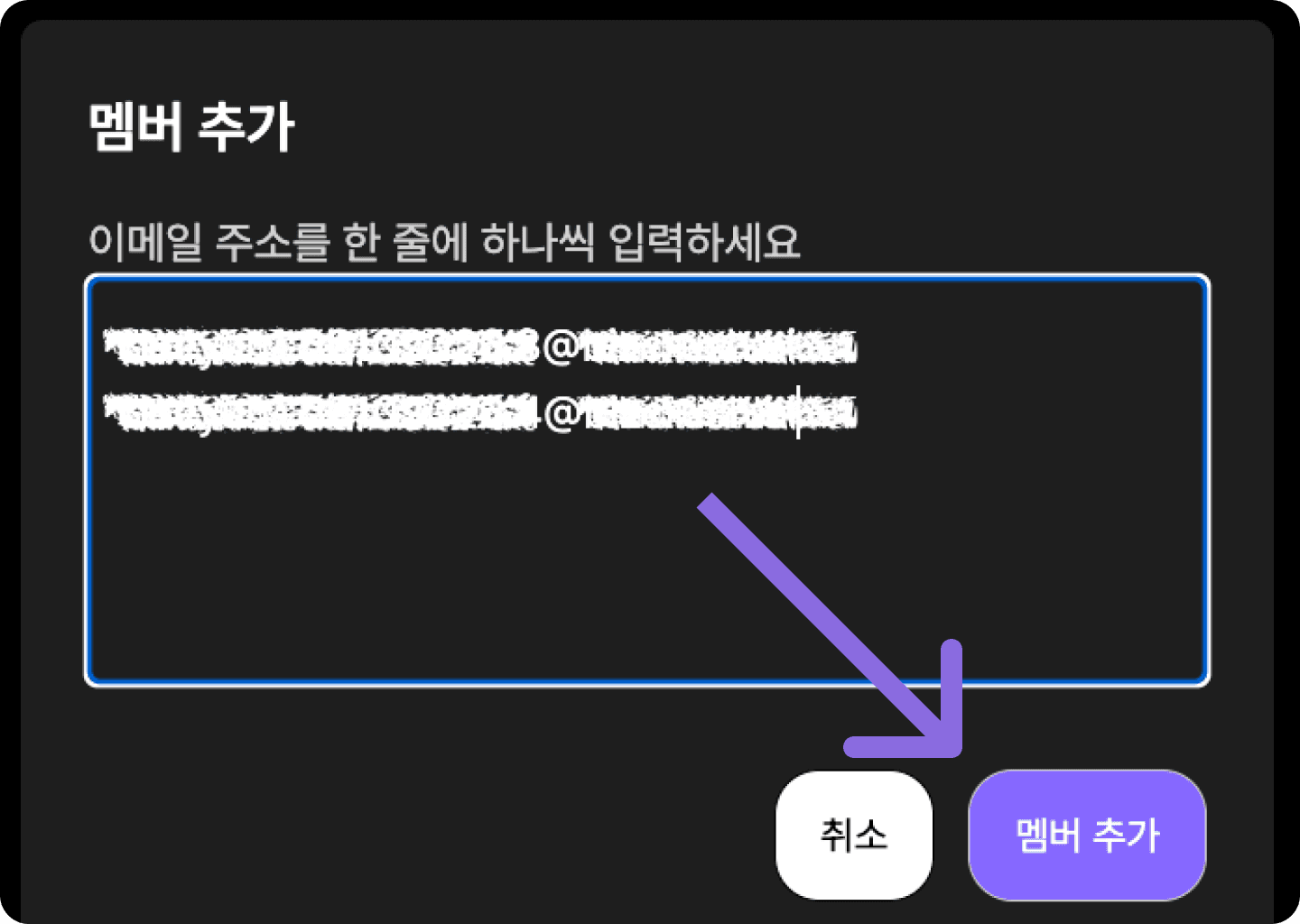
이메일 주소는 한 줄에 하나씩 입력할 수 있습니다. 여러 명을 한 번에 추가하려면 각 이메일 주소를 줄바꿈으로 구분해 입력해 주세요.
예시:
입력한 이메일 주소를 확인한 뒤 멤버 추가 버튼을 클릭합니다.
여러 명을 추가할 경우 이메일을 줄바꿈(Shift + Enter 또는 Alt + Enter)으로 구분해 주세요.
7-3. 추가 완료 확인하기
멤버 추가가 완료되면 “멤버가 추가되었습니다” 안내가 표시됩니다.
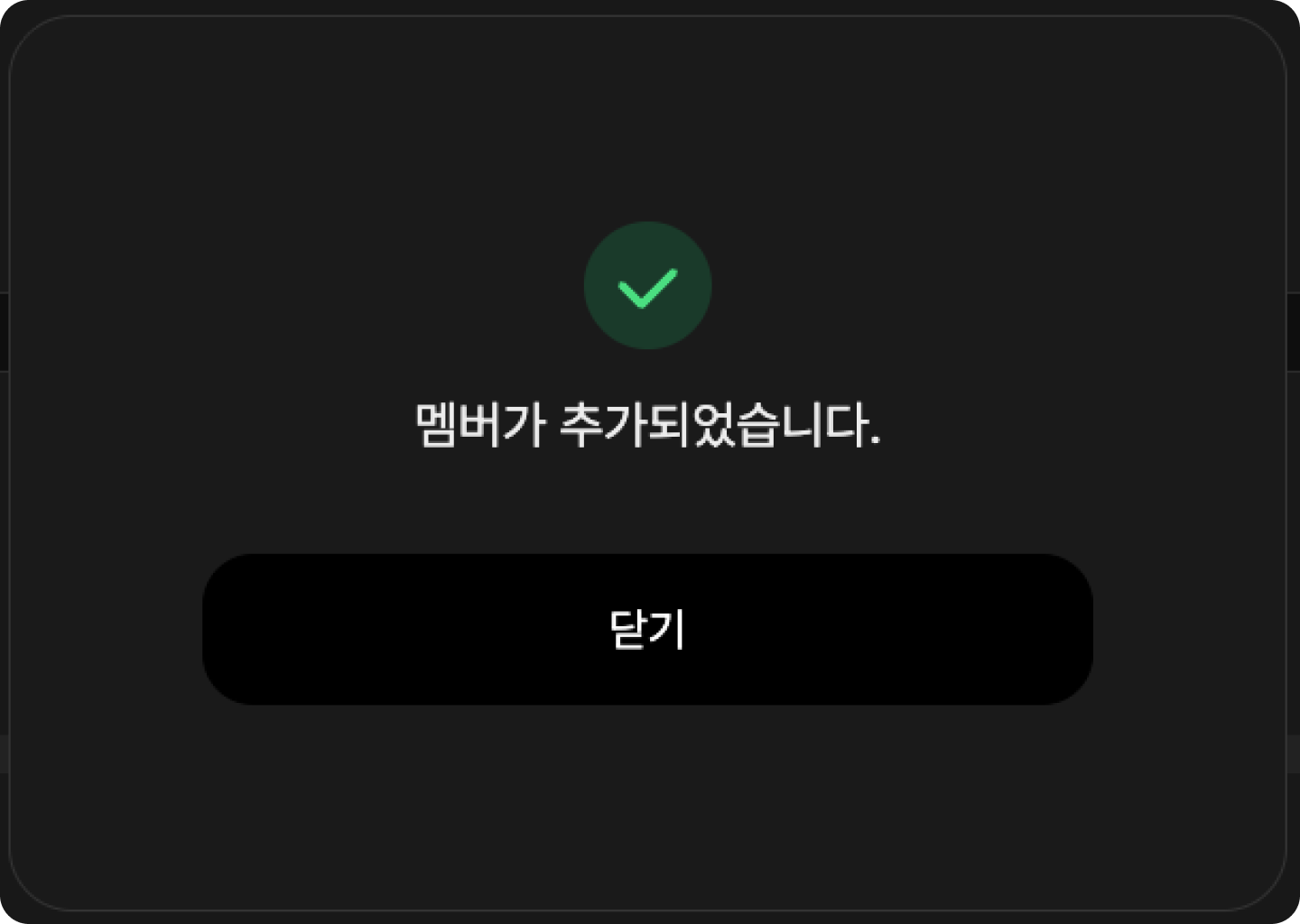
안내창을 닫은 뒤 멤버 목록에서 추가한 팀원이 표시되는지 확인해 주세요.
추가된 팀원은 상태에 따라 초대됨 또는 활성으로 표시됩니다.
초대됨: 팀원이 아직 초대를 수락하지 않았거나 해당 이메일로 로그인하지 않은 상태

활성: 팀원이 해당 이메일로 로그인하여 엔터프라이즈 그룹에 연결된 상태
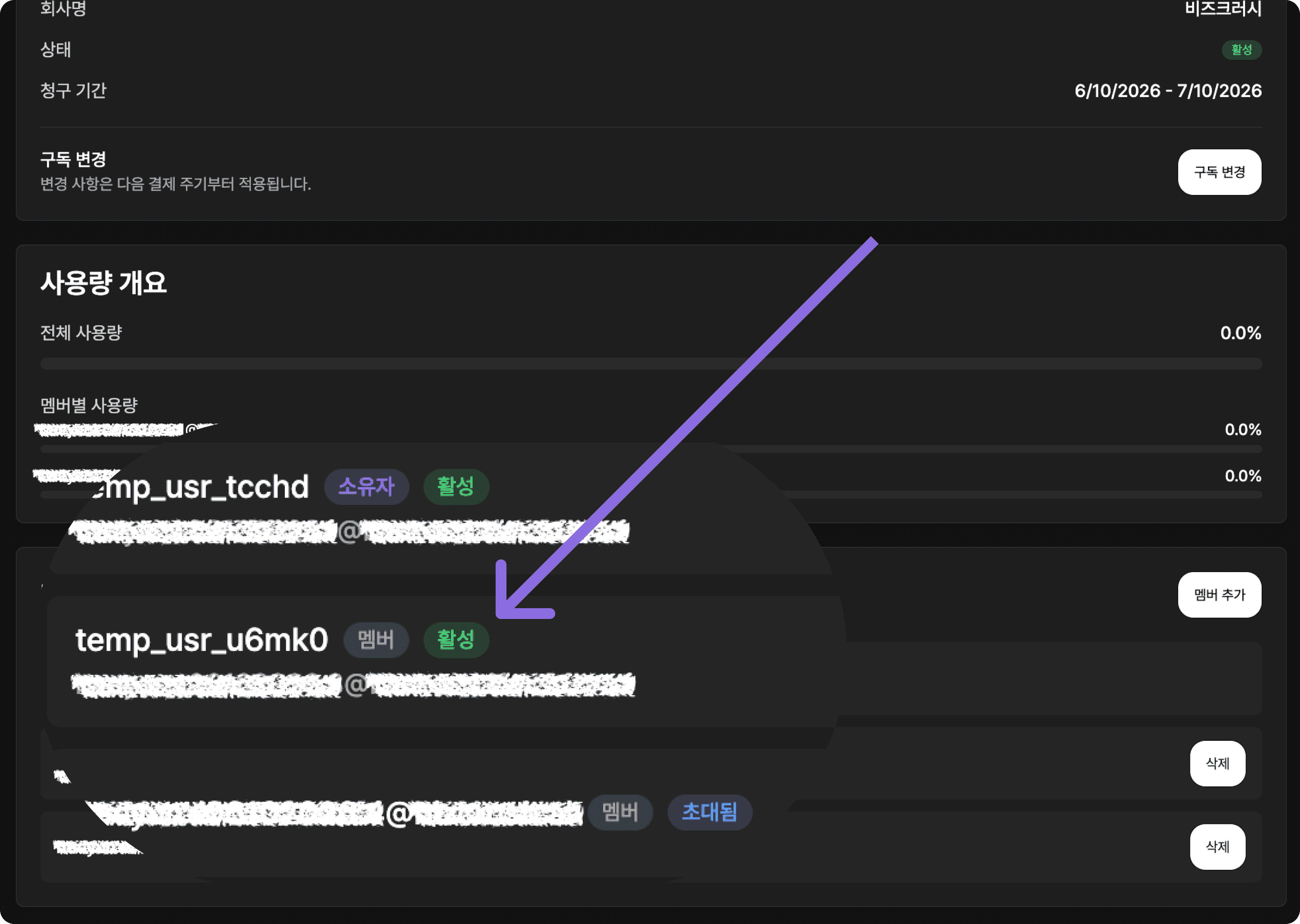
⚠️ 주의
팀원을 추가할 때는 실제 BizCrush를 사용할 이메일 주소를 입력해 주세요. 어드민이 입력한 이메일과 팀원이 실제로 로그인하는 이메일이 다르면 엔터프라이즈 그룹에 정상적으로 연결되지 않을 수 있습니다.
8. 팀원 삭제하기
더 이상 엔터프라이즈 플랜을 사용할 필요가 없는 팀원은 어드민 계정에서 삭제할 수 있습니다.
팀원을 삭제하면 해당 사용자는 엔터프라이즈 그룹의 공유 사용량을 더 이상 사용할 수 없습니다.
8-1. 삭제할 팀원 확인하기
결제 및 청구 페이지의 멤버 목록에서 삭제하려는 팀원을 확인해 주세요.
삭제 전 이메일 주소와 사용자 이름을 다시 한 번 확인하는 것이 좋습니다.
삭제하려는 팀원 오른쪽의 삭제 버튼을 클릭합니다.
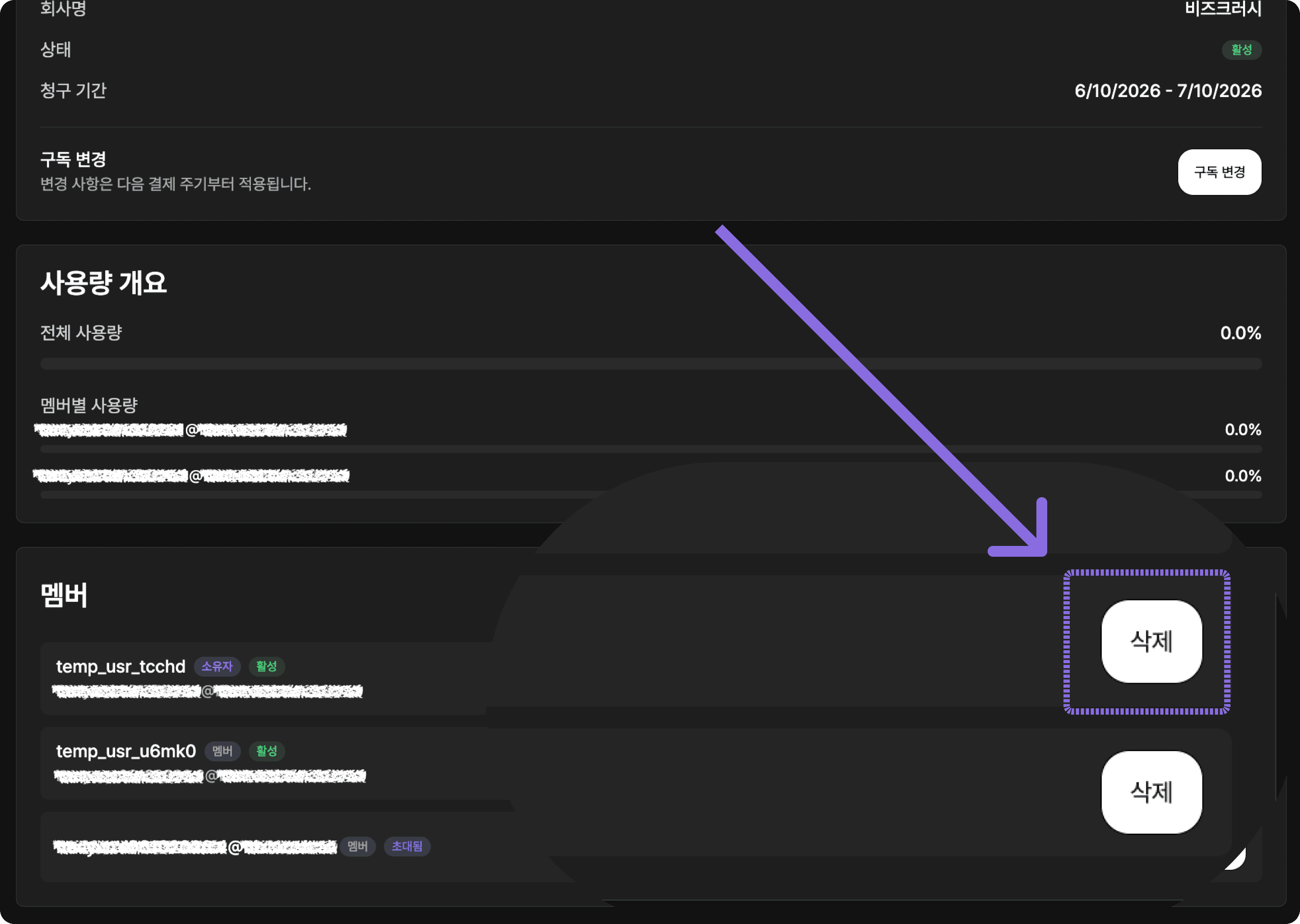
8-2. 삭제 확인하기
삭제 확인 창이 열리면 삭제할 팀원이 맞는지 확인한 뒤 삭제 버튼을 클릭합니다.
삭제가 완료되면 해당 팀원은 엔터프라이즈 멤버 목록에서 제거됩니다.
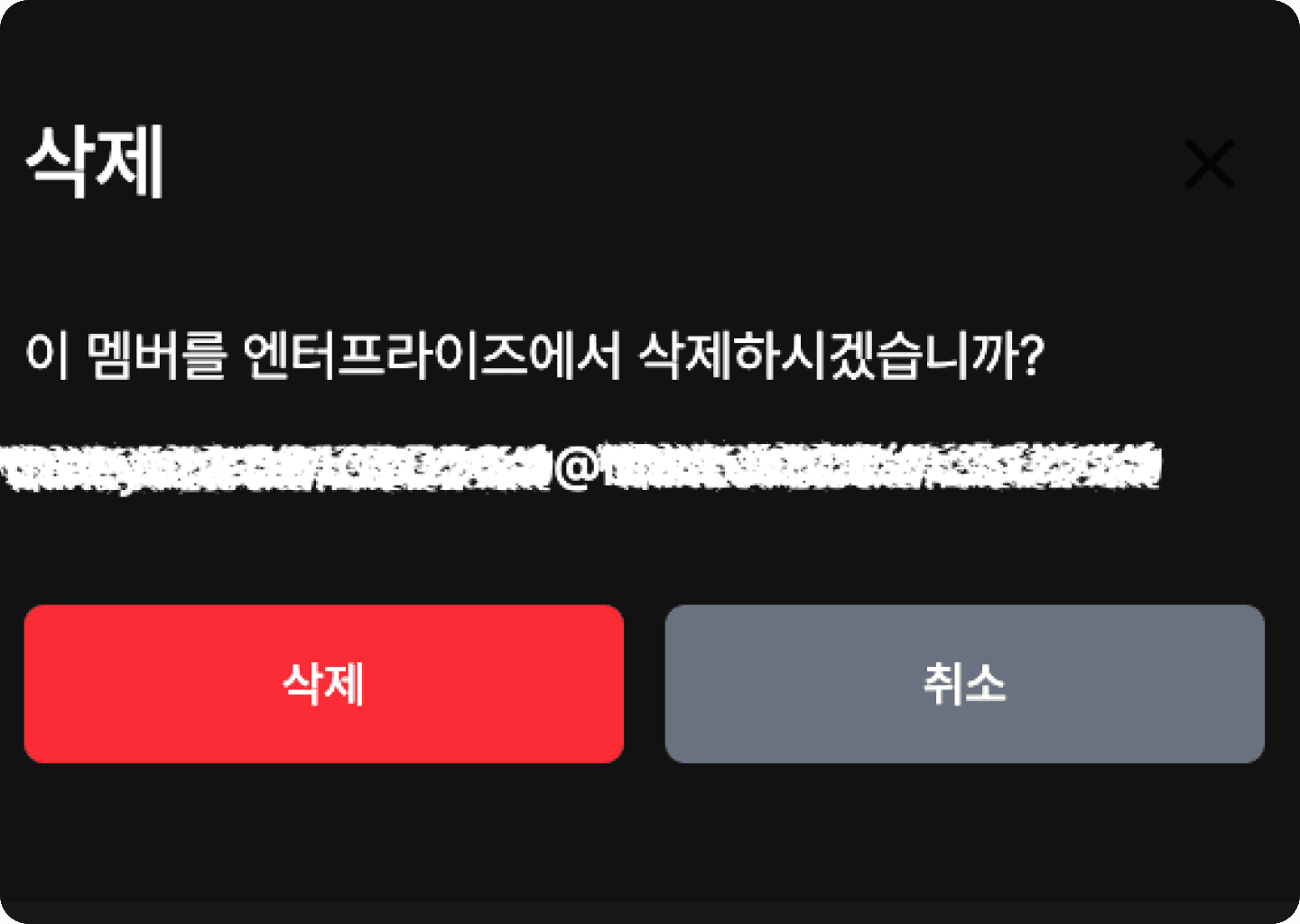
⚠️ 주의
팀원을 삭제하면 해당 사용자는 엔터프라이즈 그룹의 공유 사용량을 사용할 수 없습니다. 실수로 삭제한 경우, 멤버 추가 기능을 통해 다시 추가해 주세요.
9. 기존 개인 유료 구독자가 있는 경우
이미 개인 Basic 또는 Pro Plan을 사용 중인 팀원이 엔터프라이즈 플랜으로 이동하는 경우, 기존 개인 구독 상태를 먼저 확인해 주세요.
개인 구독과 엔터프라이즈 사용이 동시에 유지되면 중복 결제가 발생할 수 있습니다.
특히 Apple App Store 또는 Google Play Store를 통해 구독한 경우, 각 스토어의 구독 관리 메뉴에서 기존 구독을 직접 취소해야 할 수 있습니다.
권장 확인 순서는 다음과 같습니다.
기존 개인 구독 상태를 확인합니다.
결제 방식이 웹 결제인지, App Store 결제인지, Google Play 결제인지 확인합니다.
필요한 경우 기존 개인 구독을 취소합니다.
현재 결제 주기가 끝난 뒤 계정이 Free Plan으로 전환되었는지 확인합니다.
어드민이 해당 이메일 주소를 엔터프라이즈 팀원으로 추가합니다.
기존 구독을 유지해야 하는지, 취소 후 이동해야 하는지 확실하지 않은 경우 BizCrush 담당자에게 문의해 주세요.
⚠️ 주의
개인 Basic 또는 Pro Plan을 별도로 결제하면 팀 단위 사용량 공유와 멤버 관리가 적용되지 않습니다. 팀 단위로 BizCrush를 사용하려면 엔터프라이즈 플랜에 연결된 이메일 주소로 로그인해 주세요.
자주 묻는 질문
Q. 엔터프라이즈 플랜은 직접 선택해서 결제하는 방식인가요?
아니요. 엔터프라이즈 플랜은 BizCrush 영업팀과 사전에 사용 조건을 협의한 뒤, BizCrush 팀이 어드민 계정에 플랜을 설정하는 방식입니다.
설정이 완료되면 어드민 계정의 결제 및 청구 화면에서 가격과 결제 버튼을 확인할 수 있습니다.
Q. 결제 버튼이 보이지 않습니다. 어떻게 해야 하나요?
먼저 어드민으로 설정된 이메일 주소로 로그인했는지 확인해 주세요. 다른 이메일로 로그인한 경우 결제 버튼이 보이지 않을 수 있습니다.
올바른 어드민 계정으로 로그인했는데도 버튼이 보이지 않는다면 BizCrush 담당자에게 문의해 주세요.
Q. 화면에 표시된 플랜 구성이 사전에 논의한 것과 다릅니다.
엔터프라이즈 플랜은 사전에 협의된 조건에 따라 설정되므로, 결제를 진행하지 말고 BizCrush 담당자에게 먼저 문의해 주세요.
Q. 팀원도 따로 개별 구독하고 결제해야 하나요?
아니요. 팀원은 어드민이 팀 내 플랜에 추가한 이메일 주소로 BizCrush에 로그인하면 엔터프라이즈 그룹에 연결되어 별도로 개별 결제하실 필요가 없습니다.
참고로 어드민이 입력한 이메일과 팀원이 실제로 사용하는 이메일이 같아야 정상적으로 연결됩니다.
Q. 개인 Basic 또는 Pro Plan을 결제하면 팀원들과 사용량을 공유할 수 있나요?
아니요. 크레딧(사용량) 공유와 팀원 관리는 엔터프라이즈 플랜을 통해서만 제공됩니다.
팀 단위로 BizCrush를 사용하려면 영업팀과 논의하시고 꼭 어드민 계정에 설정된 엔터프라이즈 결제 버튼을 통해 결제를 진행해 주세요.
도움이 더 필요하신가요?
엔터프라이즈 결제 또는 팀원 관리 과정에서 도움이 필요하시면 언제든지 business@bizcrush.ai로 문의해 주세요.
BizCrush
Growth
2026년 6월 1일
5
분
Usecase
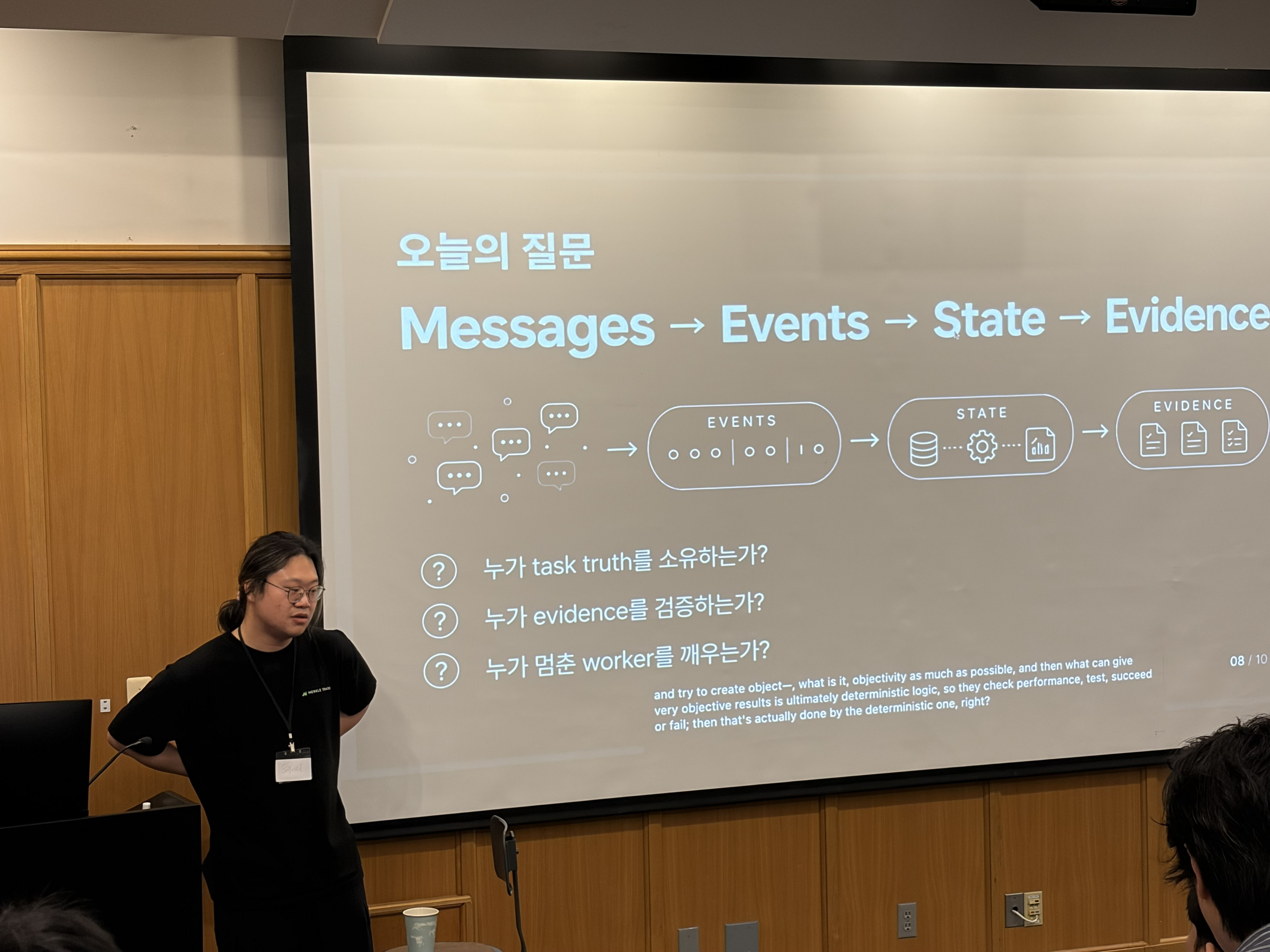
맥북 한 대로 글로벌 컨퍼런스 통역 운영 — 시애틀 창발 Dev Conference 실시간 영어 자막
BizCrush는 창발 Dev Conference에서 한국어 발표를 영어 자막으로 실시간 표시하는 오버레이 자막을 지원했습니다.
안녕하세요, 비즈크러시 팀입니다.
글로벌 기술 커뮤니티와 컨퍼런스가 빠르게 성장하면서, 이제 행사 운영에서 가장 중요한 요소 중 하나는 ‘언어 장벽 없는 경험’이 되었습니다.
특히 다양한 국적의 개발자와 창업자, 연구자들이 한자리에 모이는 기술 컨퍼런스에서는 발표 내용 자체만큼이나 “누구나 자연스럽게 이해할 수 있는 환경”이 중요해졌는데요.
지난 5월 16일, 시애틀에서 열린 창발 Dev Conference는 바로 그 가능성을 보여준 현장이었습니다.
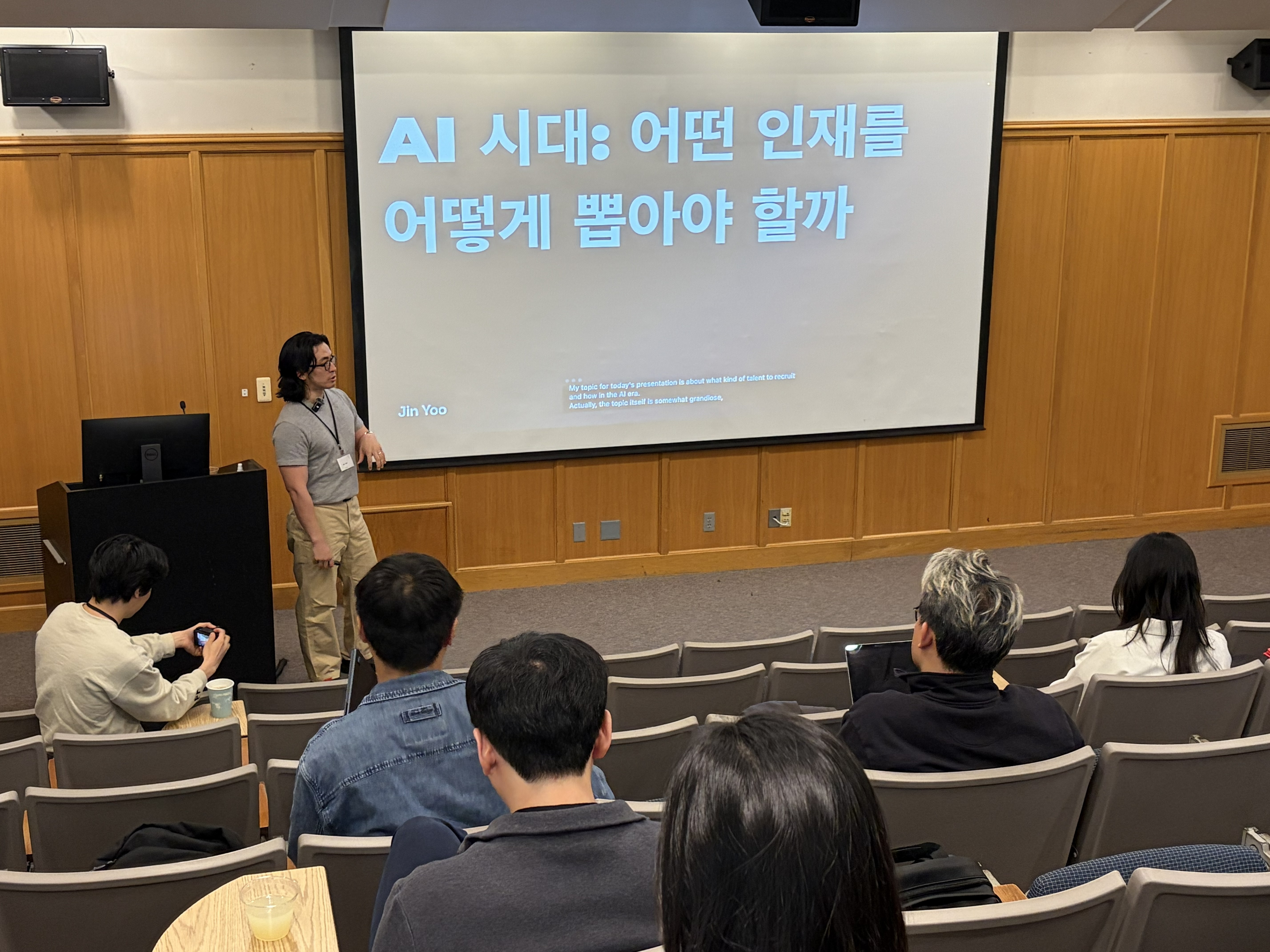
8명의 발표자가 참여한 이번 행사에서는 한국어 발표가 중심이었지만, 참석자의 약 30%는 영어 기반 청중이었습니다. 일반적으로 이런 환경이라면 통역 부스, 전문 장비, 별도 스크린, 운영 스태프 등 복잡한 인프라가 필요합니다.
하지만 이날 BizCrush를 사용하여, 현장에서 사용된 것은 단 하나였습니다 : 발표자의 맥북 한 대
BizCrush는 별도의 통역 장비 없이 발표 슬라이드 위에 실시간 영어 자막을 자연스럽게 오버레이하며 완전한 이중 언어 컨퍼런스를 구현했습니다.
행사장 어디에서도 복잡한 설치 과정은 필요하지 않았고, 청중들은 별도의 앱 다운로드 없이 오직 무대 화면만 바라보며 원하는 언어로 발표에 몰입할 수 있었습니다.
이번 사례는 실제 글로벌 기술 행사 운영에서 BizCrush가 어떻게 사용될 수 있는지를 보여준 대표적인 현장 유즈케이스였습니다.
기술 컨퍼런스에서 ‘실시간 번역’이 어려운 이유
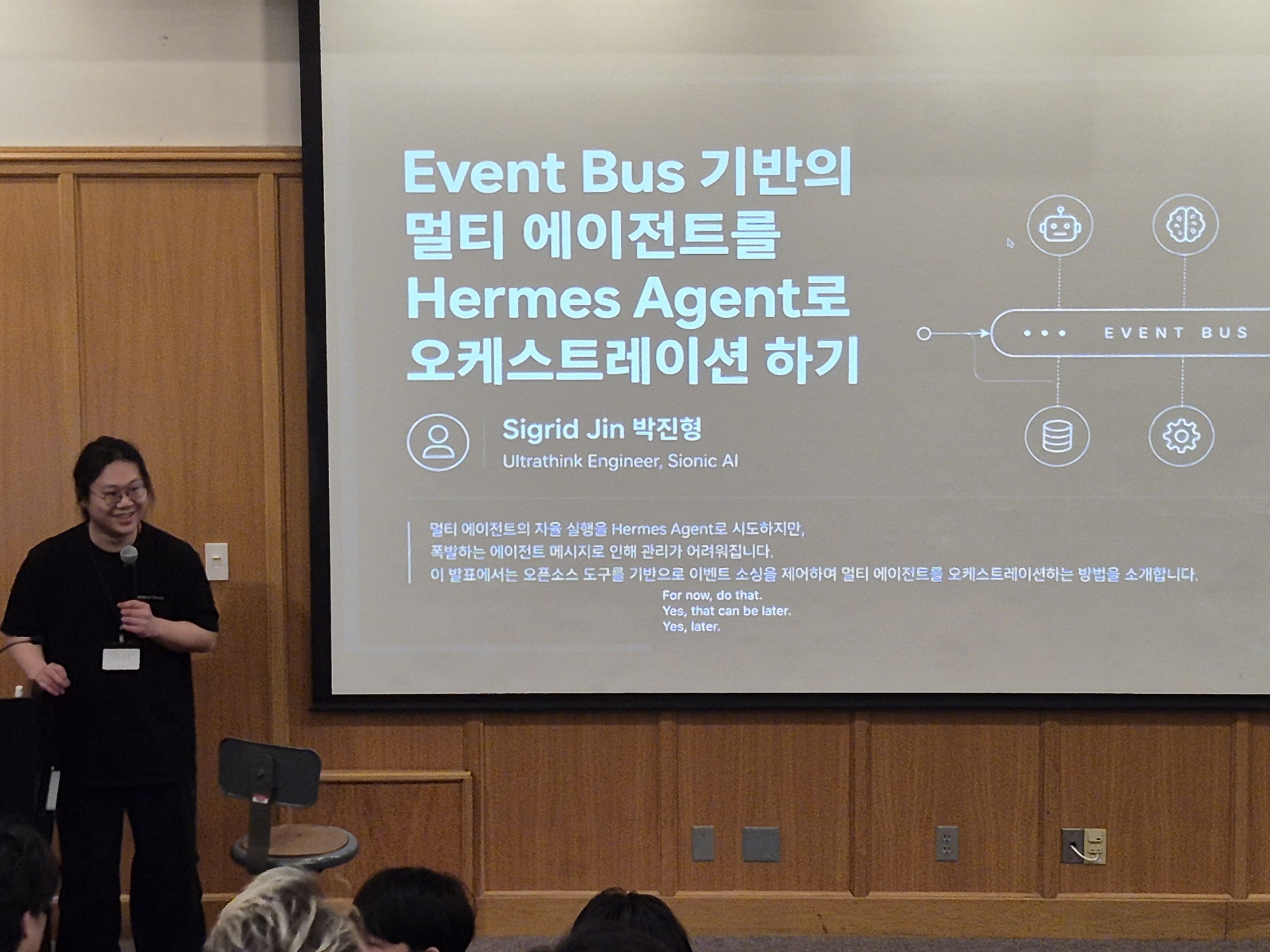
일반적인 회의 환경과 실제 오프라인 개발자 컨퍼런스는 전혀 다른 문제를 가지고 있습니다.
특히 기술 행사에서는 다음과 같은 요소들이 실시간으로 등장합니다.
빠른 발표 속도
전문 IT 용어
영어 및 한국어 혼용 표현
코드 및 알고리즘 설명
현장 질의응답
슬라이드 위주의 발표 진행
기존 번역 솔루션들은 종종 다음과 같은 문제를 발생시켰습니다.
자막 지연(latency)으로 발표 흐름이 끊김
기술 용어 번역 정확도가 낮음
별도의 통역 장비 및 스태프 필요
청중이 별도 앱 설치를 해야 함
창발 Dev Conference 운영진은 이런 복잡한 운영 구조 없이도, 누구나 자연스럽게 참여 가능한 글로벌 개발자 컨퍼런스를 만들고자 했습니다.
발표자의 맥북 한 대로 시작된 실시간 다국어 운영
BizCrush는 이번 행사에서 가장 단순한 방식으로 문제를 해결했습니다.
발표자는 자신의 맥북을 행사장 메인 디스플레이에 연결하고, BizCrush 데스크톱 앱에서 오버레이 모드를 활성화하기만 하면 되었습니다.
그 즉시 발표 슬라이드 위에 운영진이 설정한 영어 자막이 자연스럽게 떠오르기 시작했습니다.
자막이 슬라이드 디자인을 방해하는 상황 없이, 화면 전환이나 애니메이션 중에도 안정적으로 유지되었습니다.
이번 행사에서는 창발의 안혜선 회장님께서 직접 운영을 맡아 진행하셨는데요.
사전 가이드를 받은 뒤에는 별도의 기술 인력 도움 없이도:
자막 위치 조정
세션별 녹음 시작
발표자 전환 대응
현장 흐름 관리
까지 모두 직접 운영하셨습니다.
결과적으로 행사 전체 운영에 추가 통역 스태프가 거의 필요하지 않았습니다.
실제 현장에서 검증된 자막 품질과 기술 정확도
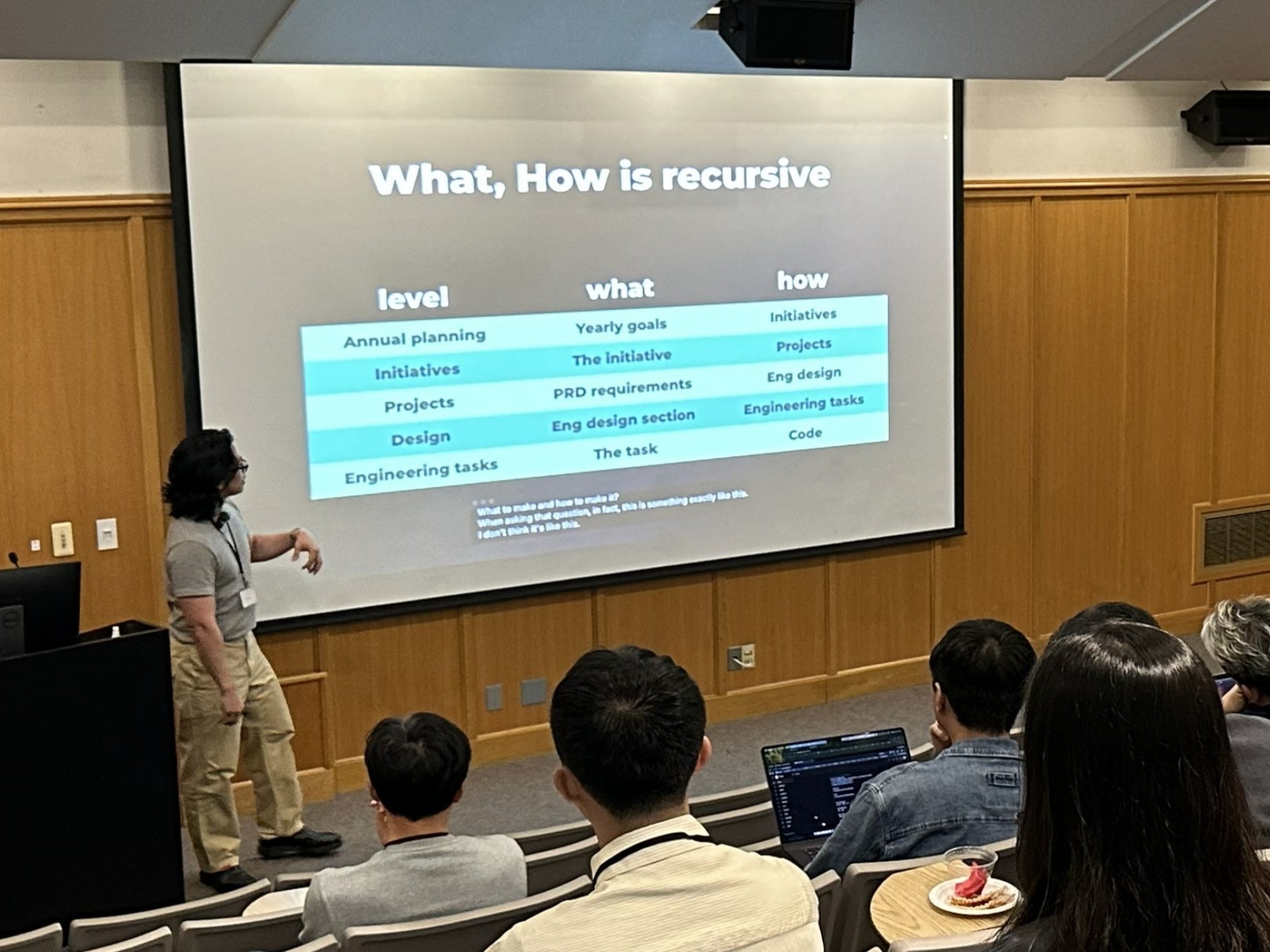
실제 강연 현장에서는 다양한 형태의 발표가 이어졌습니다.
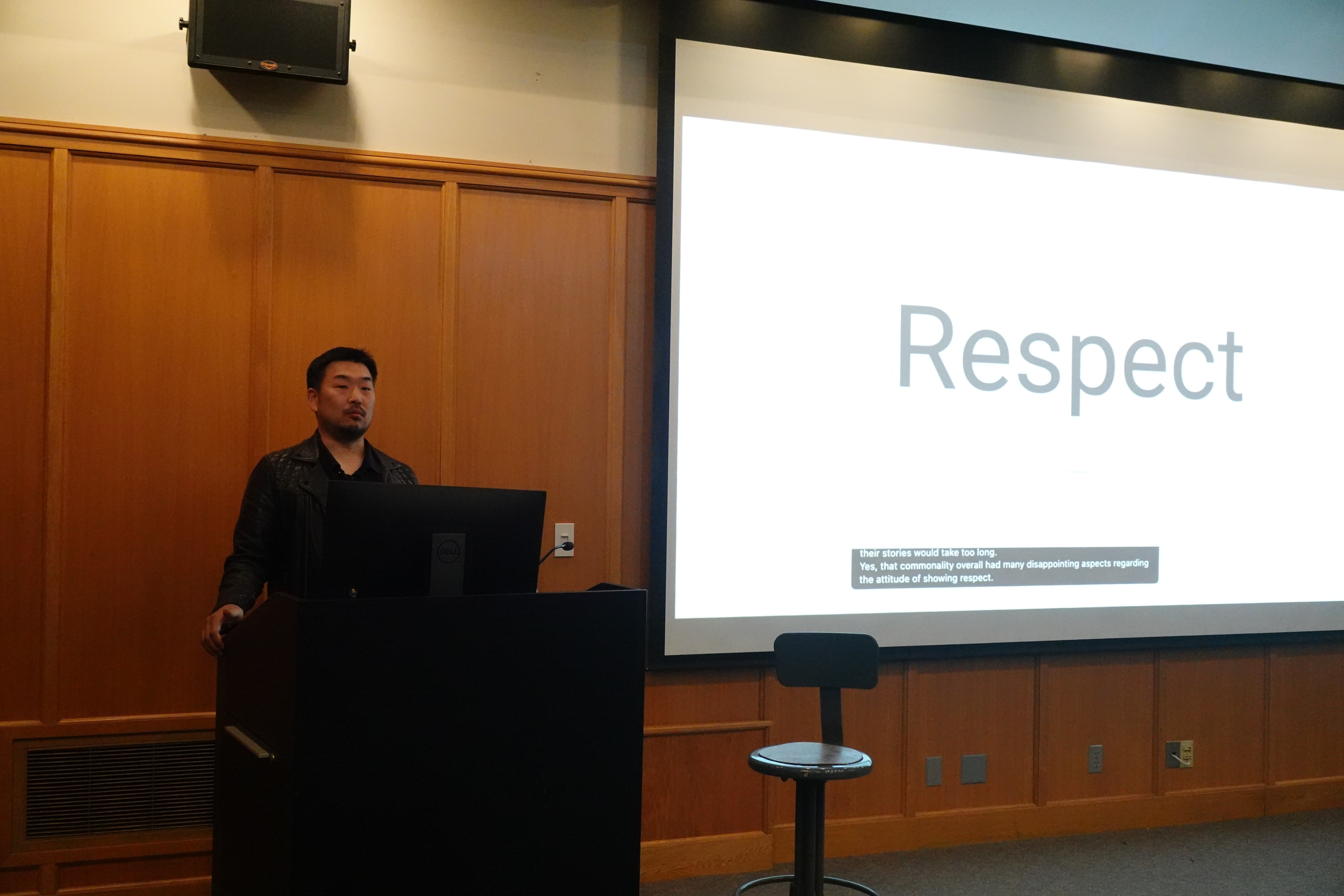
Microsoft의 Senior Software Engineer인 강주안 발표자의 세션에서는 인문학적 맥락이 담긴 한국어 발표가 진행되었으며, 영어 자막이 발표 흐름을 방해하지 않고 자연스럽게 이어졌습니다.
덕분에 영어 기반 청중 역시 발표자의 호흡과 맥락을 거의 실시간으로 따라갈 수 있었습니다.
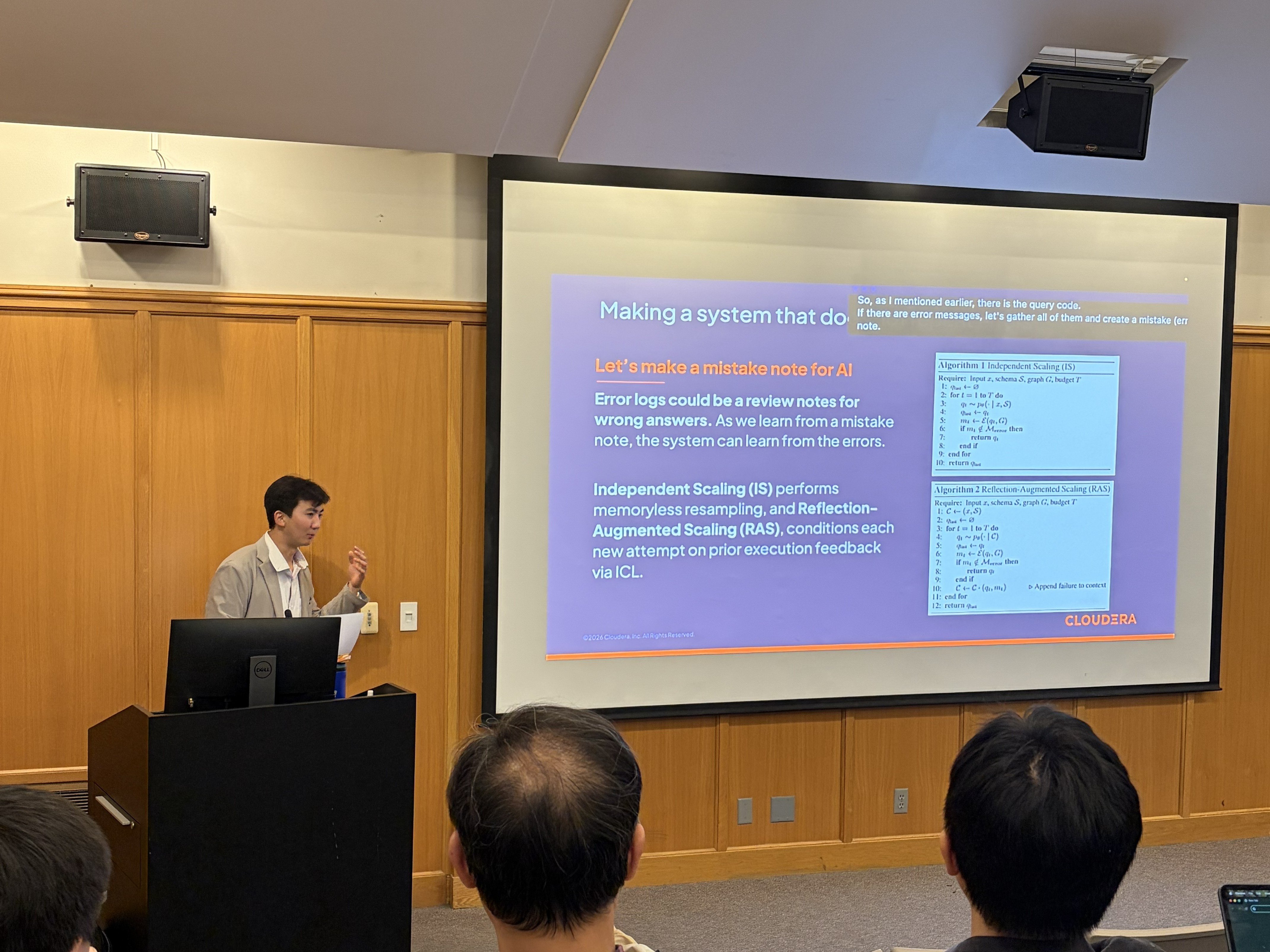
또 다른 세션에서는 Cloudera의 정민석 발표자가 Reflection-Augmented Scaling, 알고리즘 구조, Pseudocode 등 복잡한 기술 내용을 설명했습니다.
BizCrush는 단순 단어 번역을 넘어, 기술적 문맥을 유지한 상태로 영어 자막을 생성했습니다.
특히 개발자 행사 특유의:
한국어 및 영어 혼용 표현
코드 기반 설명
빠른 속도의 발표
즉석 질의응답
환경에서도 자막 흐름이 끊기지 않았다는 점이 현장에서 높은 평가를 받았습니다.
단순 직역이 아닌 ‘맥락’을 살리는 번역
이번 행사에서 특히 인상적이었던 부분은 한국어 고유 표현 처리였습니다.
한 발표 세션에서는 한국 특유의 문화적 맥락이 담긴 표현이 등장했는데, BizCrush는 이를 직역하지 않고, 원문 표현을 쌍따옴표 형태로 유지하여 영어 자막에 자연스럽게 포함시켰습니다.
행사 종료 후 행사 운영팀에서는 이 부분에 대해:
“한국 고유 명사의 뉘앙스를 훼손하지 않고 잘 살렸다”
라는 피드백을 남겨 주시기도 했습니다.
이는 단순 음성 인식 수준을 넘어, 실제 글로벌 커뮤니케이션에서 중요한 “문화적 맥락 유지”까지 고려한 사례였습니다.
별도 마이크 없이도 현장 질문까지 인식하다
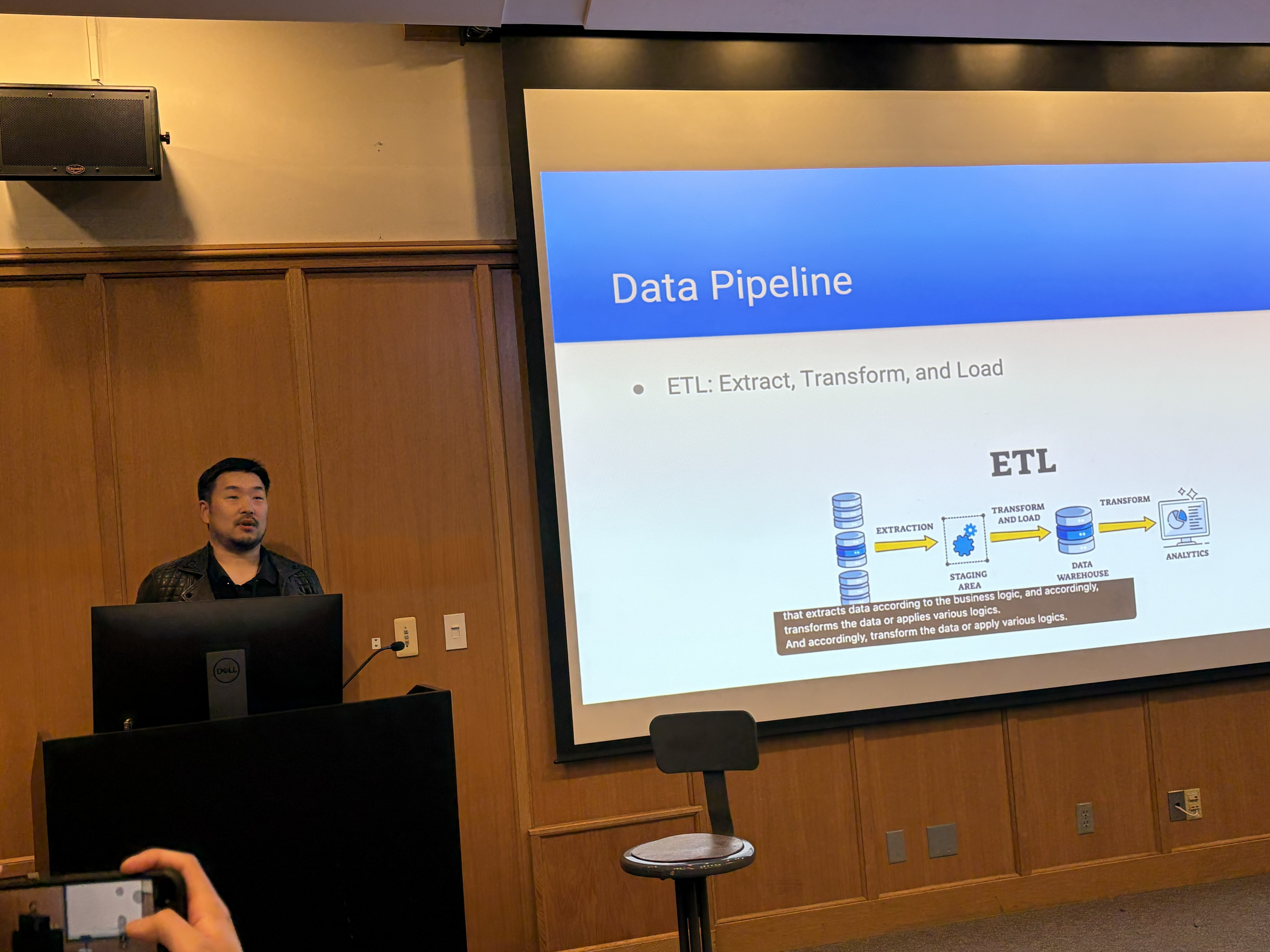
또 하나 현장에서 많은 청중들에게 놀라움을 준 부분은 바로 BizCrush의 음성 인식 성능이었습니다.
별도의 무선 마이크나 전문 오디오 장비 없이도, BizCrush는 발표자의 맥북 기본 마이크만으로 현장 음성을 안정적으로 인식했습니다.
심지어 행사장 뒤편에서 나온 질문까지 자막으로 자연스럽게 반영되며, 현장 참석자들의 몰입감을 유지했습니다.
이는 별도의 오디오 인프라 구축이 어려운 글로벌 커뮤니티 행사, 밋업, 해커톤 환경에서도 BizCrush가 쉽게 적용될 수 있다는 가능성을 보여주었습니다.
청중과 기자가 먼저 반응한 ‘자막 경험’
행사 중 회장님과 취재 기자들은 같은 질문을 여러 번 받았습니다.
“지금 화면에 나오는 자막, 어떤 툴이에요?”
참석자들이 먼저 자막 품질을 체감하고 관심을 보인 것입니다.
이는 단순히 ‘AI 기능’이 아니라 실제 행사 경험 자체를 개선하는 기술로 인식되었음을 보여주는 반응이었습니다.
What’s Next — 다음 무대는 시애틀 창발 해커톤
창발 Dev Conference 이후, 운영진은 다음 행사에서도 BizCrush를 다시 활용하고 싶다는 의사를 전달했습니다. 6월 20일 시애틀에서 열리는 창발 해커톤에서도 BizCrush를 만나보세요. 해커톤 내에서 Voice Product를 빌딩할 수 있도록, 전체 참가자들에게 BizCrush 음성 API 크레딧을 제공할 예정입니다.
BizCrush를 사용하여 최고의 Voice Product를 만든 팀에게는 Best Problem Solver Award by BizCrush 상을 준비했습니다. 수상팀 전원 대상 BizCrush 1년 무제한 이용권을 제공할 예정입니다.
누구나 글로벌 무대를 운영할 수 있도록
글로벌 행사는 이제 대기업만의 영역이 아닙니다. 소규모 개발자 밋업부터 해커톤, 스타트업 데모데이, 커뮤니티 행사까지 — 다국어 환경은 점점 기본이 되어 가고 있습니다.
하지만 여전히 많은 운영팀들은 같은 고민을 합니다.
통역 장비가 너무 복잡하다
운영 인력이 부족하다
글로벌 청중 경험까지 챙기기 어렵다
예산과 리소스가 제한적이다
BizCrush는 바로 그 문제를 해결하기 위해 만들어졌습니다.
복잡한 장비 없이, 오직 발표자의 휴대폰 앱 또는 노트북 한 대만으로, 누구나 자연스럽게 이해할 수 있는 글로벌 무대를 만드는 것.
그것이 BizCrush가 만들어 가고 있는 새로운 컨퍼런스 경험입니다.
BizCrush
Growth
2026년 5월 27일
5
분
Company
비즈크러시, 구글플레이 ‘창구 프로그램 8기’ 선정
비즈크러시가 구글 플레이, 중소기업벤처부, 한국창업진흥원이 함께하는 국내 대표 스타트업 육성 프로그램인 제8회 창구 프로그램에 최종 선정되었습니다.
안녕하세요. 비즈크러시 팀입니다.
비즈크러시가 구글 플레이, 중소벤처기업부, 창업진흥원이 함께하는 국내 대표 스타트업 성장 지원 프로그램인 ‘창구 프로그램 8기’에 최종 선정되었습니다.
창구 프로그램은 국내 모바일 앱 및 게임 스타트업의 성장과 글로벌 시장 진출을 지원하는 프로그램으로, 매년 콘텐츠 완성도, 기술 혁신성, 글로벌 확장 가능성 등을 기준으로 유망 기업들을 선발하고 있습니다.
이번 8기에는 AI, 교육, 라이프스타일, 게임, 헬스케어 등 다양한 분야의 혁신 스타트업이 선정되었으며, BizCrush는 AI 기반 실시간 다국어 커뮤니케이션 기술과 글로벌 협업 경험을 인정받아 함께하게 되었습니다.
비즈크러시는 실시간 음성 인식(STT), 다국어 번역, AI 회의 요약 기능을 기반으로 온라인·오프라인 환경에서 언어 장벽 없이 협업할 수 있도록 돕는 다국어 AI 노트테이커 서비스입니다.
현재 비즈크러시는 다음과 같은 기능을 제공하고 있습니다.
45개 언어 실시간 통역 및 자막
AI 기반 회의 기록 및 자동 요약
발표 및 행사 현장을 위한 Presentation Mode
모바일, 데스크톱, 미팅봇 환경 지원
글로벌 팀을 위한 다국어 협업 기능
특히 실제 컨퍼런스, 세미나, 글로벌 미팅 현장에서 호스트가 미팅을 생성한 후, 링크를 공유하면 누구나 QR 코드 또는 링크만으로 별도 로그인 없이 원하는 언어로 실시간 자막과 번역을 확인할 수 있도록 지원하고 있습니다.
비즈크러시는 이번 창구 프로그램 참여를 통해 구글 플레이와 함께 글로벌 시장 진출, 서비스 고도화, AI 기술 활용 확대에 더욱 집중할 예정입니다. 또한 다양한 세미나, 멘토링, 네트워킹 및 투자 연계 프로그램을 통해 더 많은 글로벌 사용자와 고객들에게 비즈크러시의 경험을 제공해 나가겠습니다.
앞으로도 비즈크러시는 언어 장벽 없는 글로벌 커뮤니케이션 환경을 만들기 위해 지속적으로 도전하고 성장하겠습니다.
감사합니다.
BizCrush
Growth
2026년 5월 19일
3
분
Tutorials
이벤트 호스트를 위한 운영 가이드
행사 당일 현장 세팅을 끝내고 운영할 수 있도록 작성된 현장 스태프용 퀵 가이드입니다.
이 가이드는 행사 전 사전 준비부터 실시간 자막 송출, 현장 체크리스트, MC 안내 대본, 자주 묻는 질문까지, 비즈크러시로 행사를 매끄럽게 운영하는 데 필요한 모든 내용을 담고 있습니다.
별도 특수 장비나 통역사 없이, 노트북이나 스마트폰과 와이파이만 있으면 실시간 다국어 자막과 음성 번역을 제공할 수 있습니다.
1. 비즈크러시 100% 활용하기
비즈크러시로 행사에서 다음과 같은 기능을 제공할 수 있습니다.
실시간 자막: 발표자의 음성을 텍스트로 변환해 화면에 띄웁니다.
다국어 번역: 한국어, 영어, 일본어 등 여러 언어의 자막을 동시에 제공할 수 있습니다.
쉬운 사용: 참석자는 QR 코드만 찍으면 본인 스마트폰에서 바로 자막을 확인할 수 있습니다.
음성 번역: 텍스트뿐 아니라 원하는 언어로 번역된 음성도 실시간으로 들을 수 있습니다.
비즈크러시는 이렇게 작동해요
마이크 인식 — 기기의 마이크가 발표자의 목소리를 듣습니다.
AI 번역 — 음성을 텍스트로 변환한 뒤, 원하는 언어로 즉시 번역합니다.
화면 자막 — 인식된 음성이 실시간 자막으로 화면에 표시됩니다.
별도 마이크는 필요 없습니다. 비즈크러시 앱이 실행되는 스마트폰이나 노트북의 내장 마이크를 사용하므로, 소리가 잘 들리는 위치에 기기를 두기만 하면 됩니다.
기기를 두기 좋은 위치는 다음과 같습니다.
무대 위 발표자 가까이
행사장 스피커 바로 앞
발표자의 목소리가 또렷하게 들리는 곳
2. 행사 전 사전 준비
아래 항목을 미리 준비해 두면 행사 당일 운영이 한결 수월해집니다.
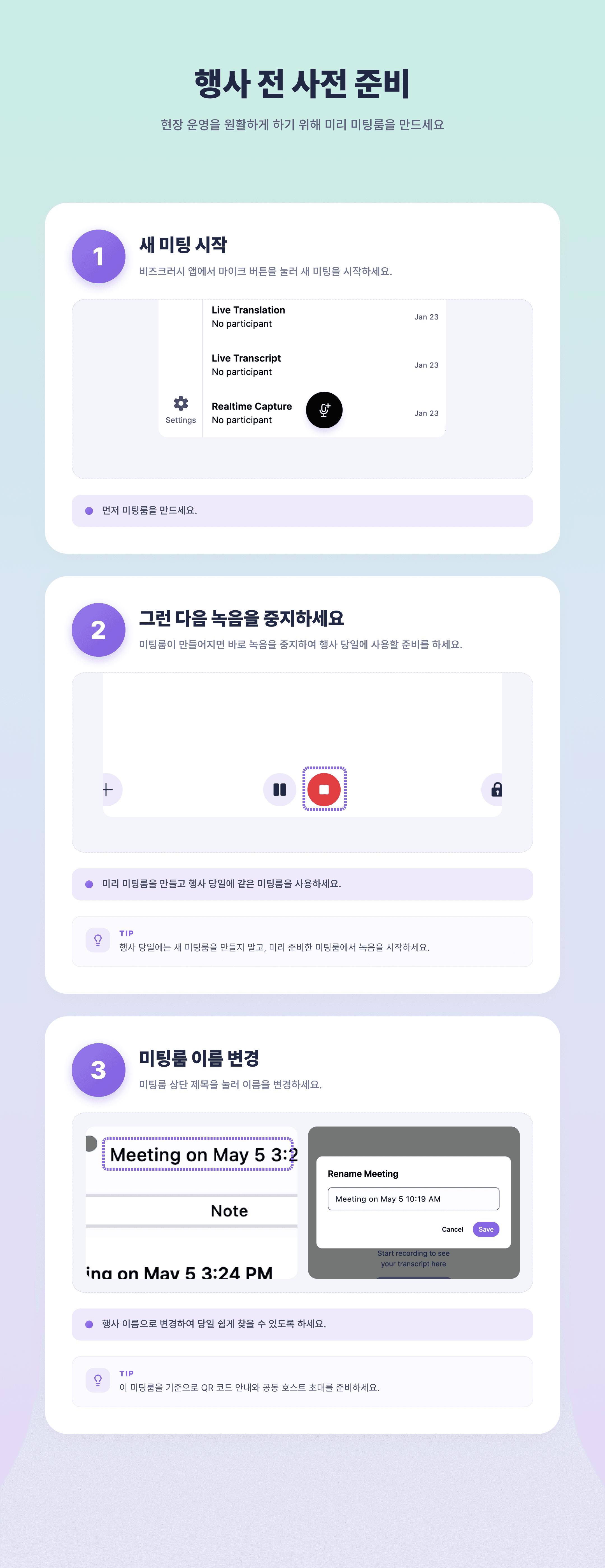
A. 미팅룸 사전 생성
미리 미팅룸을 만들어 두면 행사 전 안내문, 인쇄물, 대기 화면용 참석자 QR 코드를 미리 준비할 수 있습니다.
비즈크러시 앱에서 마이크 버튼을 눌러 새 미팅을 시작합니다.
미팅룸이 생성되면 곧바로 녹음 정지 버튼을 눌러 녹음만 중지합니다. 미팅룸 자체는 그대로 남습니다.
행사 당일 쉽게 찾을 수 있도록 미팅룸 이름을 행사명으로 변경합니다.
B. 담당자 초대 및 공동 호스트 지정
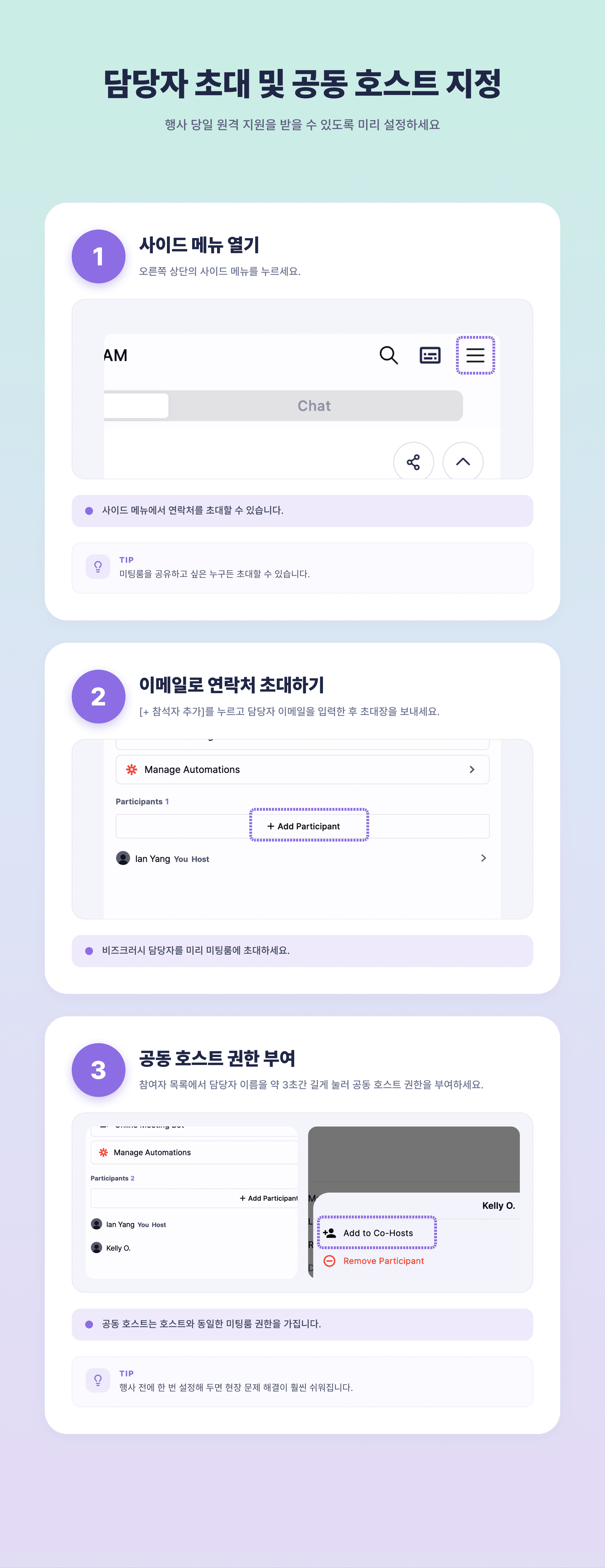
미팅룸에 비즈크러시 담당자를 미리 초대하고 공동 호스트로 지정해 두면, 행사 당일 원격으로 도움을 받을 수 있습니다.
우측 상단의 ☰ 사이드 메뉴를 엽니다.
+ 참석자 추가를 누르고 담당자 이메일 주소를 입력합니다.
참여자 목록에서 담당자 이름을 약 3초간 길게 눌러 공동 호스트 권한을 부여합니다.
👉 단계별 자세한 안내(스크린샷 포함)는 이벤트 호스트를 위한 준비 가이드 - BizCrush를 참고하세요.
C. 발표 자료 업로드
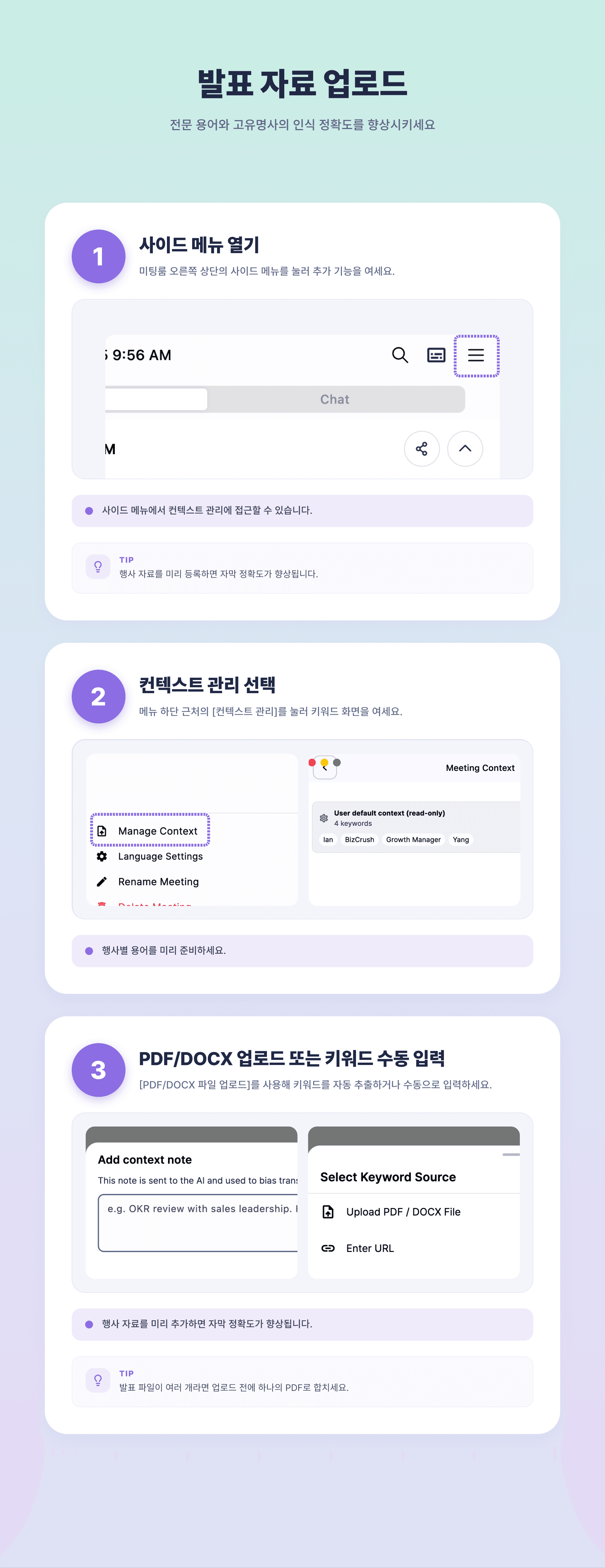
AI가 행사에서 사용되는 전문 용어, 고유명사 등 행사 특화 어휘를 더 정확히 인식할 수 있도록 발표 자료를 업로드해 키워드(Context)를 추출합니다.
우측 상단의 ☰ 사이드 메뉴를 엽니다.
컨텍스트 관리(Manage Context)를 누릅니다.
상단의 PDF / DOCX 파일 업로드로 키워드를 자동 추출하거나, 입력창에 키워드를 직접 추가합니다.
여러 개의 파일을 올려야 한다면?
현재 시스템상 파일은 한 번에 1개만 업로드할 수 있습니다. 발표 자료가 여러 개라면 하나의 PDF로 합친 후 업로드해 주세요.
👉 단계별 자세한 안내는 이벤트 호스트를 위한 준비 가이드 - BizCrush를 참고하세요.
D. 행사 당일 안내
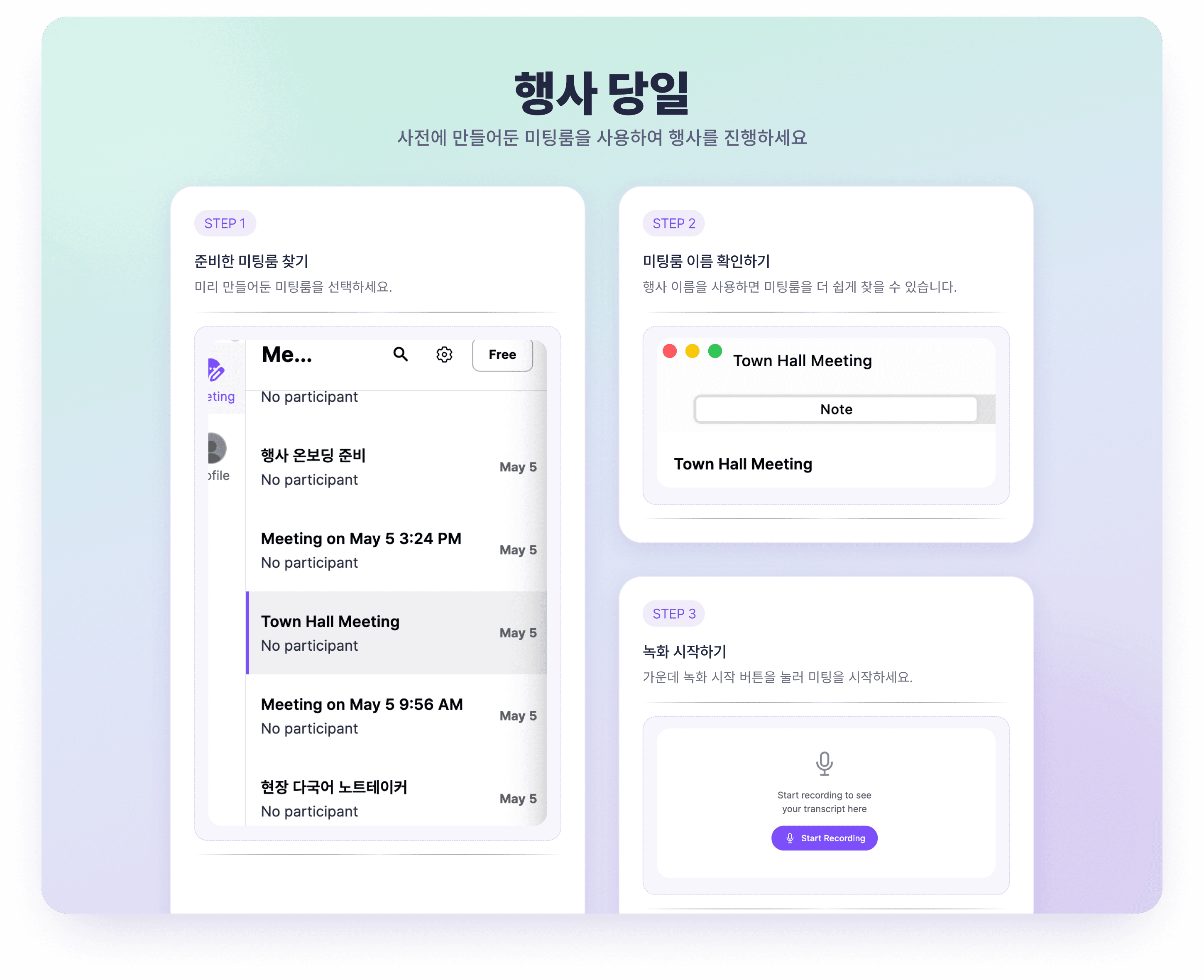
행사 당일에는 새 미팅룸을 만들지 마세요. 사전에 만들어 둔 미팅룸을 열고 거기서 녹음을 시작하면 됩니다.
사전에 만들어 둔 미팅룸을 찾습니다(행사명으로 검색하면 빠릅니다).
미팅룸 이름을 다시 한 번 확인합니다.
해당 미팅룸에서 녹음을 시작합니다.
3. 현장 상황별 자막 세팅
행사장 화면에 자막을 띄우는 방법은 크게 두 가지입니다. 현장 장비 상황에 맞춰 가장 적합한 방식을 선택하세요.
어떤 방식을 선택해야 할까요?
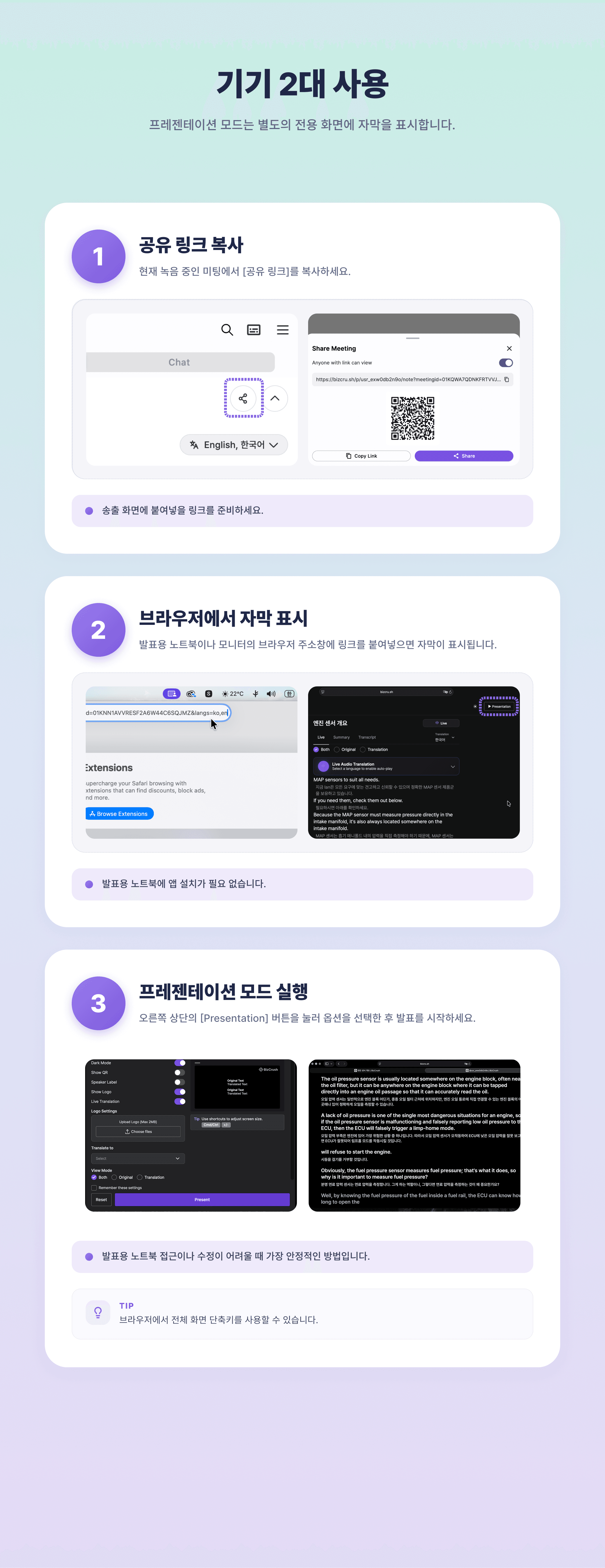
A. 프레젠테이션 모드
구성: 기기 2대 사용
작동 방식: 자막 전용 전체 화면을 별도로 띄움
추천 상황: 자막 전용 스크린이 있는 중대규모 행사
요구 사항: 브라우저로 공유 링크 열기
장점: 자막 화면이 분리되어 있어 더 안정적으로 운영할 수 있고, 발표용 노트북에 비즈크러시 앱을 설치할 필요가 없습니다.
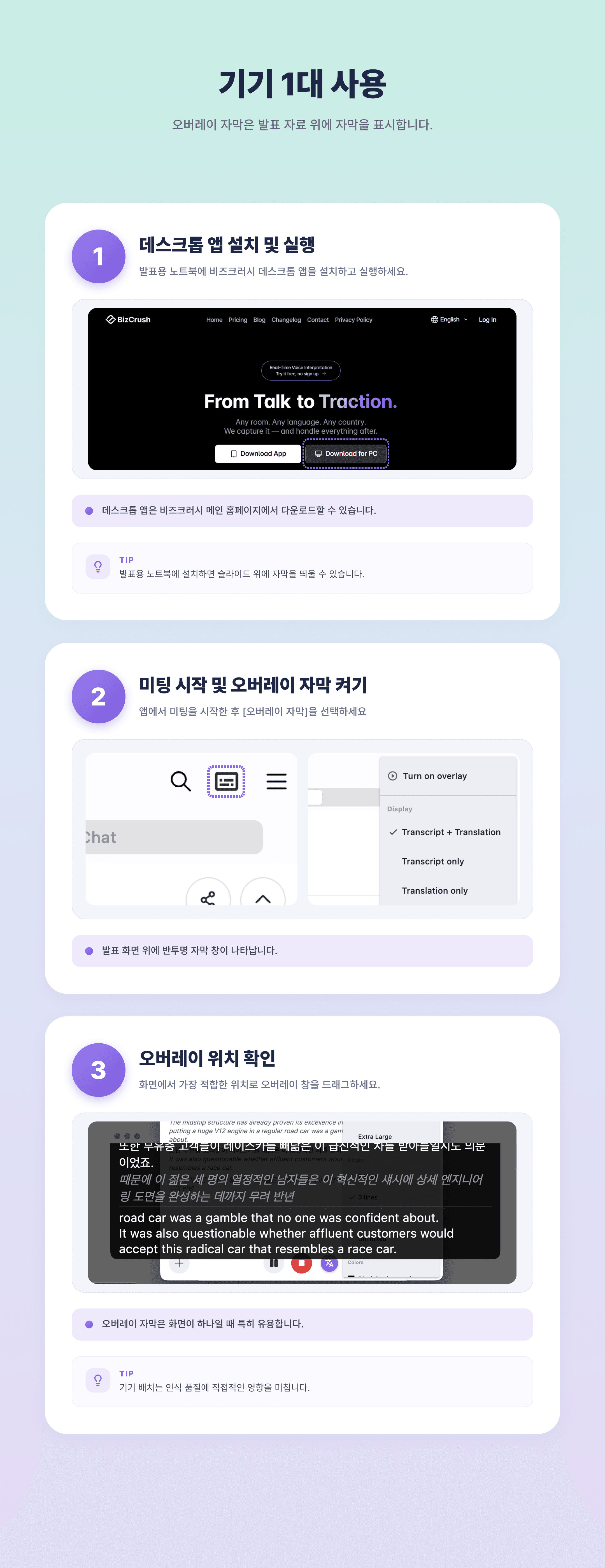
B. 오버레이 자막
구성: 기기 1대 사용
작동 방식: 발표 슬라이드 위에 반투명 자막 창을 띄움
추천 상황: 디스플레이가 1개인 소규모 행사
요구 사항: 발표용 노트북에서 데스크톱 앱 실행
장점: 슬라이드 위에 직접 자막이 표시되므로 별도의 자막 스크린이 필요하지 않습니다.
항목 | A. 기기 2대: 프레젠테이션 모드 | B. 기기 1대: 오버레이 자막 |
|---|---|---|
특징 | 자막 전용 전체 화면 뷰 | 슬라이드 위에 떠 있는 반투명 자막 창 |
추천 상황 | 자막 전용 스크린이 있는 중대규모 행사 | 메인 스크린이나 프로젝터가 1개뿐인 소규모 행사 |
요구 사항 | 웹 브라우저(공유 링크) | 비즈크러시 데스크톱 앱 실행 |
장점 | 송출용 기기에 앱 설치가 필요 없으며, 링크만 열면 됩니다. | 항상 최상단 노출, 크기와 위치 자유 조정 가능. |
주의 사항 | 앱을 실행할 별도의 기기를 1대 더 준비해야 합니다. | 발표용 노트북에 문제가 생기면 슬라이드와 자막이 동시에 영향을 받습니다. |
A. 기기 2대 사용: 프레젠테이션 모드
발표용 노트북을 건드리거나 변경하지 않고 행사를 진행하고 싶을 때 가장 추천하는 방식입니다.
1. 소리 인식: 비즈크러시를 실행할 기기 배치
스태프의 스마트폰이나 별도 노트북에서 비즈크러시 앱을 켜고 미팅을 시작합니다.
이 기기를 무대 위 발표자 가까이 또는 행사장 스피커 바로 앞에 배치합니다.
행사가 시작되면 가능한 한 기기를 옮기거나 만지지 않습니다.
2. 화면 송출: 출력 화면 세팅
화면에 연결된 발표용 노트북이나 모니터에는 비즈크러시 앱을 설치할 필요가 없습니다.
크롬 등 인터넷 브라우저를 열고, 현재 녹음 중인 미팅의 공유 링크를 주소창에 붙여넣습니다.
화면에 자막이 표시됩니다.
👉 링크 복사 및 화면 송출 방법은 이벤트 호스트를 위한 준비 가이드 - BizCrush를 참고하세요.
B. 기기 1대 사용: 오버레이 자막
발표 슬라이드와 자막을 하나의 화면에 동시에 띄워야 할 때 사용합니다.
화면에 연결된 발표용 노트북에 비즈크러시 데스크톱 앱을 설치하고 실행합니다.
앱에서 미팅을 시작한 다음 오버레이 자막 열기를 눌러 켭니다.
발표용 노트북이 발표자의 목소리를 잘 들을 수 있도록, 무대 앞쪽 또는 스피커 근처에 배치합니다.
참고: 데스크톱 앱은 비즈크러시 메인 홈페이지에서 다운로드할 수 있습니다.
👉 오버레이 자막 설정 방법은 이벤트 호스트를 위한 준비 가이드 - BizCrush를 참고하세요.
4. 행사 전 준비 체크리스트
행사를 매끄럽게 운영하기 위해 행사 시작 전에 다음 항목들을 확인해 주세요.
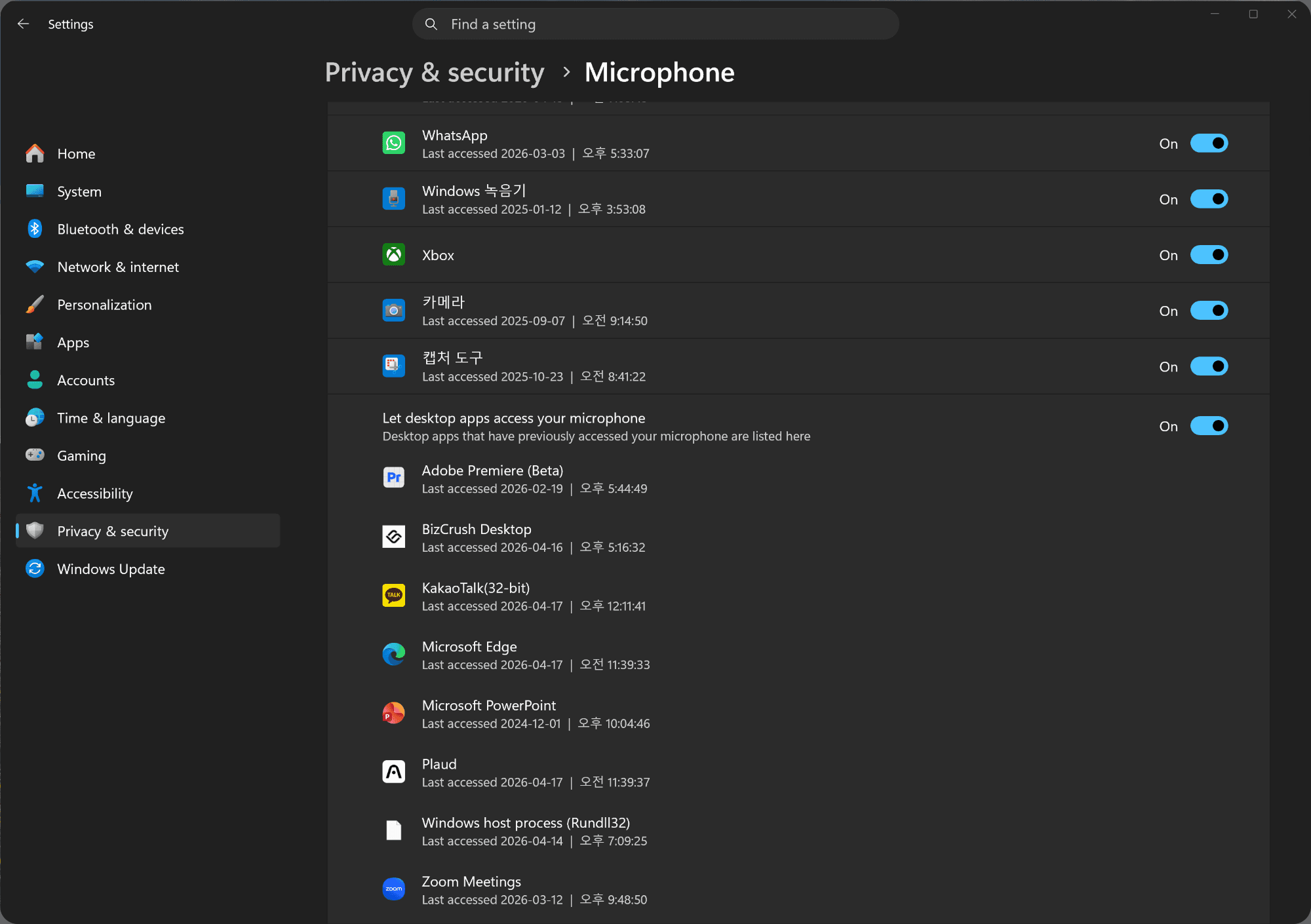
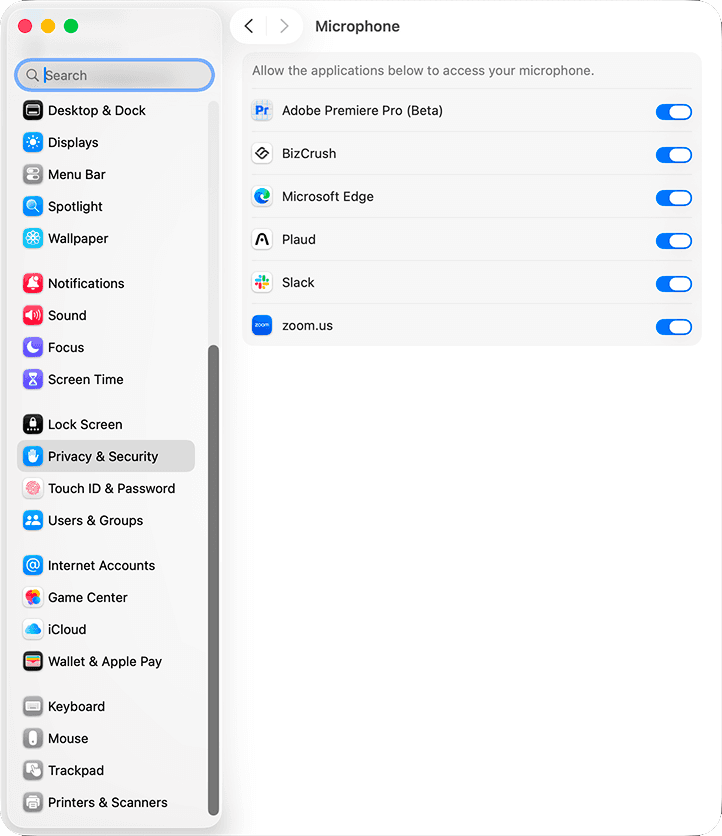
기본 설치 및 권한 설정
행사에서 사용할 기기에 앱을 설치합니다.
설치한 앱에 마이크 접근 권한을 허용합니다.
첫 실행 시 권한을 허용했고 테스트 녹음이 정상적으로 진행된다면 설정이 완료된 것입니다.
녹음이 되지 않는다면 기기 설정의 마이크 항목에서 비즈크러시 권한을 다시 확인하세요.
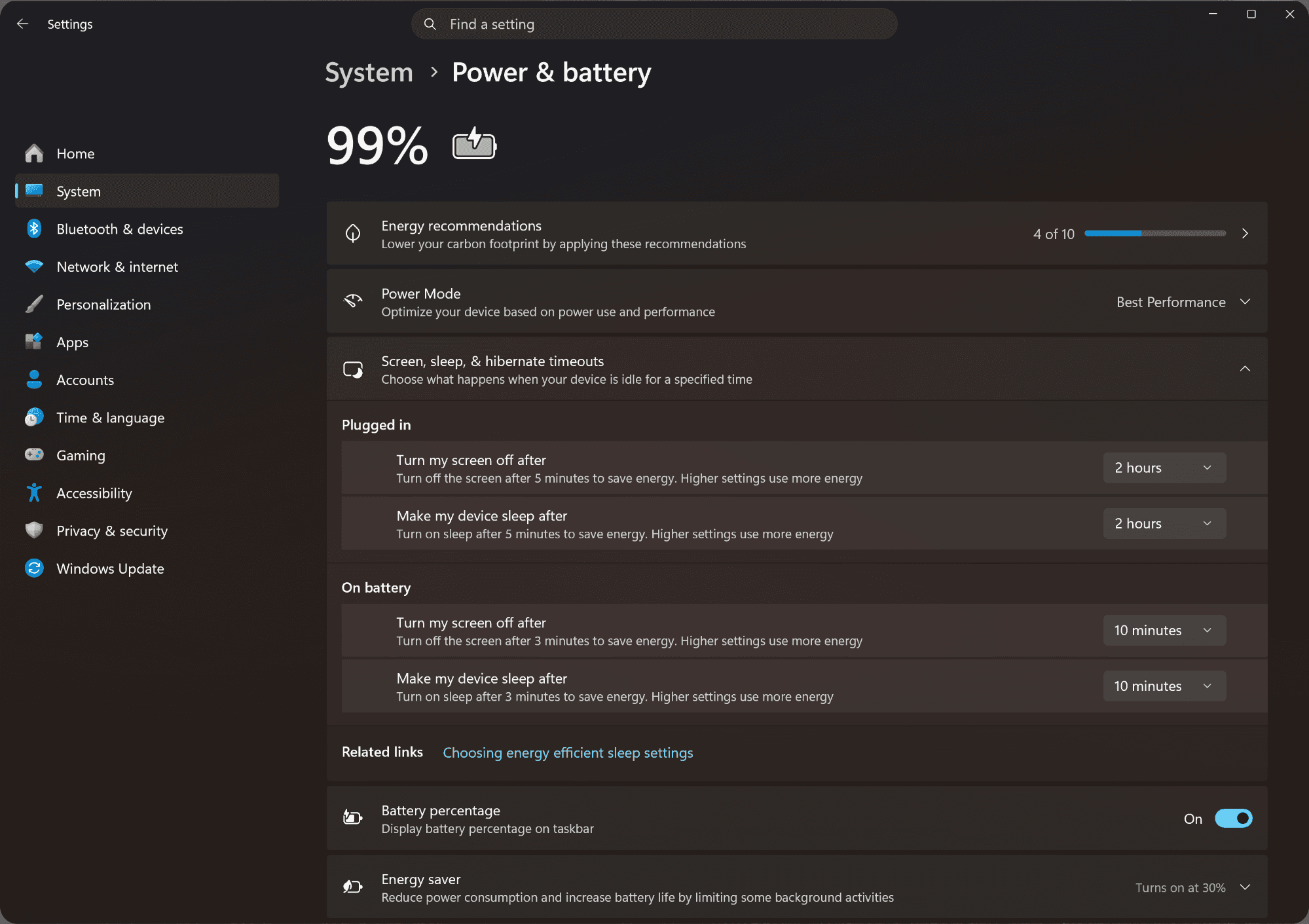
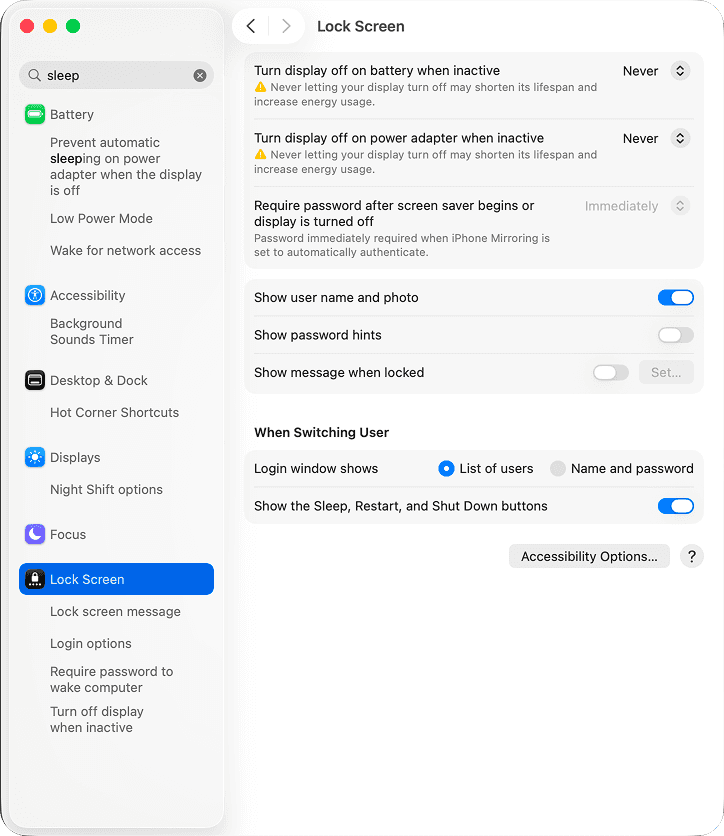
화면 꺼짐 방지
행사 중 녹음용 기기(특히 노트북)의 화면이 꺼지면 녹음이 중단될 수 있습니다.
기기 설정에서 자동 화면 잠금, 디스플레이 절전, 절전 모드를 반드시 해제해 주세요.
언어 설정
발표자의 언어와 자막을 표시할 번역 언어를 미리 선택합니다.
다국어가 필요한 행사라면 필요한 언어 조합을 미리 확인해 두세요.
👉 언어 설정 방법은 이벤트 호스트를 위한 준비 가이드 - BizCrush를 참고하세요.
키워드 등록
자주 등장하는 고유명사, 조직명, 발표자 이름, 전문 용어를 행사 전에 등록합니다.
발표 자료(PDF 또는 DOCX)를 업로드하거나 키워드를 직접 추가할 수 있습니다.
👉 키워드 등록 방법은 이벤트 호스트를 위한 준비 가이드 - BizCrush를 참고하세요.
마이크 테스트
기기를 실제 행사장 위치에 배치한 뒤, 무대 마이크로 테스트해 보세요.
화면에 자막이 잘 표시되는지, 자막 반응 속도가 적절한지 확인합니다.
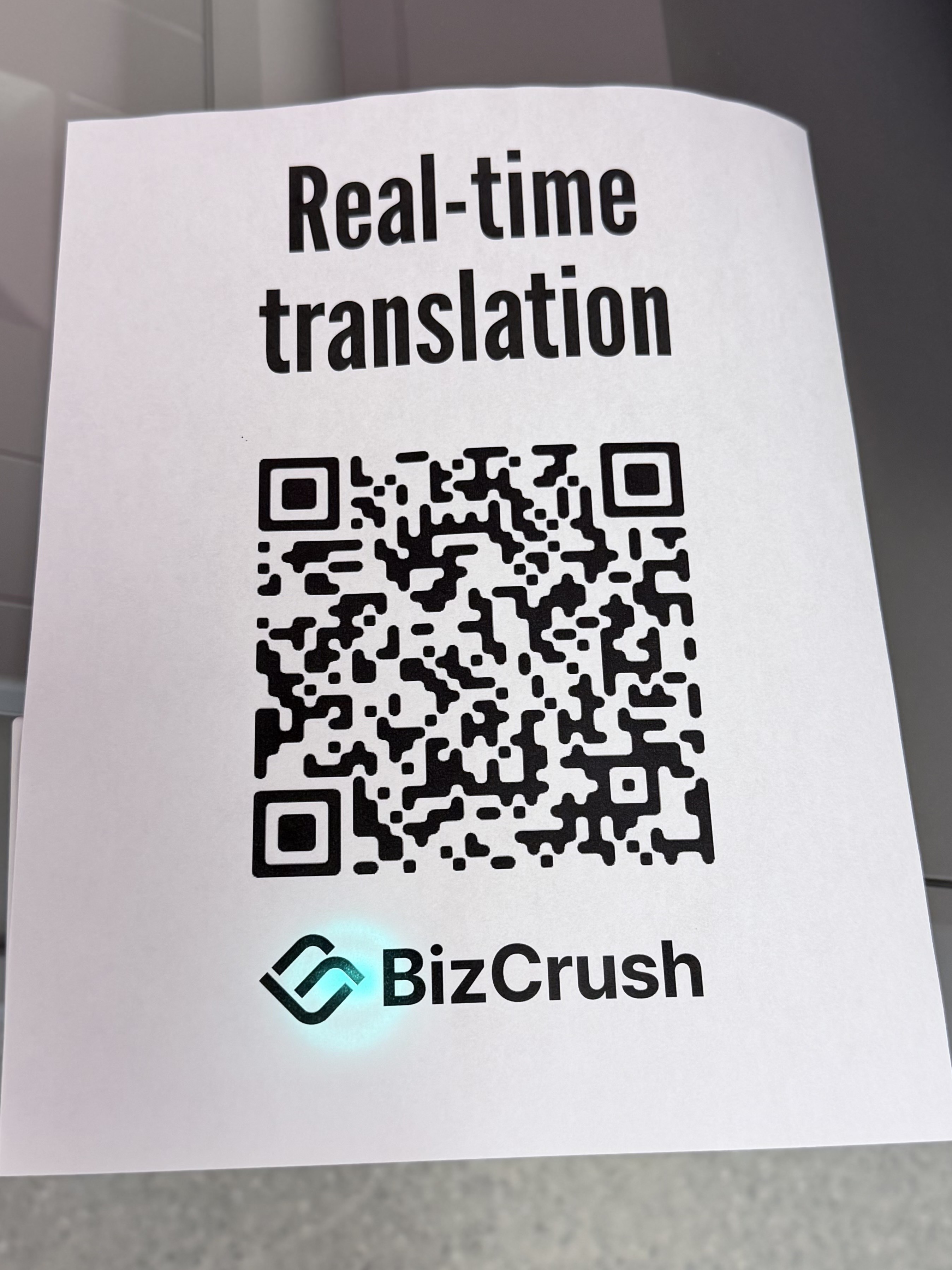
QR 코드 비치
참석자들이 본인 스마트폰으로 자막을 볼 수 있도록 행사장 입구나 대기 화면에 QR 코드를 띄워두세요.
👉 QR 코드를 찾는 방법은 이벤트 호스트를 위한 준비 가이드 - BizCrush를 참고하세요.
최종 리허설
실제 행사와 비슷한 환경에서 녹음 시작 → 자막 송출 → QR 공유까지 전체 흐름을 한 번 테스트해 보세요.
5. MC / 사회자 무대 안내 대본
행사 시작 시 비즈크러시를 안내하고 싶다면 아래 대본을 참고해 주세요.
오늘 행사에서는 글로벌 참석자들을 위해 실시간 다국어 자막과 음성 번역이 제공됩니다.
화면에 띄워진 QR 코드를 스마트폰 카메라로 찍어주세요.
앱 설치 없이 바로 원하시는 언어를 선택해 자막을 보실 수 있습니다.
개인 이어폰을 끼시면 번역된 음성을 라이브로 들으실 수 있습니다.
Q&A
Q. 녹음 중지는 어떻게 하나요? 로그인한 모든 기기에서 가능한가요?
A. 세션 녹음은 녹음을 시작한 기기에서만 종료할 수 있습니다.
예를 들어 스마트폰에서 미팅을 시작했다면 노트북에서는 녹음을 종료할 수 없습니다. 행사 진행 시 이 점을 유의해 주세요.
Q. 발표자가 말하고 있는데 화면에 자막이 안 나옵니다.
A. 기기가 소리를 충분히 잘 듣지 못하고 있을 수 있습니다.
녹음 중인 기기(스마트폰이나 노트북)를 행사장 스피커에 더 가깝게 옮기거나, 소리가 잘 들리는 위치로 이동해 보세요.
녹음이 실제로 진행 중인지, 마이크 권한이 허용되어 있는지도 함께 확인하세요.
Q. 자막은 나오는데 번역 언어가 잘못 표시됩니다.
A. 실시간 대화록 패널에서 번역 언어가 올바르게 선택되어 있는지 확인하세요.
원하는 언어로 다시 변경하면 됩니다.
Q. 실시간 자막 오버레이를 사용하는데 자막 글씨가 너무 작아요.
A. 오버레이 자막의 경우, 자막 설정에서 크기를 Large 또는 Extra Large로 변경하세요.
프레젠테이션 모드의 경우, 브라우저 단축키 **Cmd/Ctrl + +/-**로 화면 크기를 조정할 수 있습니다.
Q. 개인정보 보호를 위해 녹음 없이 진행할 수 있나요?
A. 네, 가능합니다. 하단 도구 모음의 자물쇠(Padlock) 아이콘을 눌러 **프라이버시 모드(Privacy Mode)**를 활성화하세요. 이 상태에서는 실시간 번역은 그대로 작동하지만, 음성 데이터나 자막이 기기와 비즈크러시 서버에 저장되지 않습니다.
해결되지 않는 문제가 있다면 언제든 business@bizcrush.ai로 문의해 주세요.
👉 더 많은 트러블슈팅 사례는 이벤트 호스트를 위한 준비 가이드 - BizCrush에서 확인할 수 있습니다.
BizCrush
Growth
2026년 4월 17일
5
분
Tutorials
이벤트 호스트를 위한 준비 가이드
미팅룸 생성, 맞춤형 사전 키워드 등록, 그리고 청중용 QR 공유까지. 성공적인 행사를 기획하는 호스트를 위한 비즈크러시 A to Z 세팅 가이드입니다.
별도 특수 장비나 통역사 없이, 비즈크러시 앱 하나로 글로벌 컨퍼런스나 세미나에서 실시간 통번역, 자막 송출, 요약 및 공유까지 한 번에 해결해 보세요.
본 가이드를 통해 행사를 주최하는 호스트가 성공적으로 세션을 운영할 수 있도록, 준비부터 운영까지의 전체 과정을 담았습니다.
1. BizCrush는 행사장에서 다음 기능을 지원해요.
BizCrush는 행사 현장에서 들리는 음성을 실시간으로 텍스트로 변환하고, 원하는 언어로 번역하여 화면에 자막으로 표시합니다.
호스트 측 (발표자 화면)
발표자의 데스크톱 화면 위에 실시간 자막 창이 표시됩니다 (오버레이 자막 모드)
슬라이드 발표, 브라우저 등 다른 앱을 사용 중에도 자막 창이 항상 위에 떠 있습니다
자막 표시 방식(원문+번역 / 원문만 / 번역만), 글자 크기, 줄 수를 자유롭게 설정할 수 있습니다
참석자 측 (청중 개인 기기)
참석자는 QR 코드 또는 링크로 접속해 브라우저에서 실시간 대화록과 번역을 확인합니다
별도 앱 설치나 회원가입이 필요 없습니다
Live Audio Translation 기능으로 번역된 음성을 실시간 청취할 수도 있습니다 (개인용 이어폰 사용 권장)
언어 지원 범위
총 45개 언어 지원
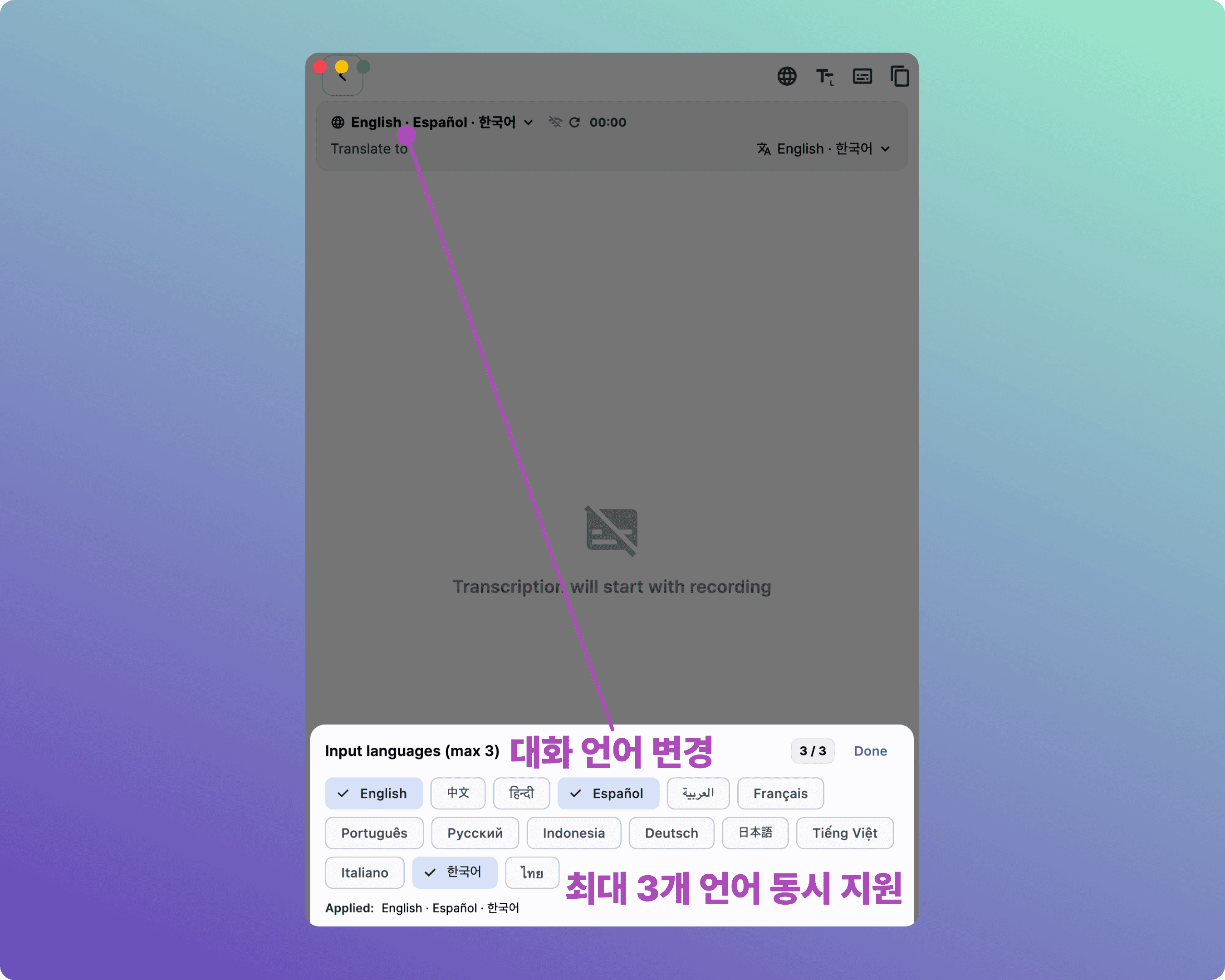
음성 인식: 최대 3개 언어 동시 인식
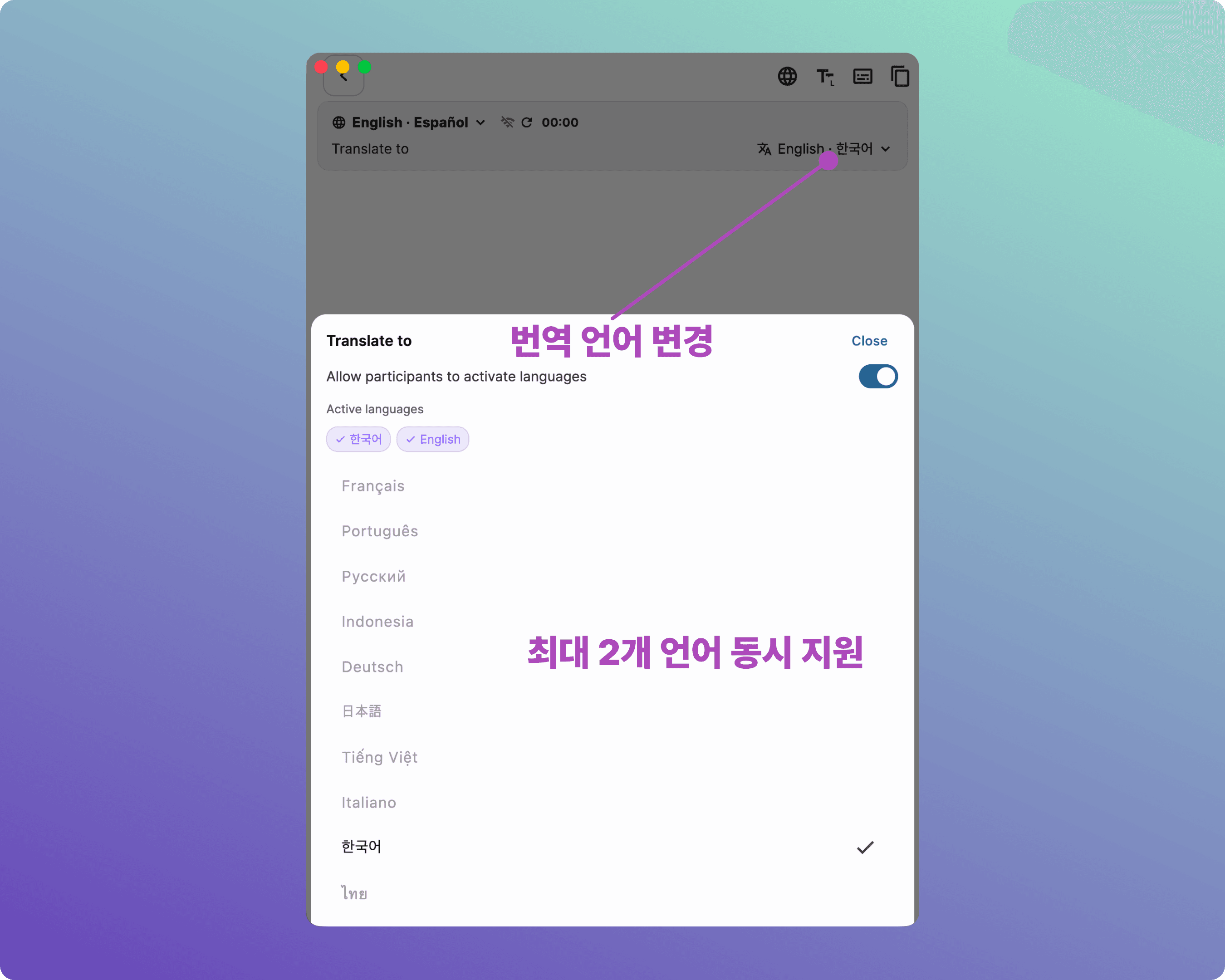
실시간 번역: 최대 2개 언어 동시 번역
2. 행사 전 준비사항
행사 당일의 원활한 운영을 위해 아래 항목을 미리 완료해 주세요.
☐ BizCrush 계정 생성 (호스트 + 공동 호스트 모두)
☐ 데스크톱 앱 설치 (Windows 또는 macOS — 실시간 자막 오버레이 모드는 데스크톱 전용)
☐ 언어 설정 결정 (입력 언어 + 번역 언어)
☐ 커스텀 키워드 등록 (행사 안건/발표 자료 기반 → 섹션 5 참고)
☐ 공동 호스트 지정 (필요 시 → 섹션 4 참고)
☐ 사전 테스트 실행 (행사 전 자막 모드 작동 확인 권장)
계정 생성
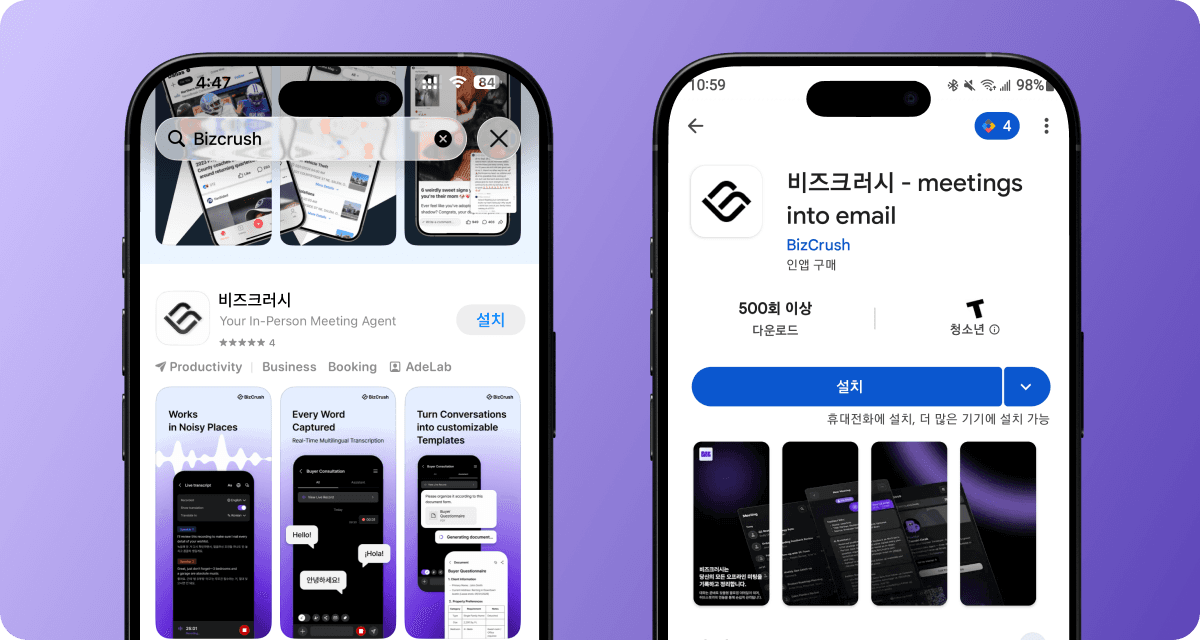
App Store 또는 Google Play에서 비즈크러시를 검색하고 앱을 다운로드하세요.
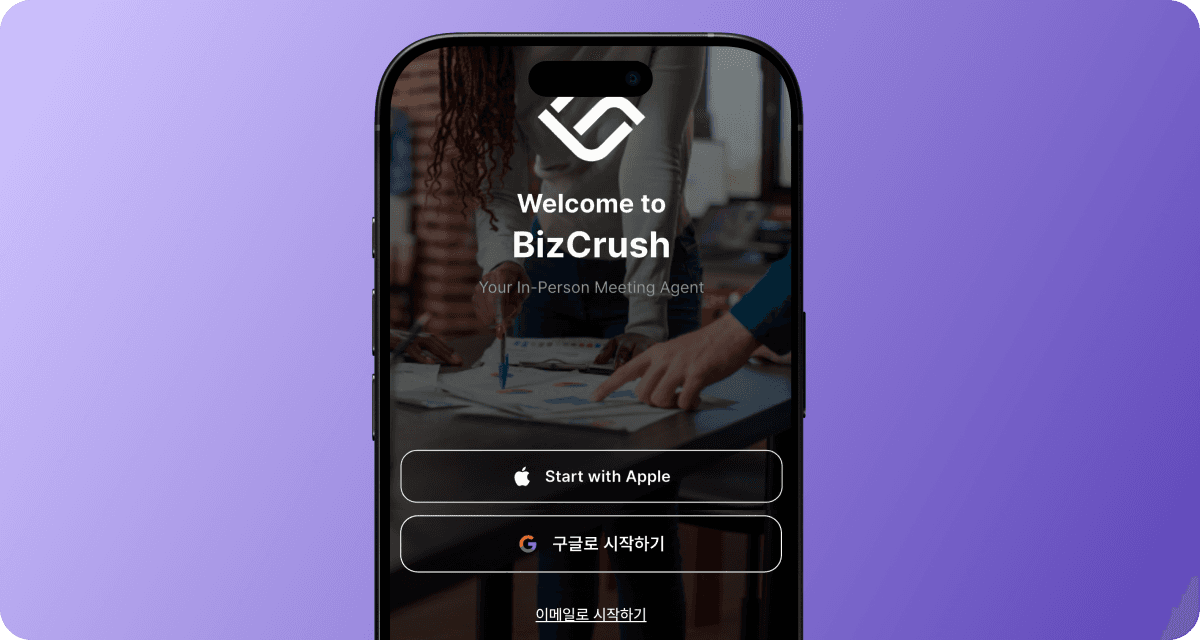
Google, Apple, 또는 이메일 계정으로 간편하게 가입할 수 있습니다.
데스크톱 앱 설치
bizcrush.ai에 접속하여 PC 버전 다운로드를 클릭하여 데스크톱 버전을 다운로드하세요.
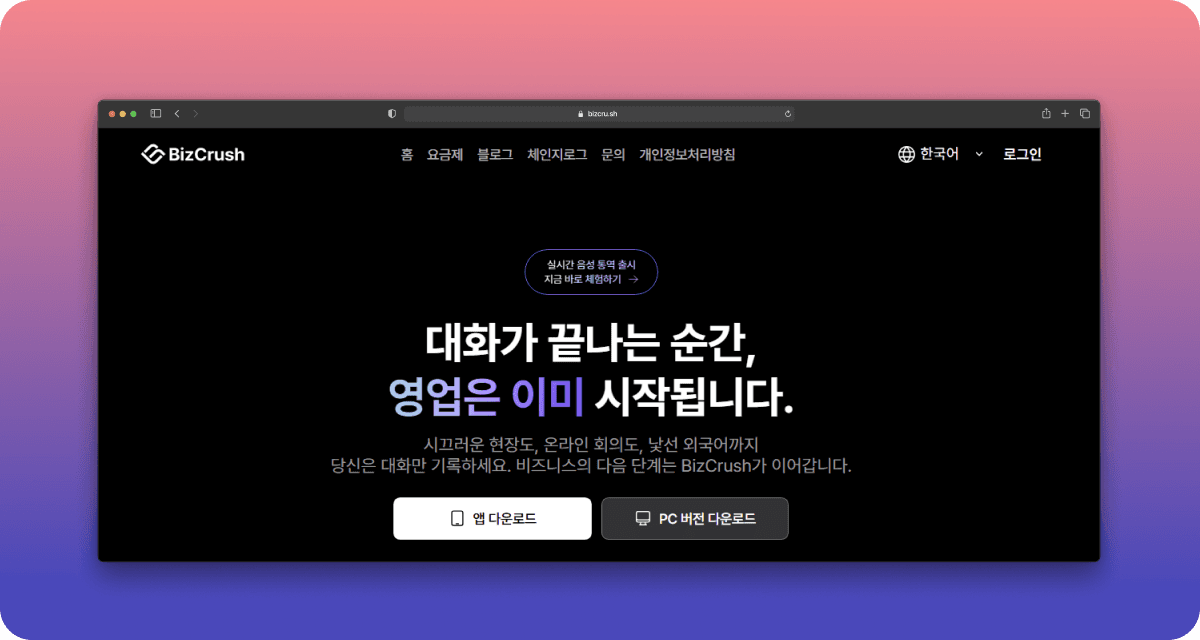
참고: 실시간 자막 오버레이 모드는 데스크톱 앱에서만 사용할 수 있습니다.
3. 실시간 자막 모드 설정하기
먼저, 행사장의 디스플레이 환경에 맞춰 자막 송출 방식을 선택하세요.
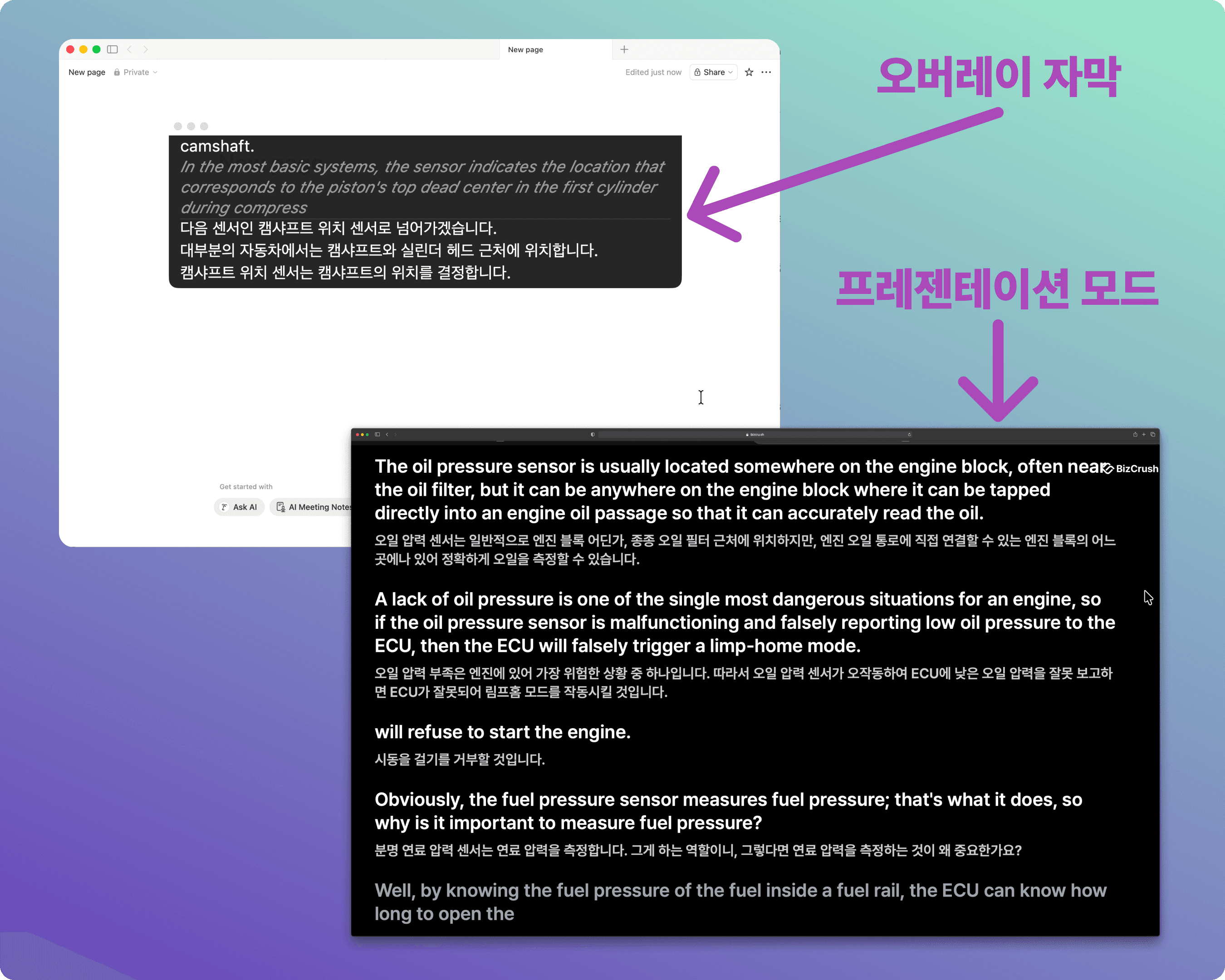
구분 | A. 오버레이 (Overlay) 자막 | B. 프레젠테이션 모드 |
|---|---|---|
특징 | 발표 자료 위에 반투명한 자막 창 띄우기 | 자막 전용 전체 화면 띄우기 |
추천 상황 | 디스플레이가 한 개인 행사 | 자막 전용 스크린이 있는 행사 |
필요 요건 | 데스크톱 앱 실행 | 브라우저(공유 링크) 실행 |
장점 | 화면 위 최상위 노출, 크기/위치 자유 조정 | 기기에 앱을 설치할 필요 없이 링크만 열면 됨 |
공통 준비 단계
행사 당일, 발표자의 데스크톱에서 실시간 자막을 설정하는 과정입니다.
Step 1. 미팅룸 생성 및 녹음 시작
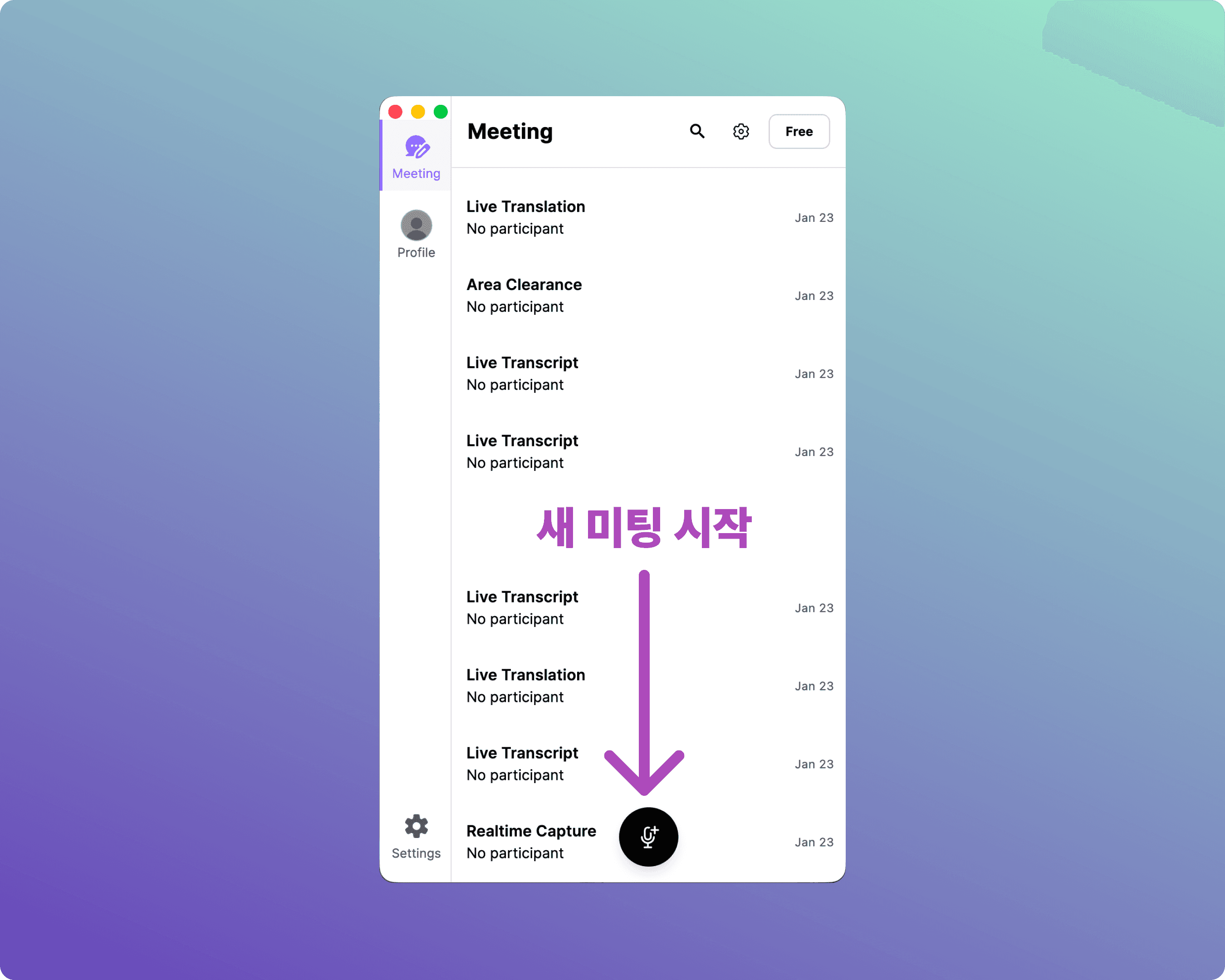
홈 화면에서 마이크 버튼을 눌러 새 미팅룸을 생성하고 녹음을 시작합니다.
Step 2. 언어 설정 열기
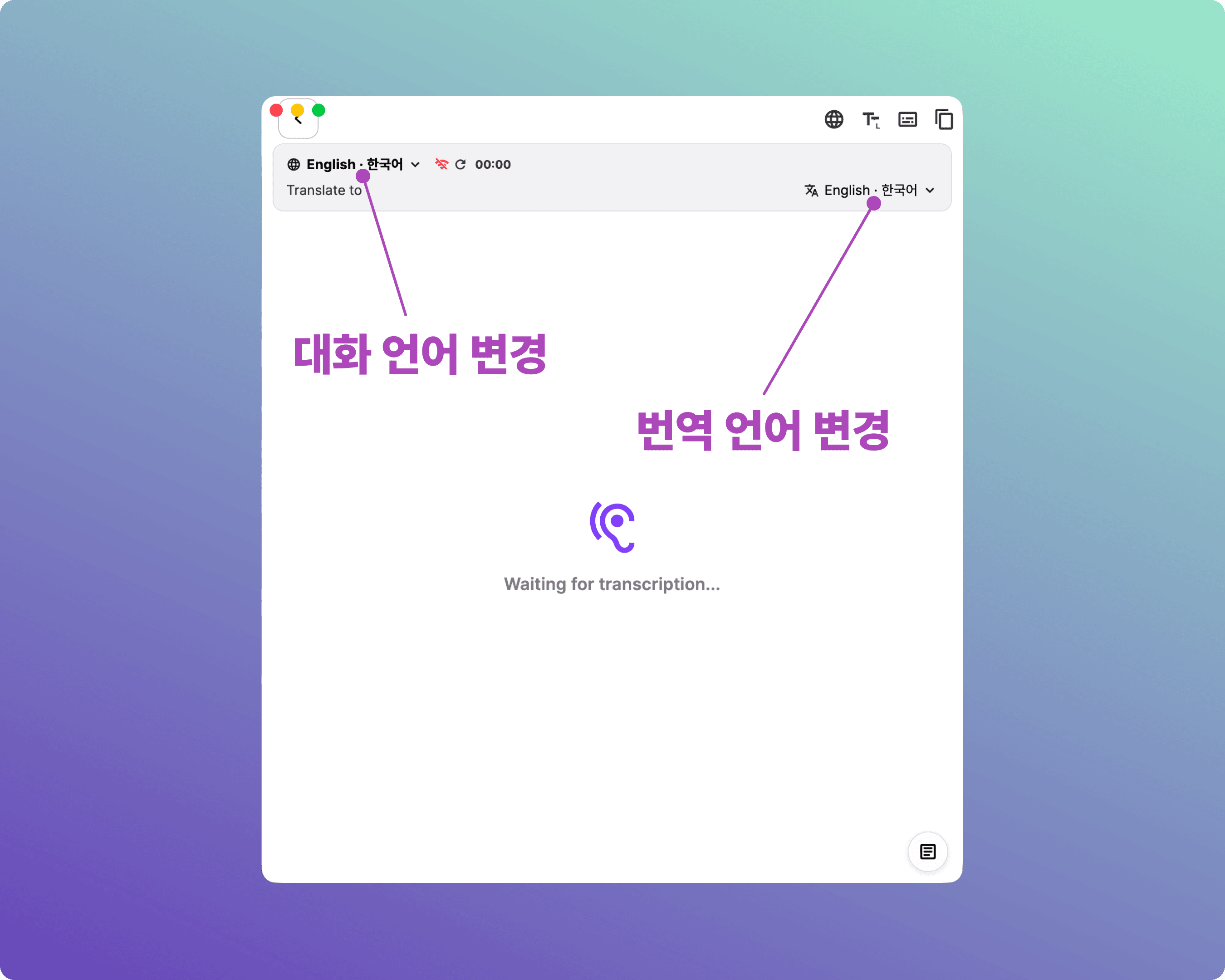
새 미팅을 시작하게 되면 곧바로 실시간 대화록 패널이 열립니다.
실시간 대화록 패널 상단의 바를 통해 언어 설정을 엽니다.
Step 3. 대화 인식 언어와 번역 언어 선택
자막과 번역 설정은 모두 이 패널에서 관리합니다.
대화를 진행하는 언어와 화면에 표시할 번역 언어를 선택하세요.
참고: 기기의 마이크 접근 권한이 허용되어 있는지 미리 확인하세요.
A. 오버레이(Overlay) 자막 설정
행사 당일, 발표자의 데스크톱에서 실시간 자막 오버레이를 설정하는 과정입니다.
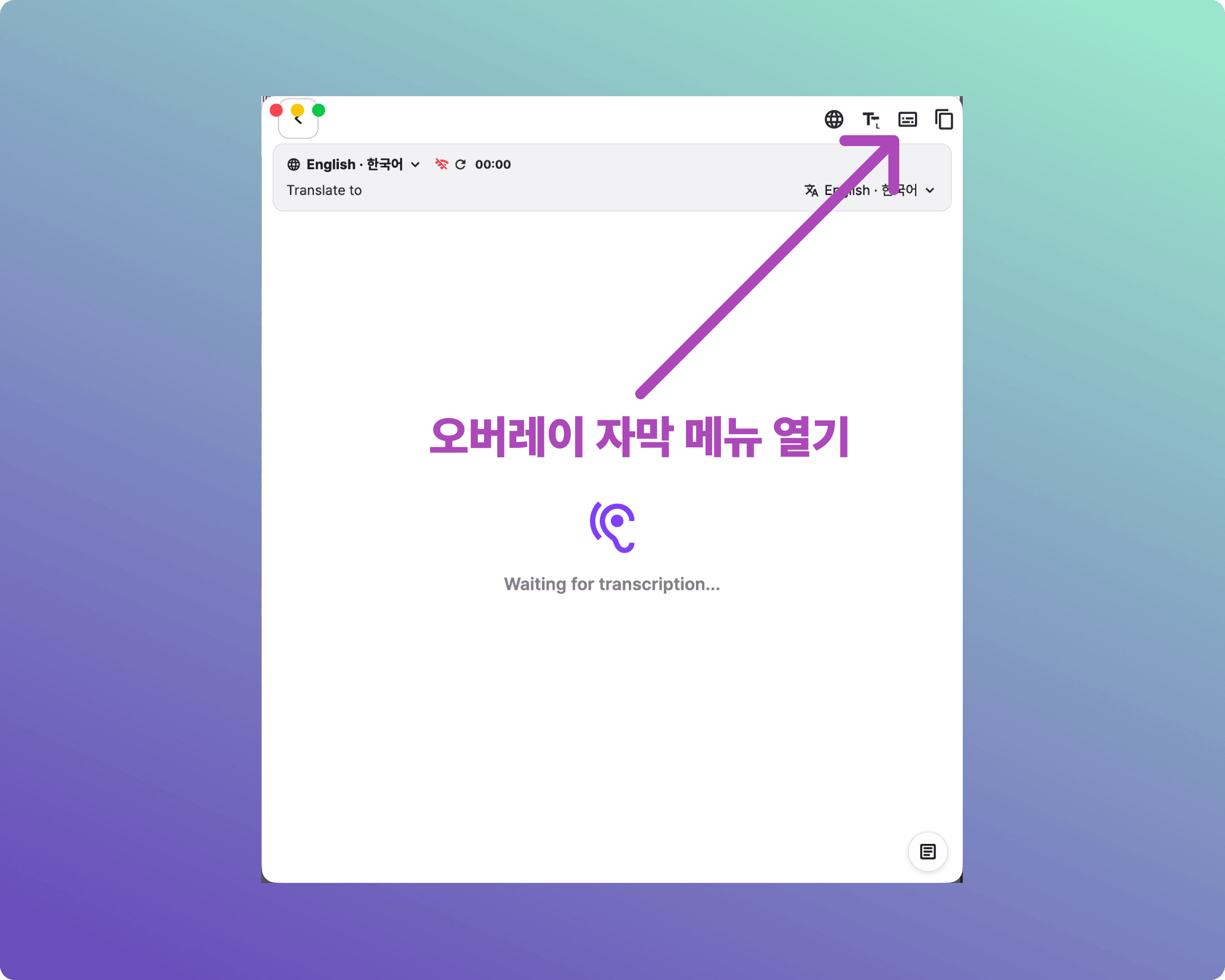
Step 4. 오버레이 자막 메뉴 열기
실시간 대화록 패널 우측 상단의 자막 메뉴를 열어 오버레이 옵션을 확인합니다.
Step 5. 오버레이 맞춤 설정
화면 크기와 행사 상황에 맞게 아래 옵션을 설정하세요.
설정 항목 | 선택지 |
|---|---|
Display (표시 내용) | Transcript + Translation / Transcript only / Translation only |
Size (글자 크기) | Small / Medium / Large / Extra Large |
Height (줄 수) | 2 lines / 3 lines / 5 lines / Unlimited |
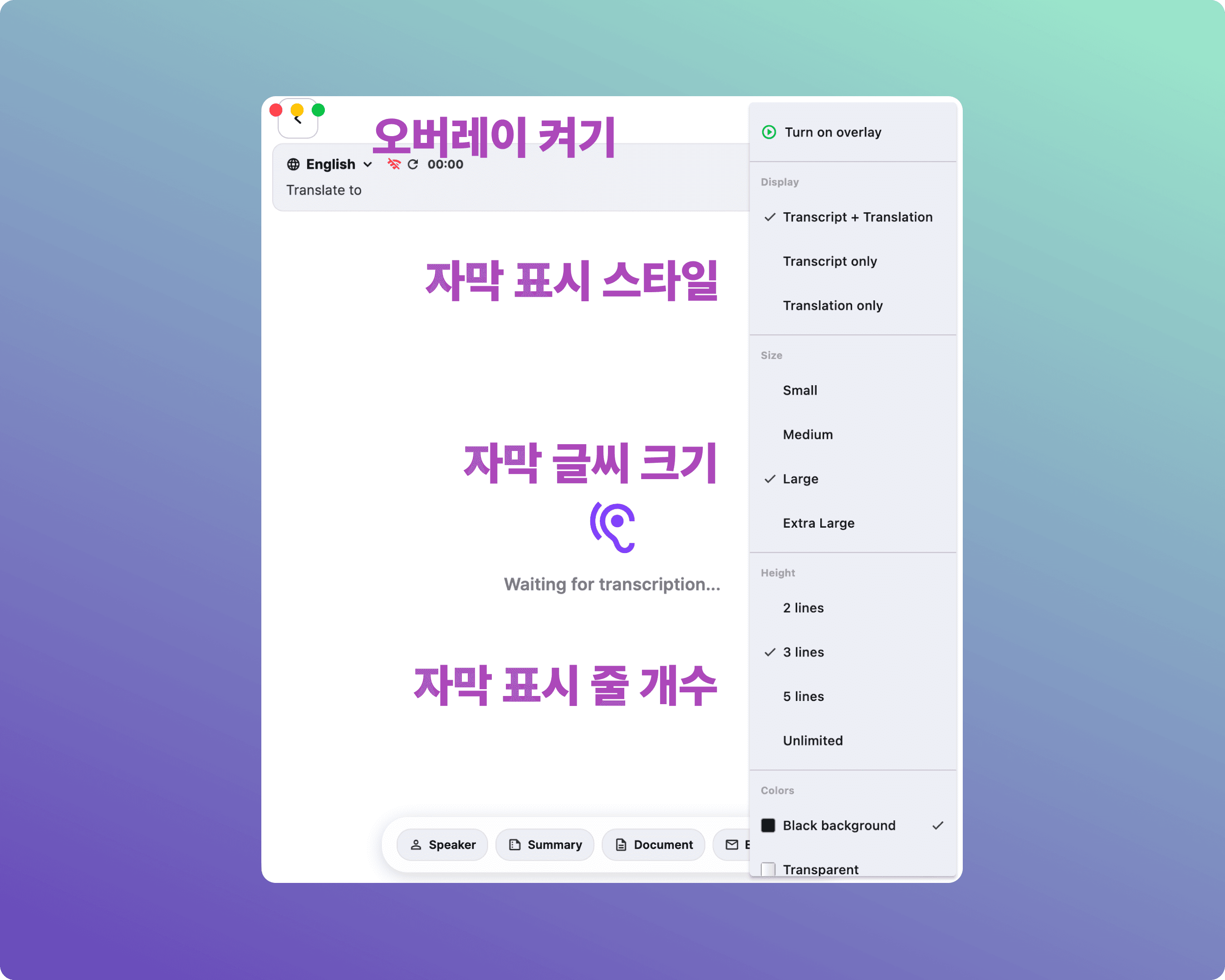
팁: 큰 화면(프로젝터/대형 모니터)에서는 Large 이상 + 3줄 이상을 권장합니다. 소규모 화면에서는 Medium + 2줄이 적합합니다.
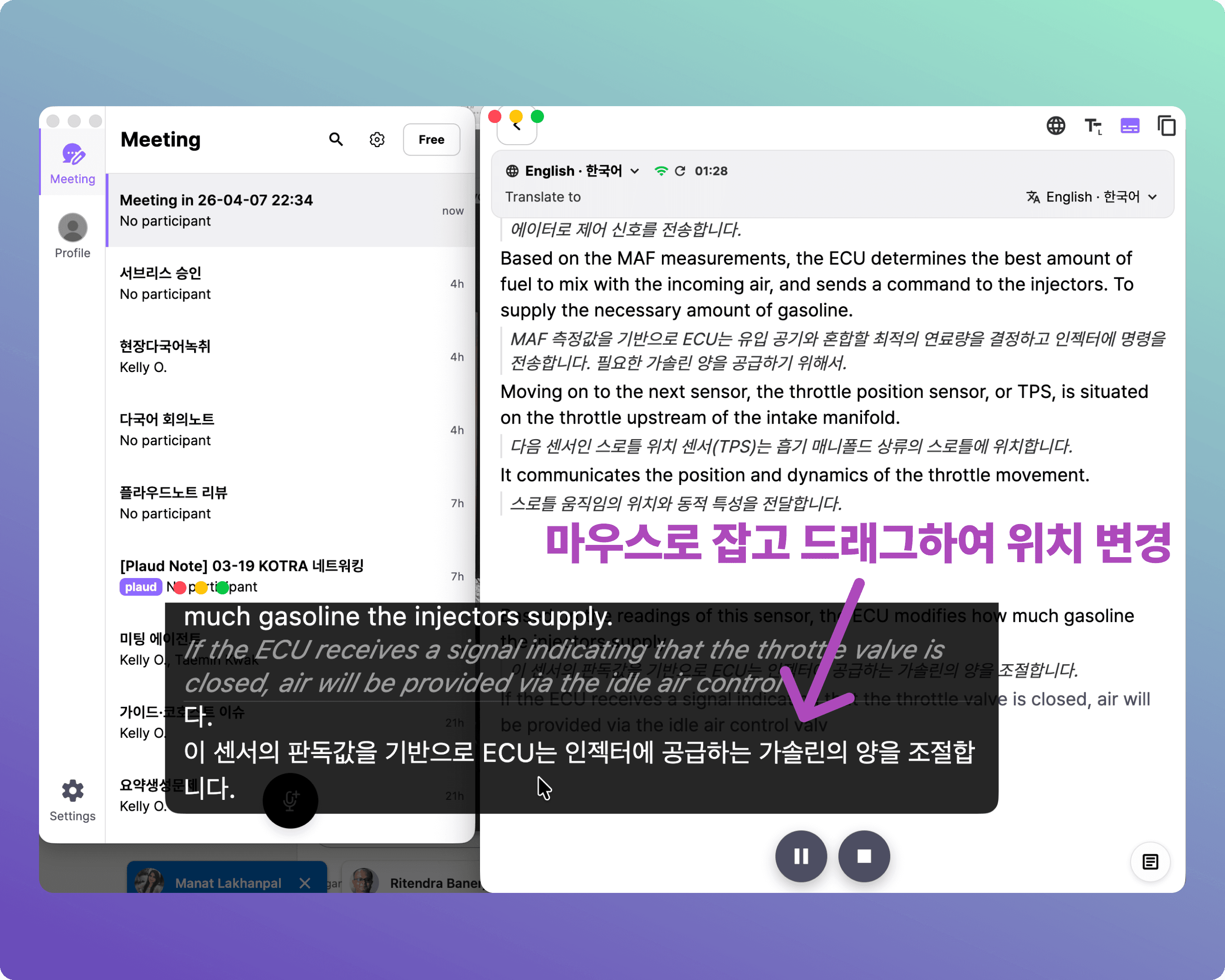
Step 6. 오버레이 위치 조정
설정을 마쳤다면 자막 오버레이 기능을 켜보세요.
화면 위에 자막 창이 나타나며, 드래그하여 원하는 위치로 자유롭게 이동할 수 있습니다.
슬라이드 발표나 브라우저 등 다른 앱으로 화면을 전환해도 자막 창은 항상 위에 표시됩니다.
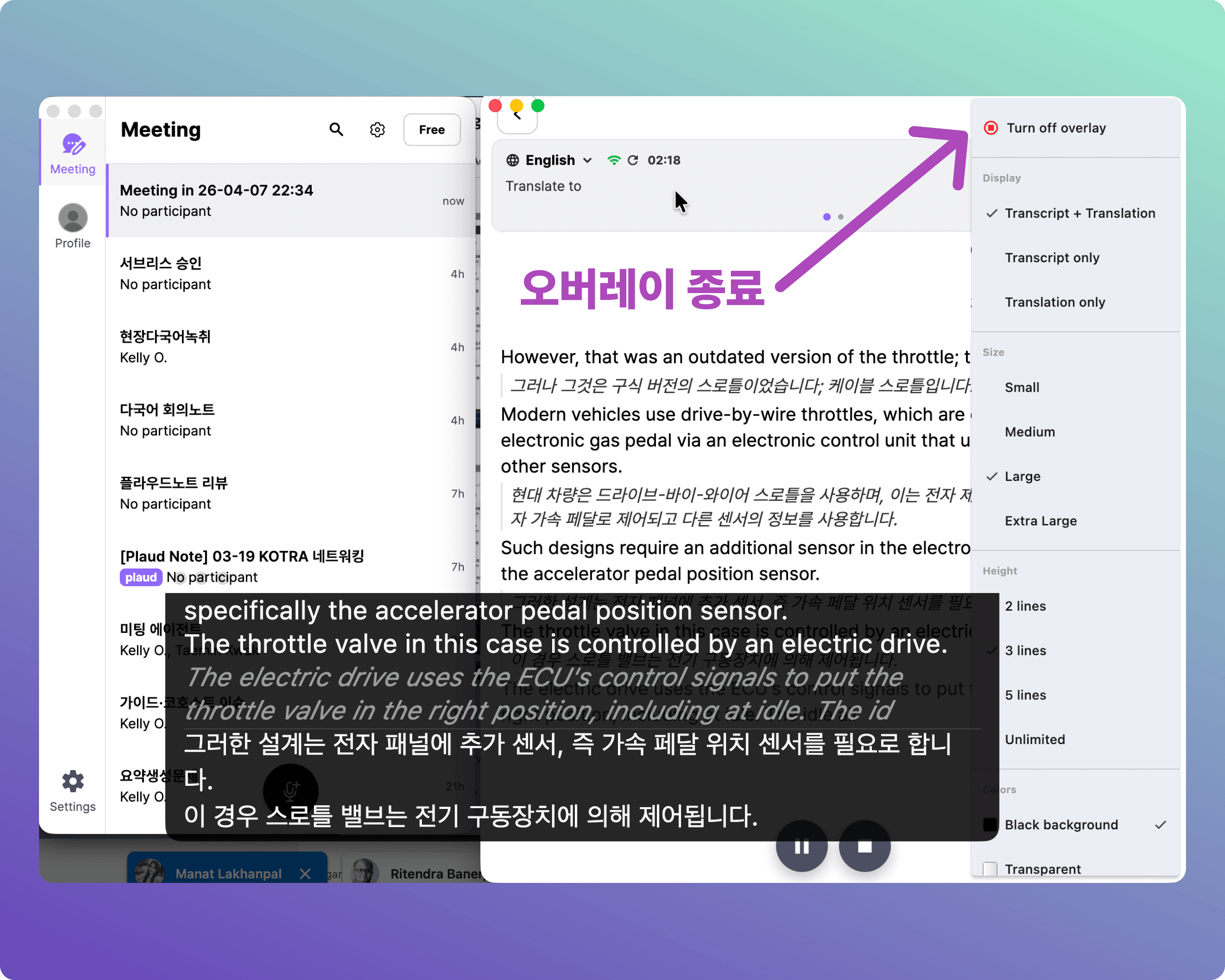
Step 7. 자막 모드 종료
자막이 더 이상 필요 없으면 자막 창의 닫기 버튼을 눌러 간단히 종료할 수 있습니다.
B. 프레젠테이션 모드 설정
프레젠테이션 모드는 브라우저를 통해 제공되는 자막 전용 전체 화면입니다. 데스크톱 앱 설치 없이 공유 링크만으로 어떤 기기에서든 실행할 수 있습니다.
팁: 프레젠테이션 모드는 별도의 디스플레이를 온전히 할당하여 사용하는 것이 가장 효과적입니다. 분할 화면보다는 자막 전용 스크린에 띄우는 것을 권장합니다.
Step 1. 미팅룸 생성 및 녹음 시작
자막 오버레이 모드와 동일하게, 홈 화면에서 마이크 버튼을 눌러 새 미팅룸을 생성하고 녹음을 시작합니다.
참고: 프레젠테이션 모드는 녹음이 진행 중인 미팅룸의 공유 링크를 기반으로 작동합니다. 미팅룸이 생성되고 녹음이 시작된 상태에서만 프레젠테이션 모드를 사용할 수 있습니다.
Step 2. 미팅룸에서 공유 링크 복사
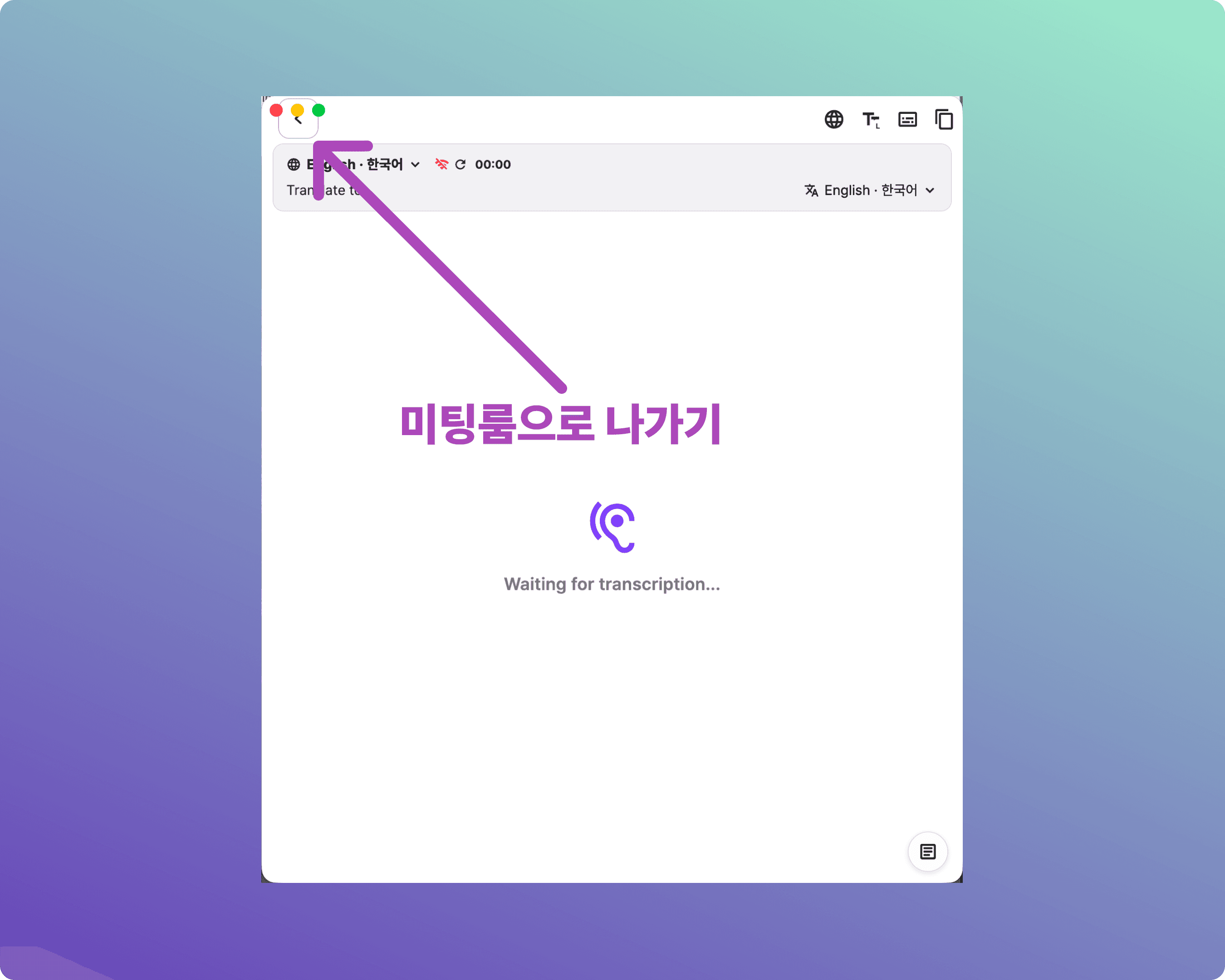
실시간 대화록 패널이 열려 있다면, 왼쪽 상단 화살표를 눌러 미팅룸 화면으로 돌아옵니다.
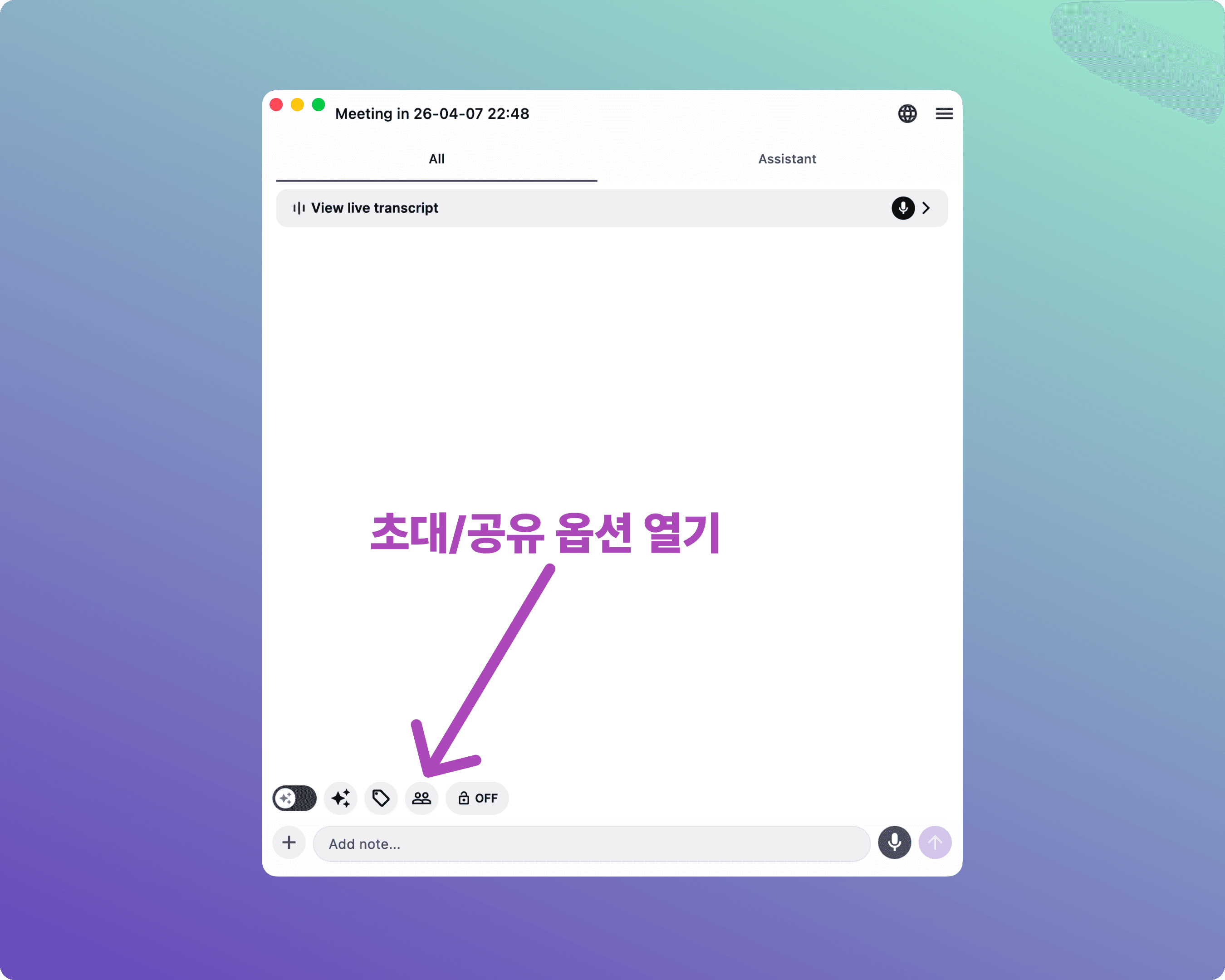
미팅룸 하단 툴바에서 [초대/공유 아이콘]을 눌러 공유 옵션을 엽니다.
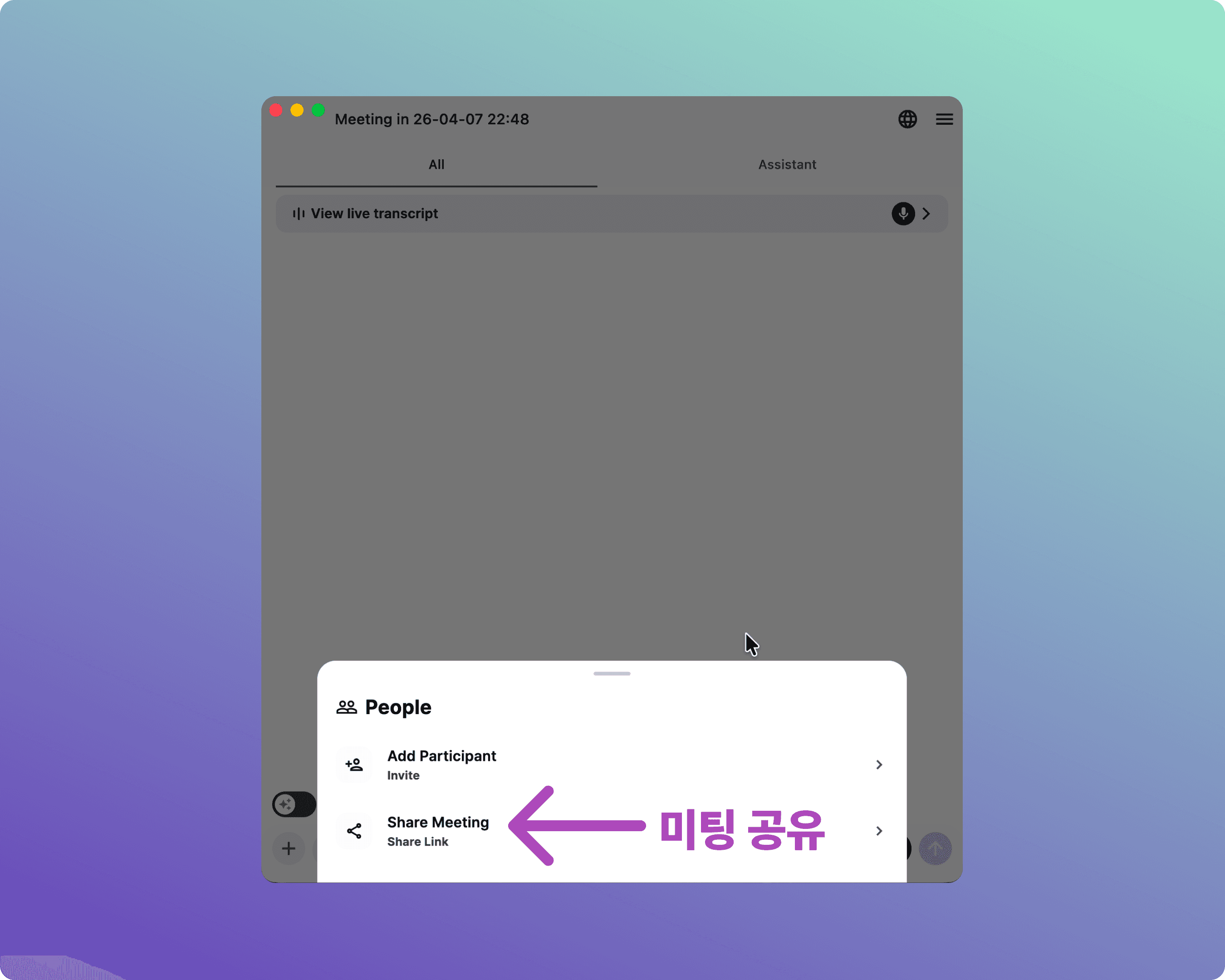
옵션 목록에서 [Share Meeting]을 선택합니다.
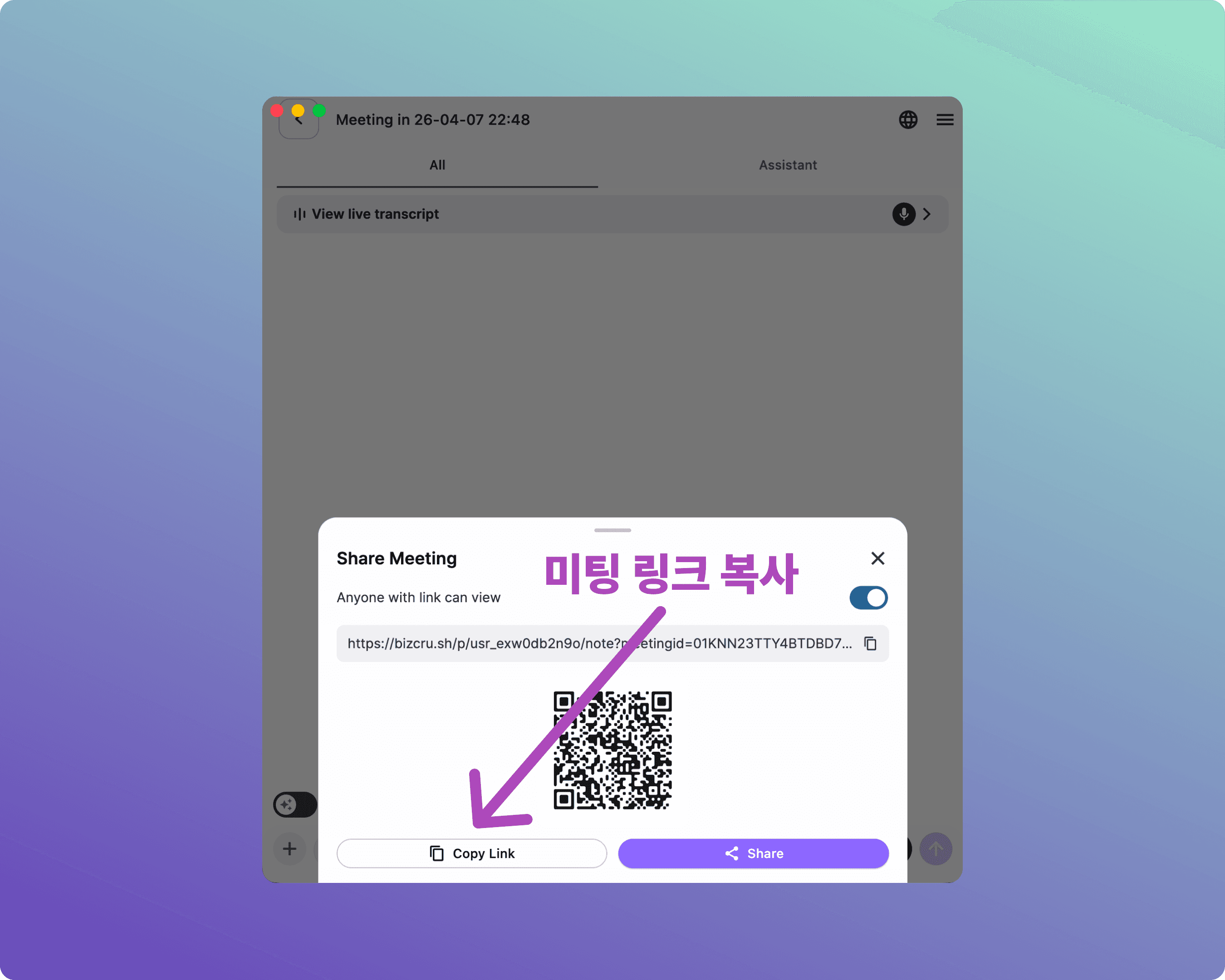
미팅 링크를 복사합니다. 링크 하단에 표시되는 QR 코드도 참석자 공유용으로 활용할 수 있습니다.
Step 3. 브라우저에서 공유 링크 열기
프레젠테이션 모드를 표시할 기기의 브라우저를 열고, 복사한 공유 링크를 주소창에 붙여넣어 접속합니다.
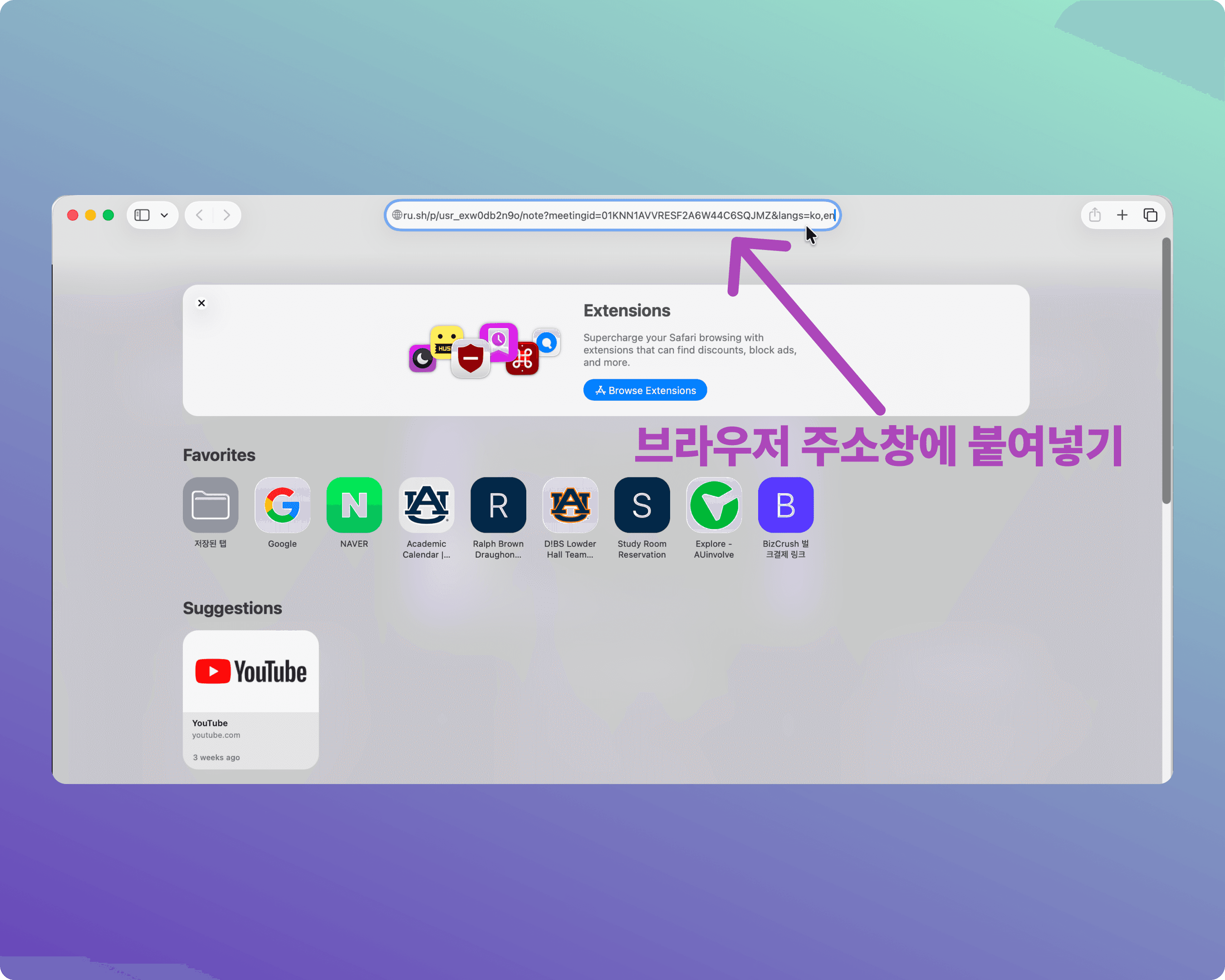
참고: 프레젠테이션 모드를 표시할 기기에는 비즈크러시 데스크톱 앱이 설치되어 있을 필요가 없습니다. 브라우저만 있으면 됩니다.
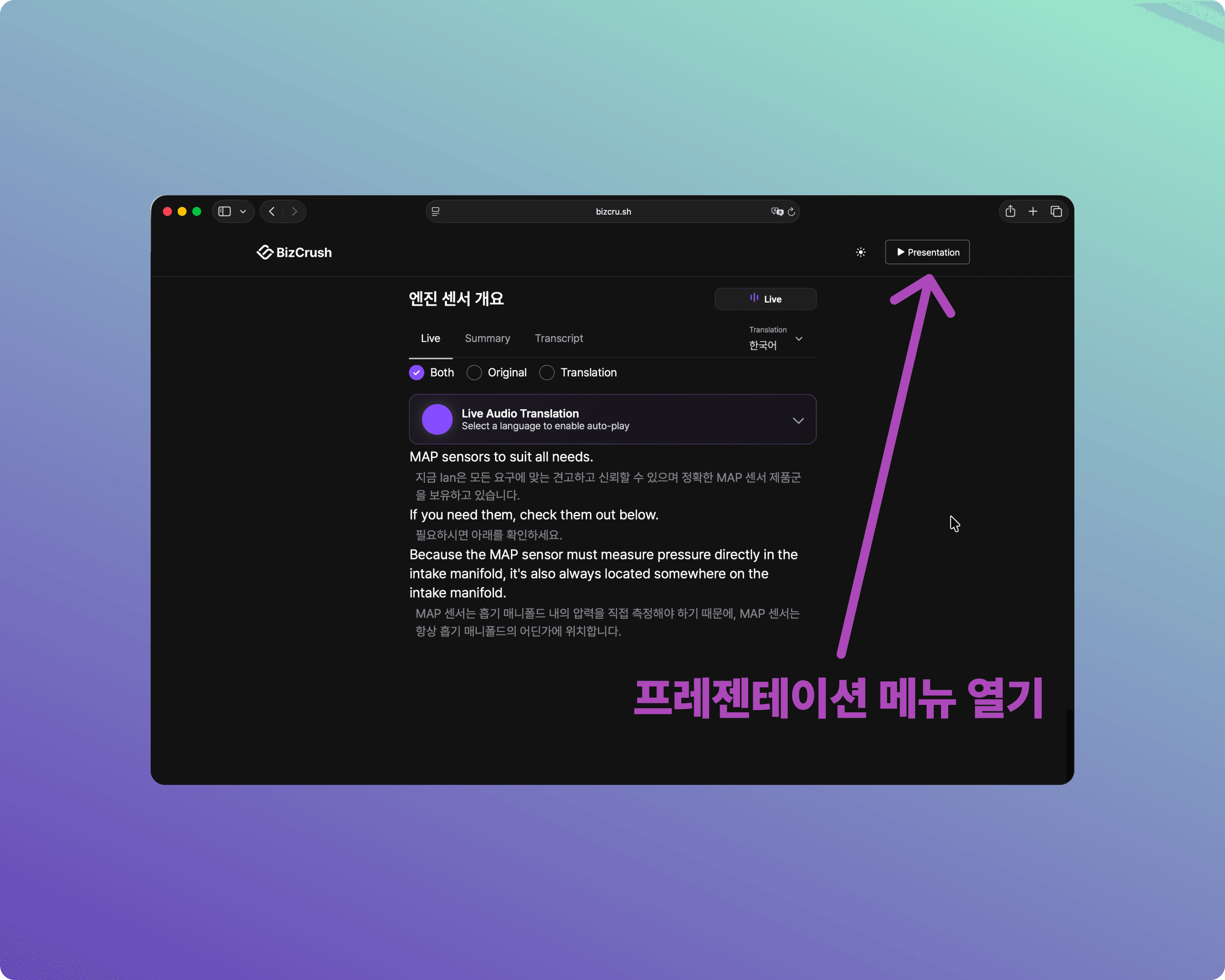
Step 4. 프레젠테이션 메뉴 열기
공유 링크 페이지가 열리면 실시간 대화록이 표시됩니다.
우측 상단의 [▶ Presentation] 버튼을 클릭하여 프레젠테이션 설정 패널을 엽니다.
Step 5. 자막 설정
프레젠테이션 설정 패널에서 아래 옵션을 행사 환경에 맞게 설정하세요.
하단의 Preview 영역에서 설정 결과를 미리 확인할 수 있습니다.
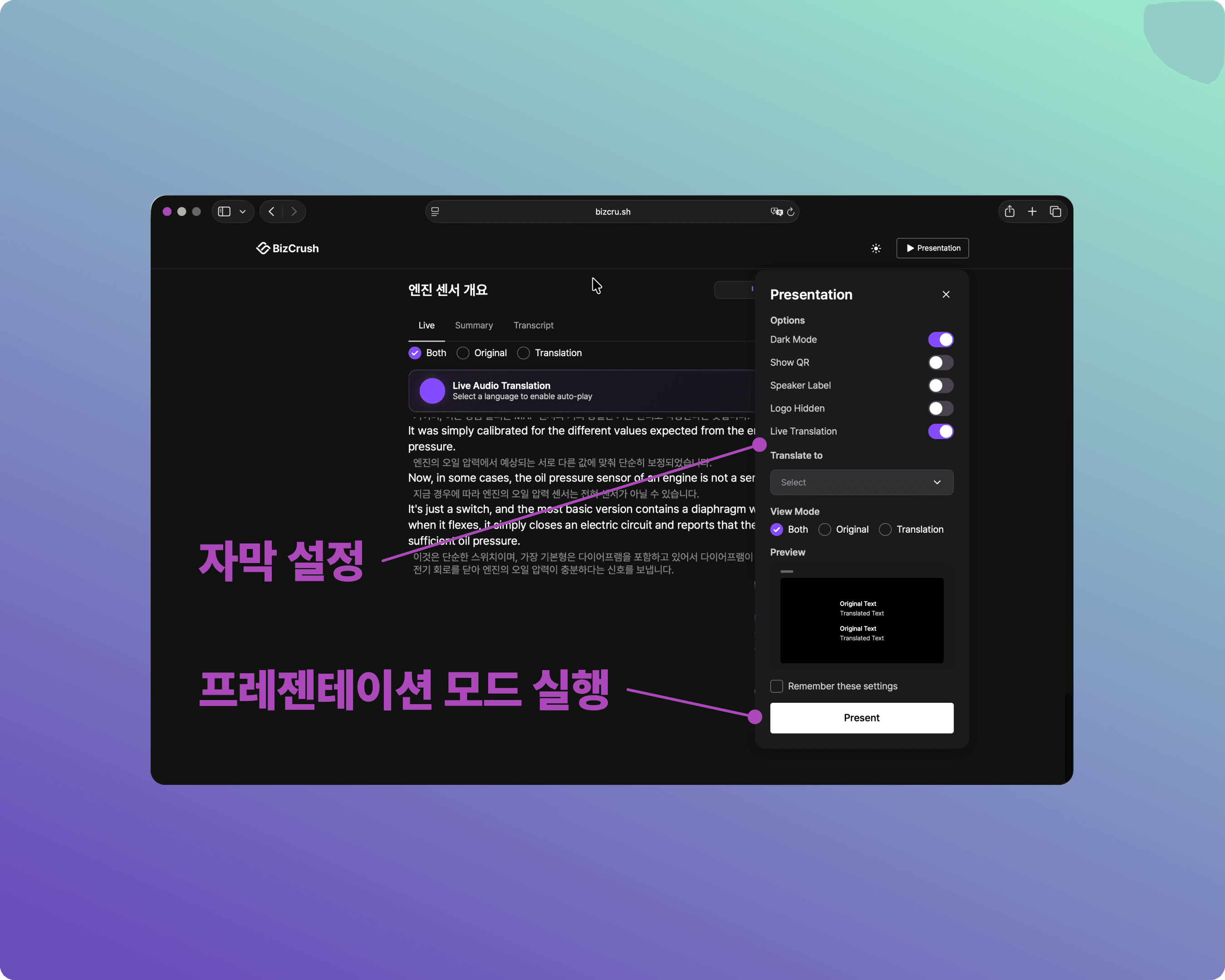
설정 항목 | 설명 |
|---|---|
Dark Mode | 어두운 배경 사용 (대형 스크린 환경에 권장) |
Show QR | 프레젠테이션 화면에 QR 코드 표시 |
Speaker Label | 화자 이름 표시 |
Logo Hidden | BizCrush 로고 숨기기 |
Live Translation | 실시간 번역 활성화 |
Translate to | 번역 대상 언어 선택 |
View Mode | Both (원문+번역) / Original (원문만) / Translation (번역만) |
Step 6. 프레젠테이션 모드 실행
모든 설정을 마쳤으면 하단의 [Present] 버튼을 클릭하여 프레젠테이션 모드를 시작합니다.
프레젠테이션 모드가 시작되면 자막 전용 화면이 표시되며 음성이 인식되면 실시간으로 자막과 번역이 화면에 나타납니다.
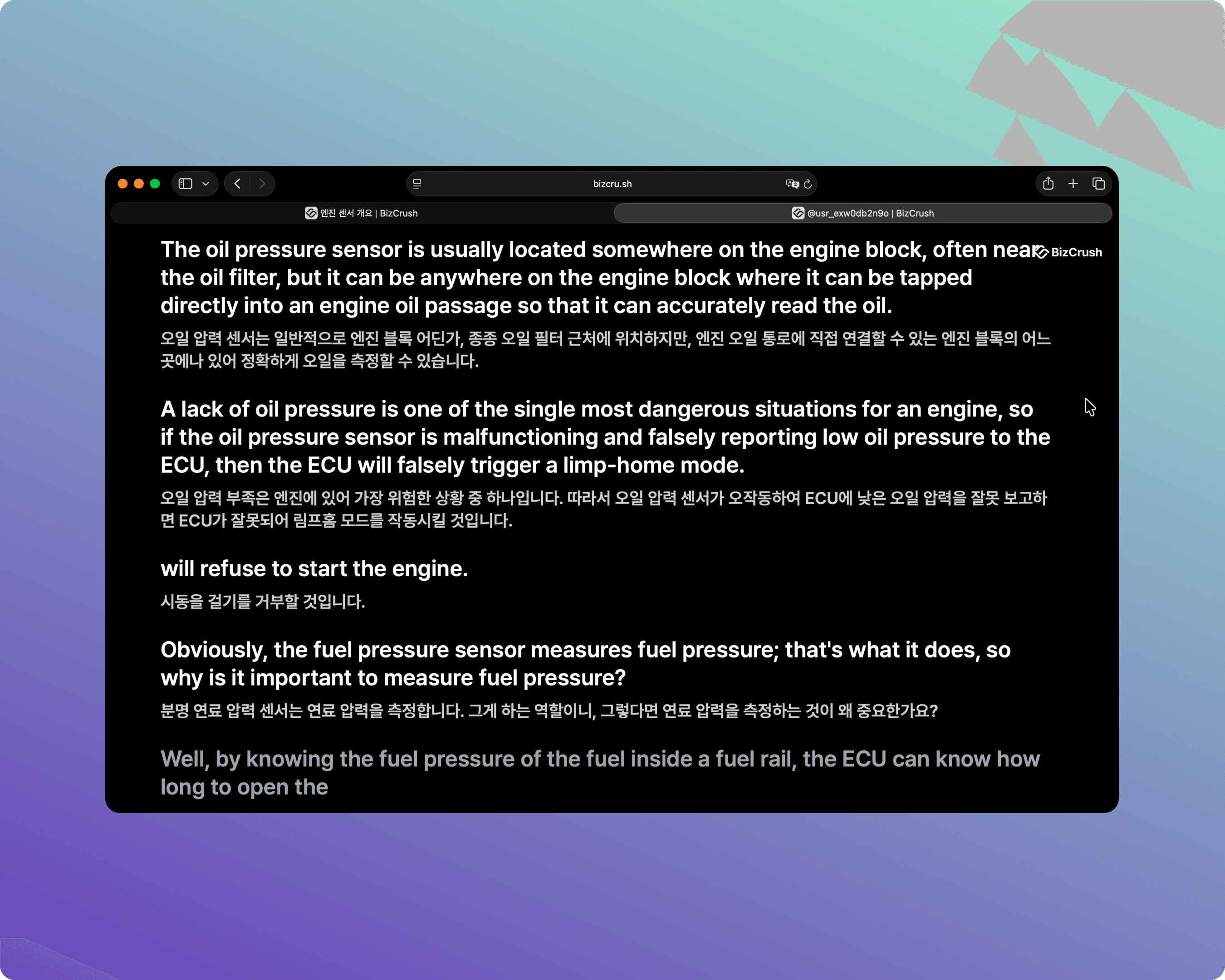
Step 7. 전체화면 모드로 전환하기
행사장 스크린에서 프레젠테이션 모드를 깔끔하게 표시하려면, 브라우저를 전체 화면으로 전환하세요.
주소창과 탭 바가 사라져 자막만 화면 전체에 표시됩니다.
Chrome (Windows / macOS):
키보드의 F11 키를 누르면 전체 화면으로 전환됩니다.
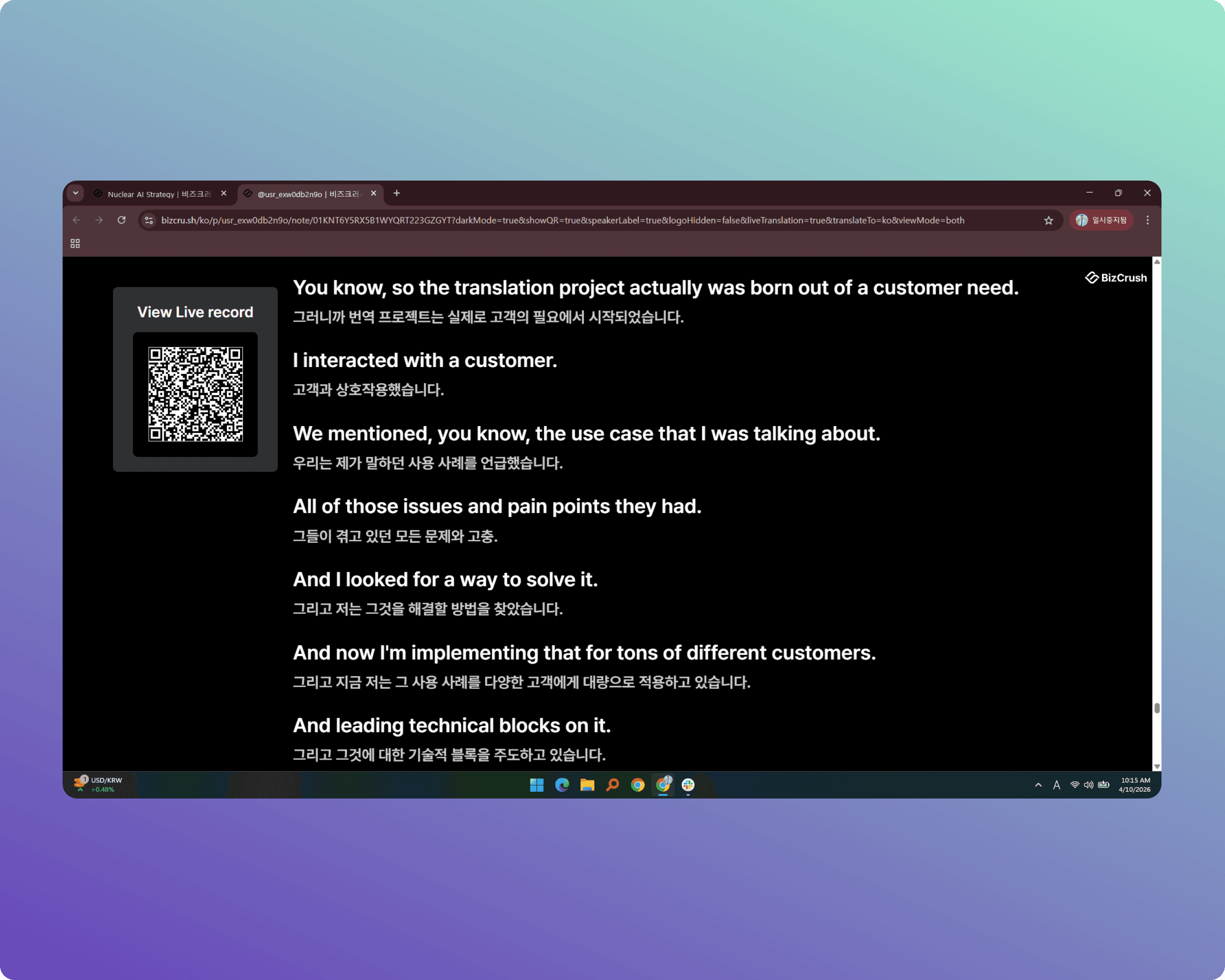
다시 키보드의 F11을 누르면 전체 화면이 해제됩니다.
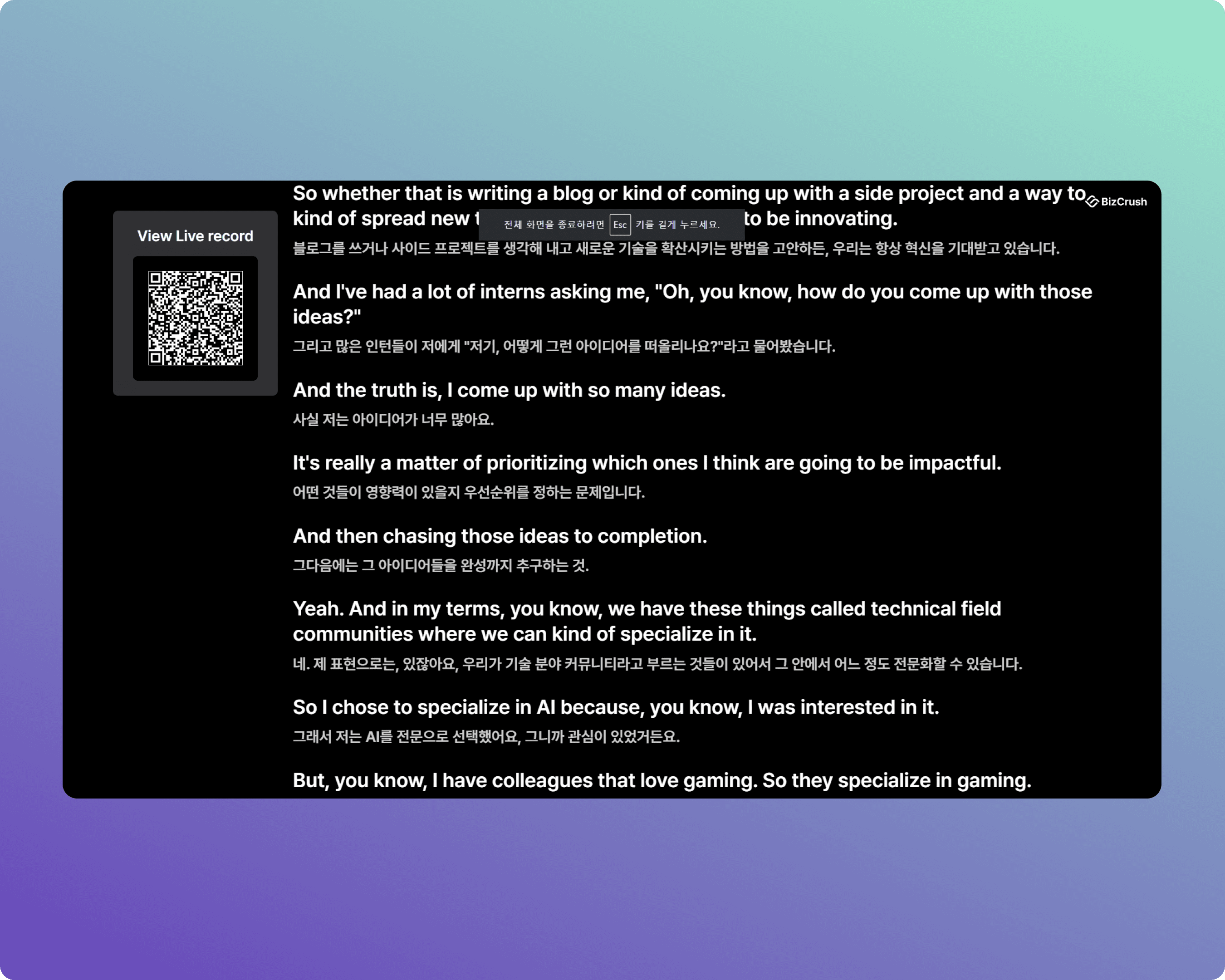
Safari (macOS):
키보드의 Control + Command + F 를 누르면 전체화면으로 전환됩니다
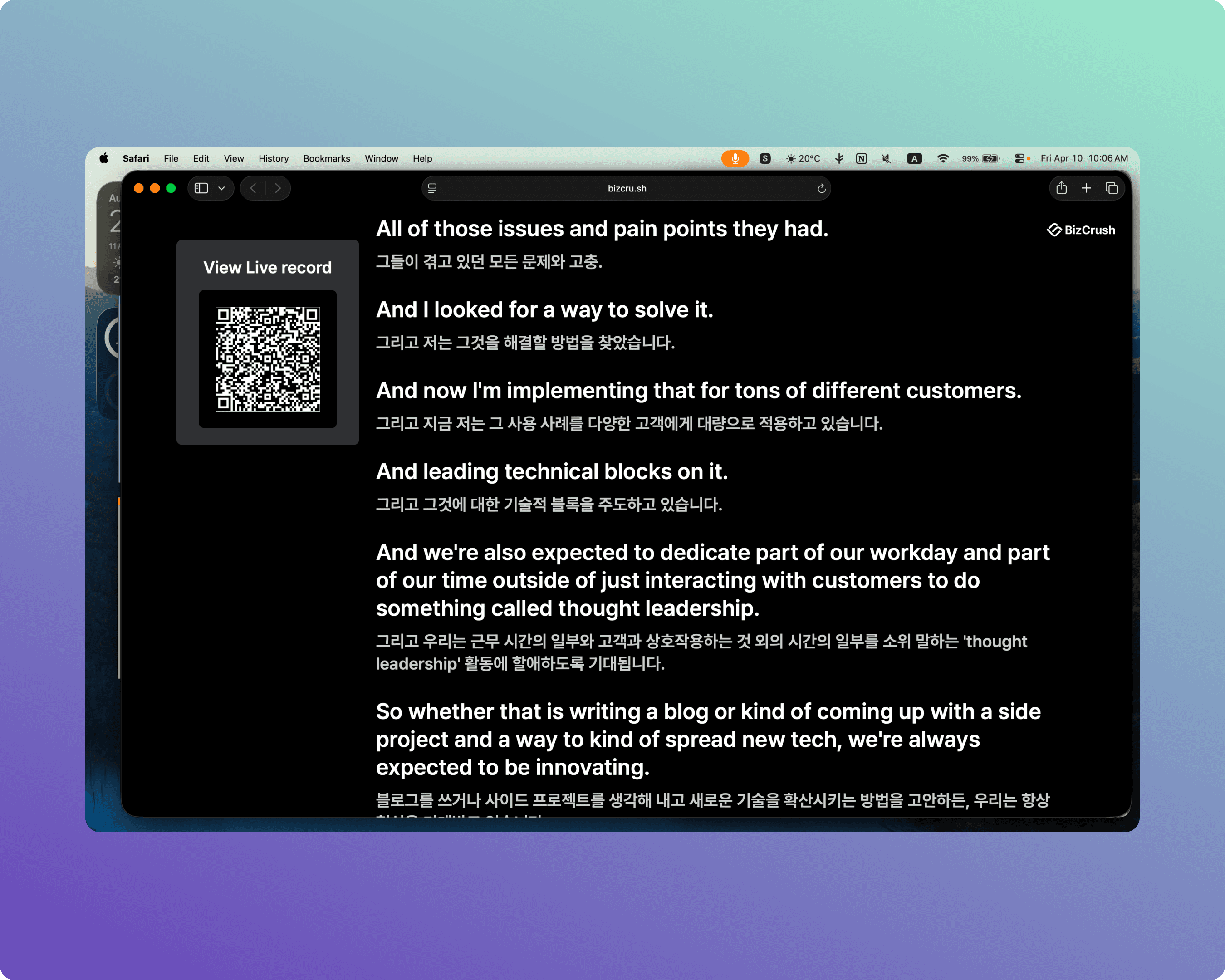
전체 화면 진입 후, 상단 도구 막대가 계속 표시되어 자막 화면을 가릴 수 있습니다.
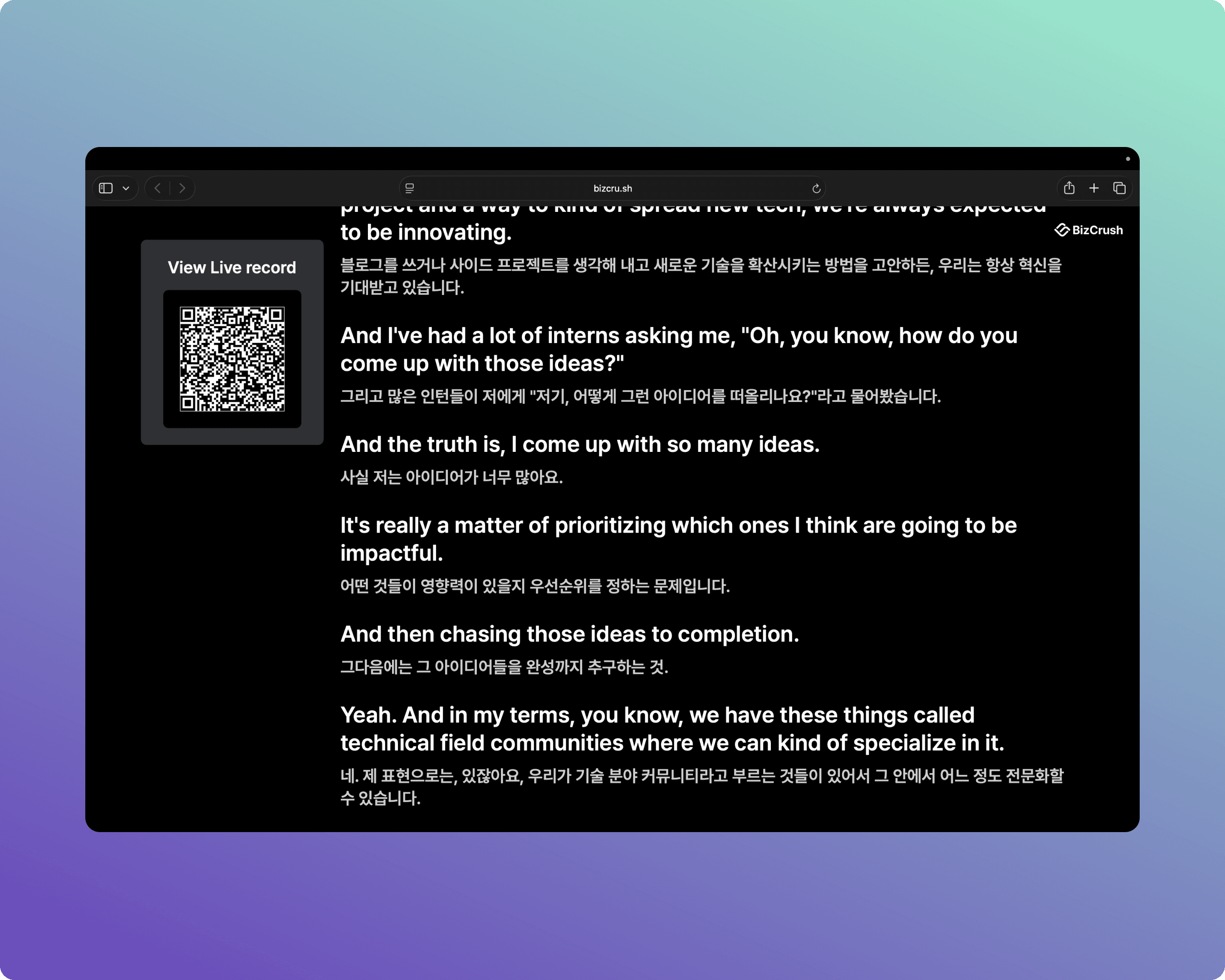
상단 메뉴바의 보기(View) 메뉴에서 "전체 화면에서 항상 도구 막대 보기" 옵션을 해제하세요.
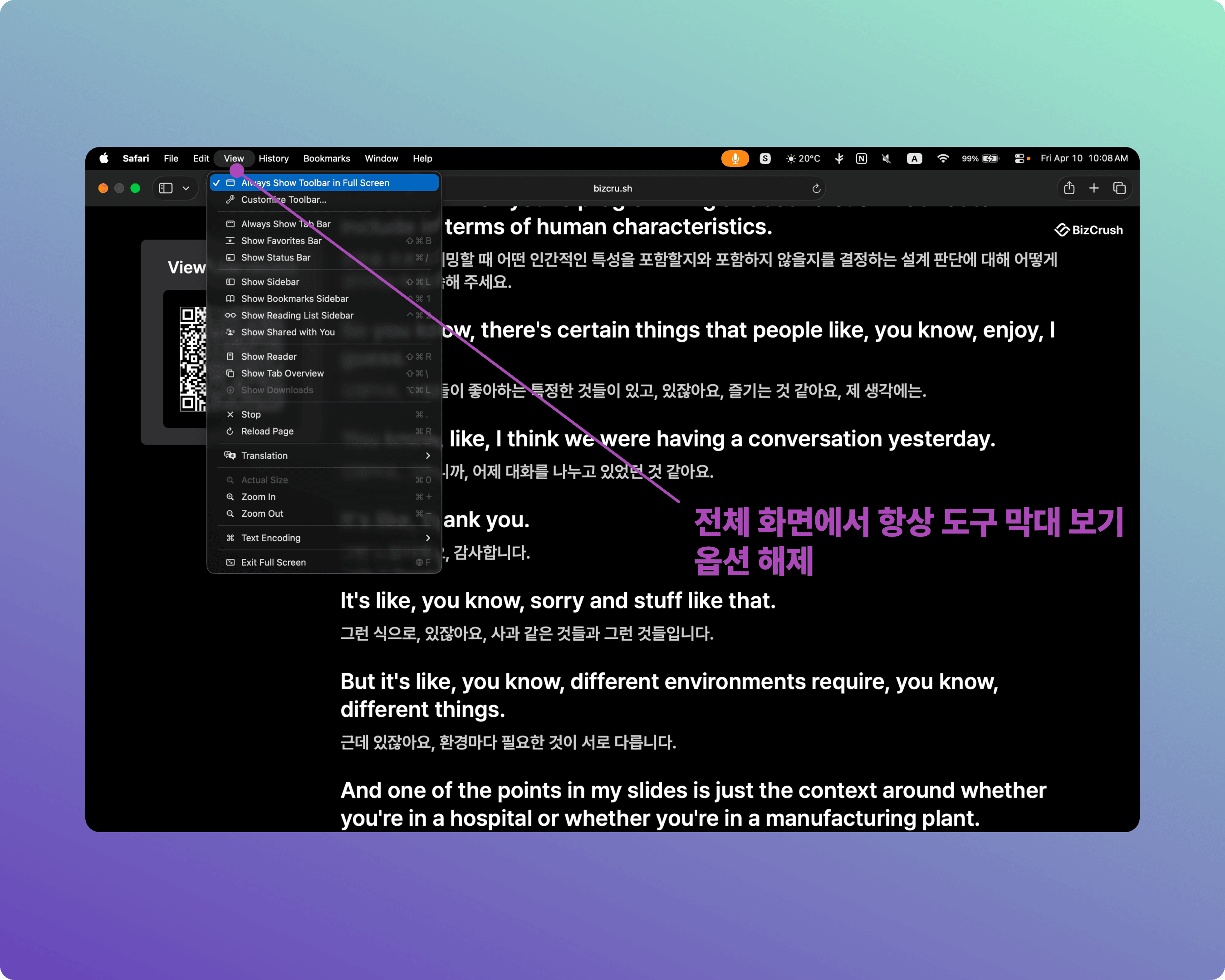
다시 키보드의 Control + Command + F를 누르면 전체화면이 해제됩니다
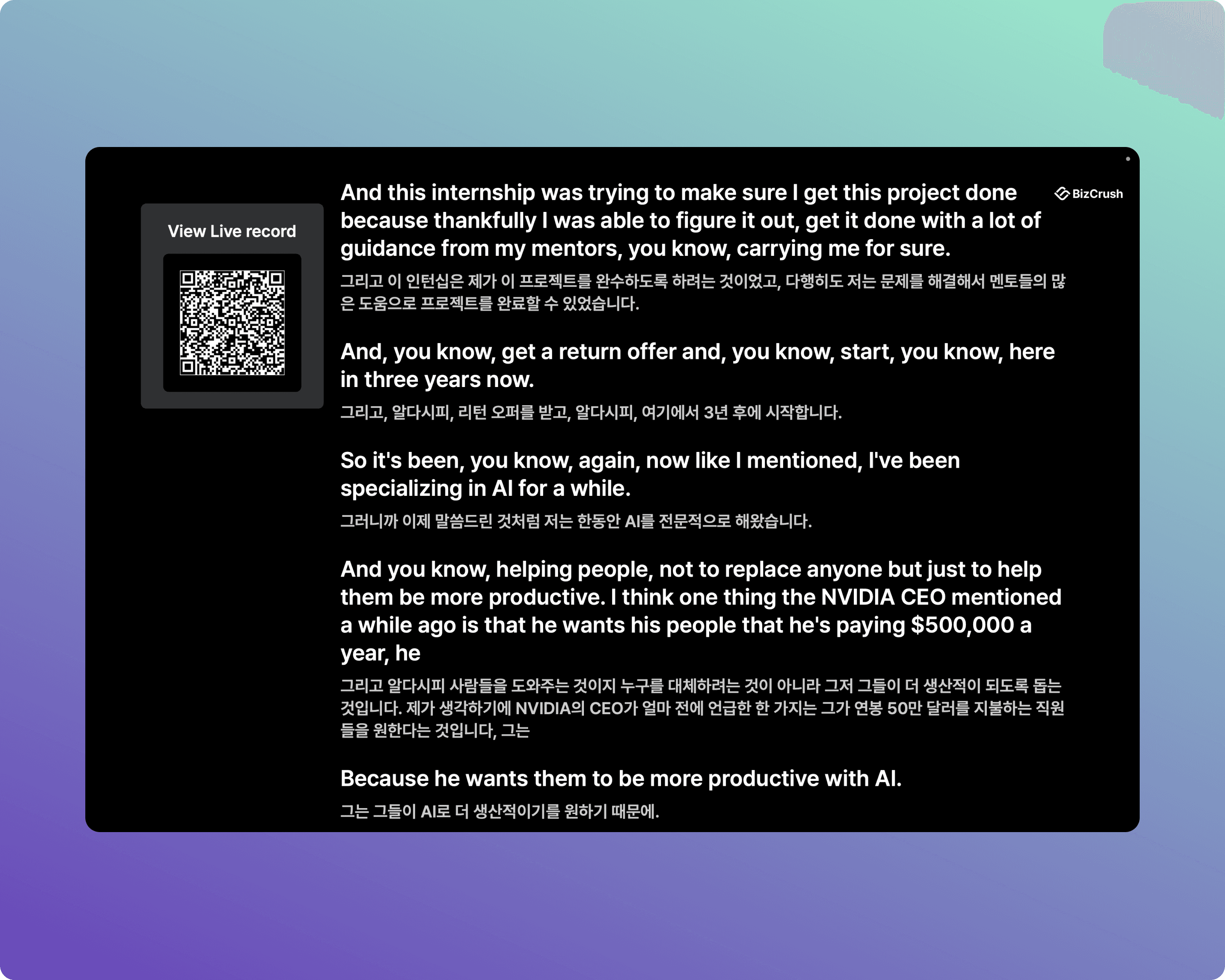
4. 공동 호스트(Co-host) 지정하기
행사 중 호스트가 발표나 진행에 집중해야 할 때, 미팅룸 운영을 다른 사람과 함께 할 수 있습니다.
공동 호스트가 할 수 있는 일
실시간 대화록 편집
녹음 시작/중지
미팅 이름 변경
화자 라벨 지정
팔로업 이메일 생성 및 발송
공동 호스트 지정 방법
실시간 대화록 화면에서 미팅룸으로 이동합니다.
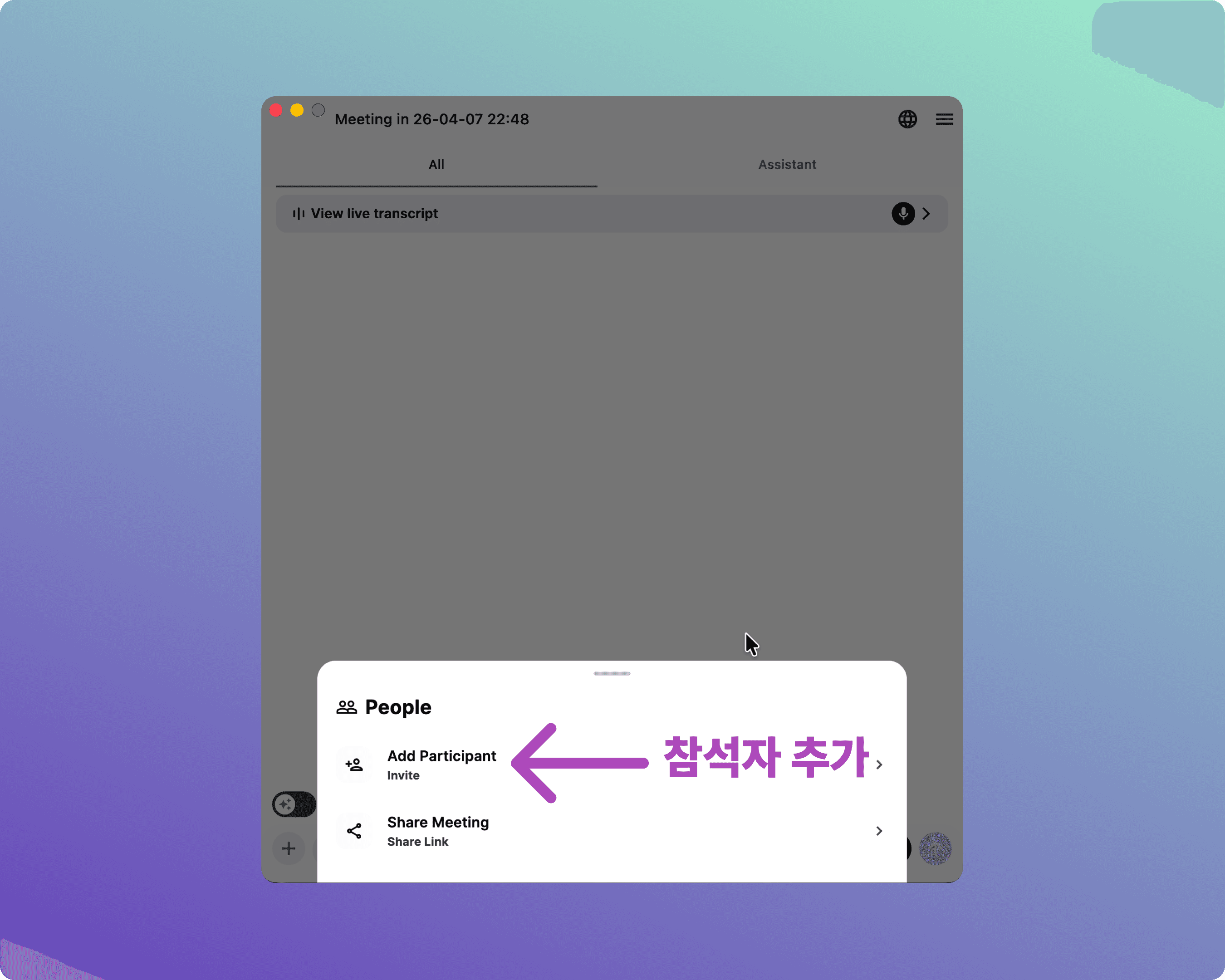
미팅룸 좌측 하단의 [초대/공유 아이콘]을 누르세요.
옵션 목록에서 [+ 참석자 추가하기]를 눌러 참석자를 초대합니다.
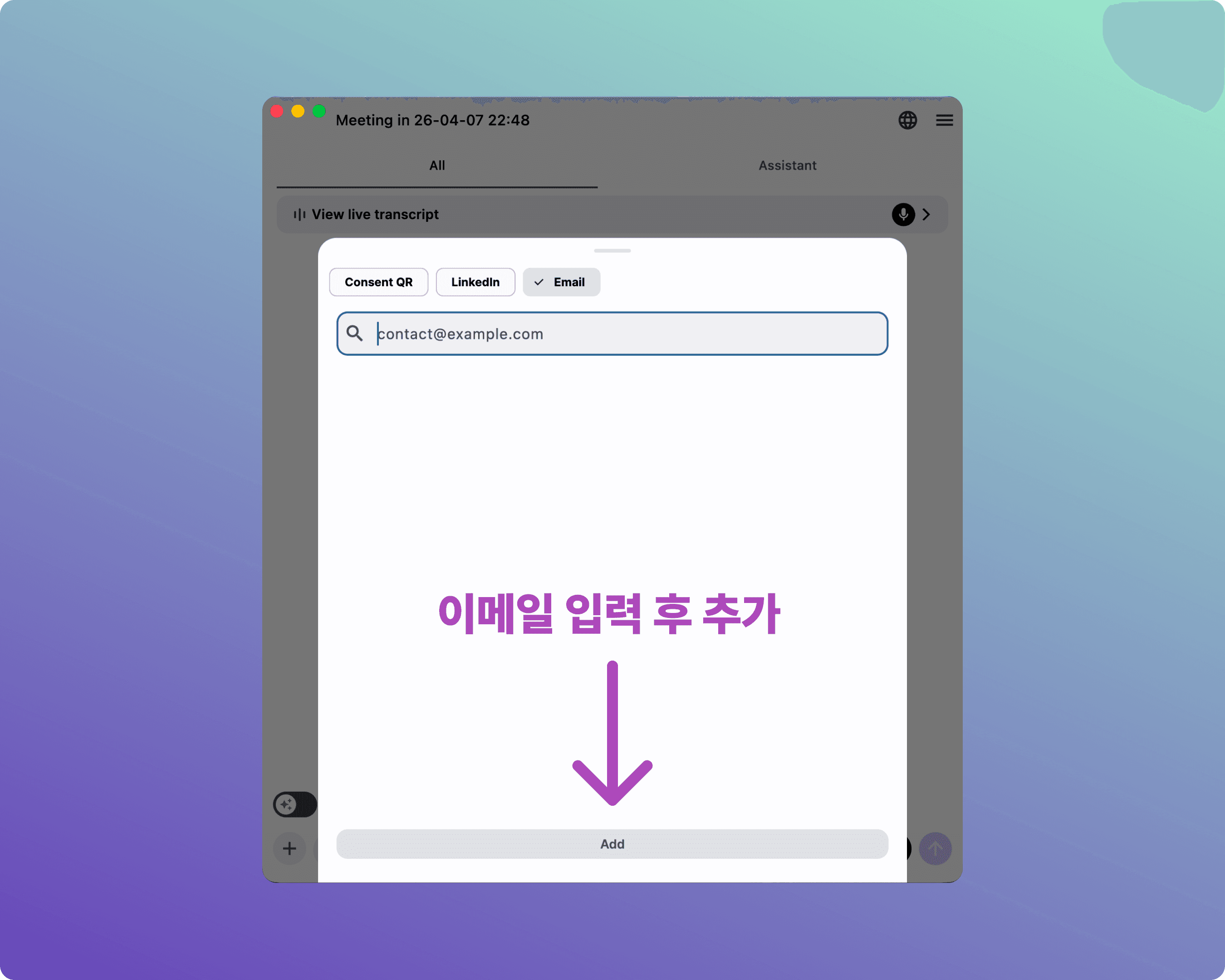
이메일을 입력하여 추가합니다.
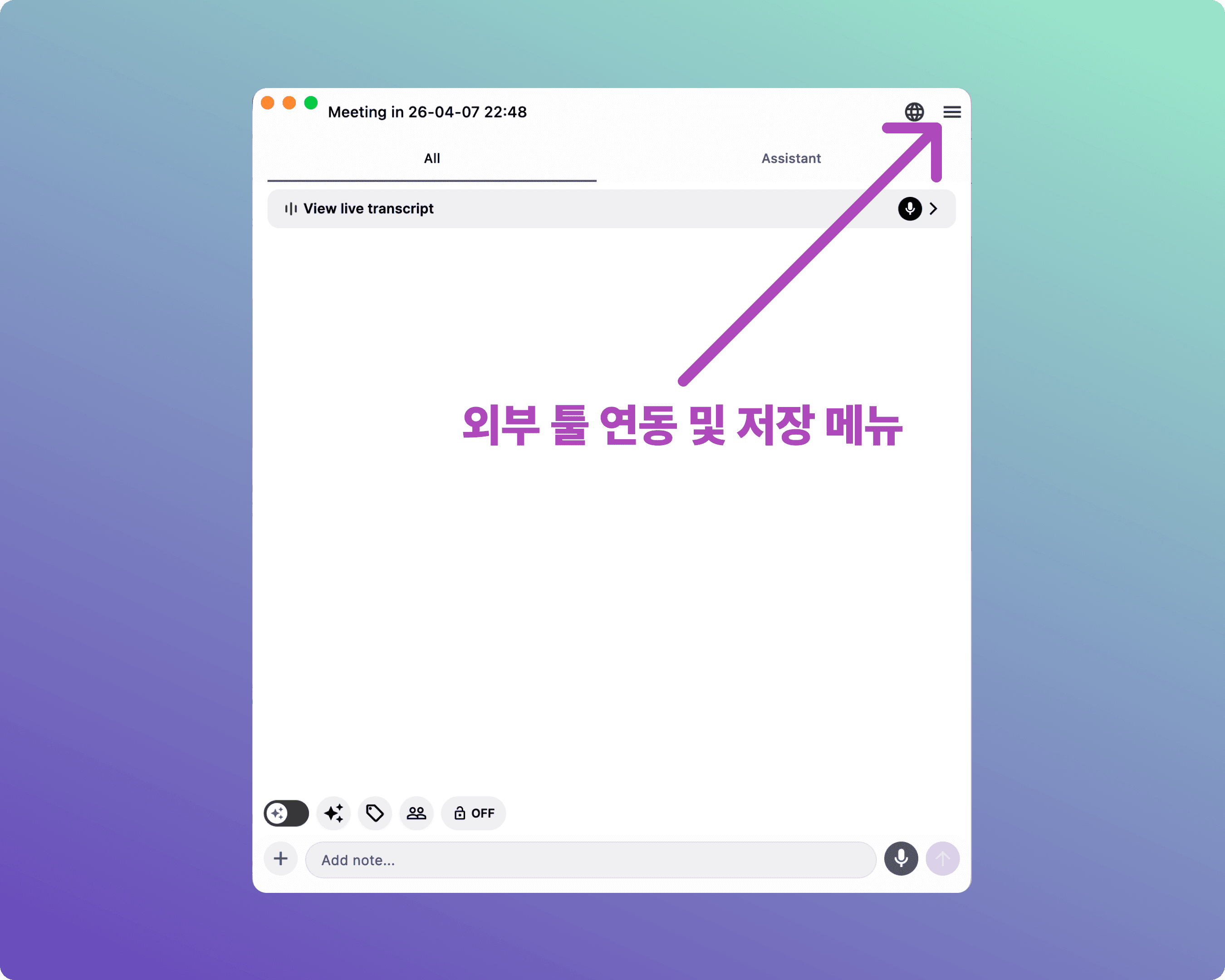
미팅룸 우측 상단의 [☰ 메뉴]를 엽니다.
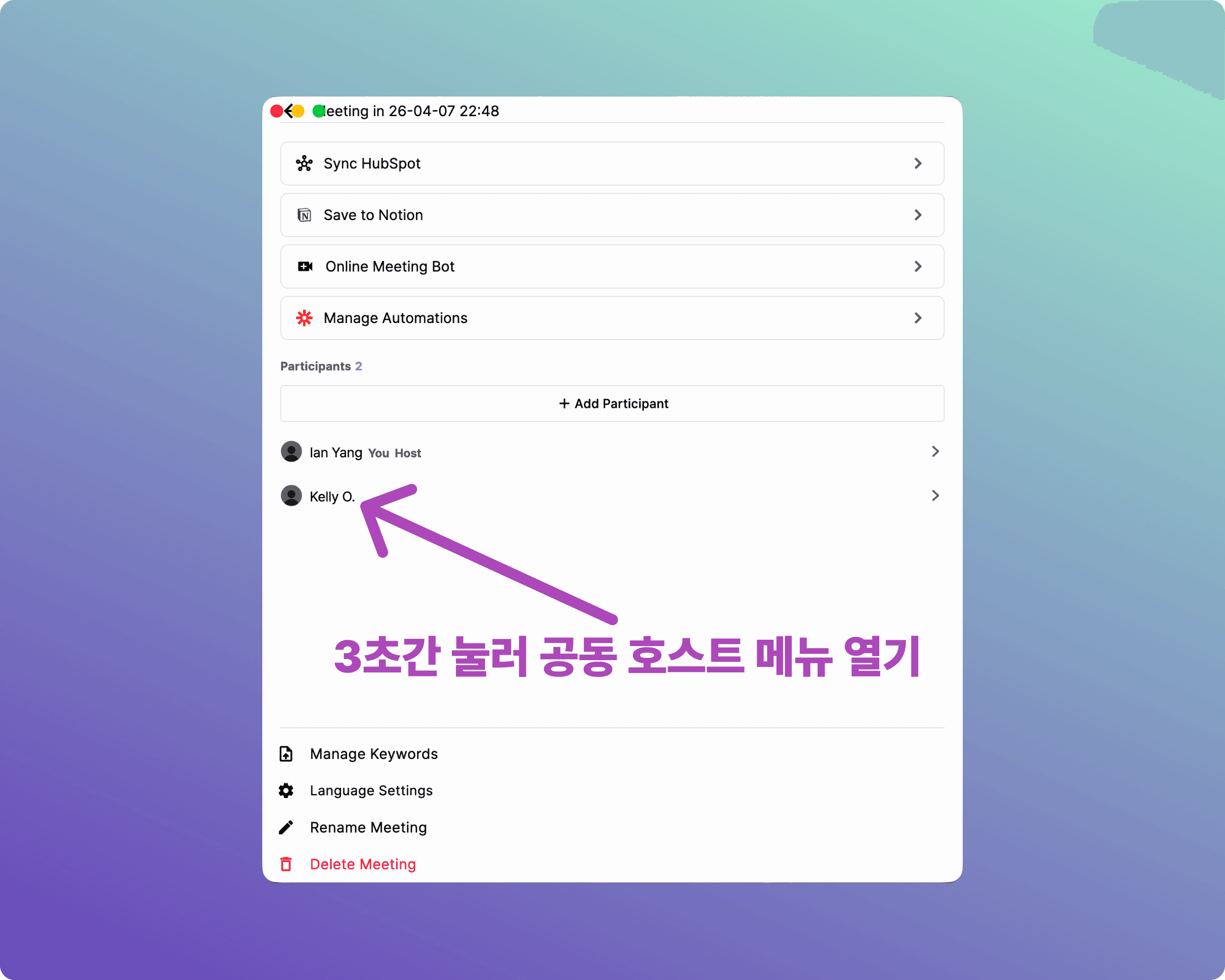
초대된 사용자 이름을 3초간 눌러 [공동 호스트 메뉴]를 엽니다.
초대된 사용자를 공동 호스트로 지정합니다.
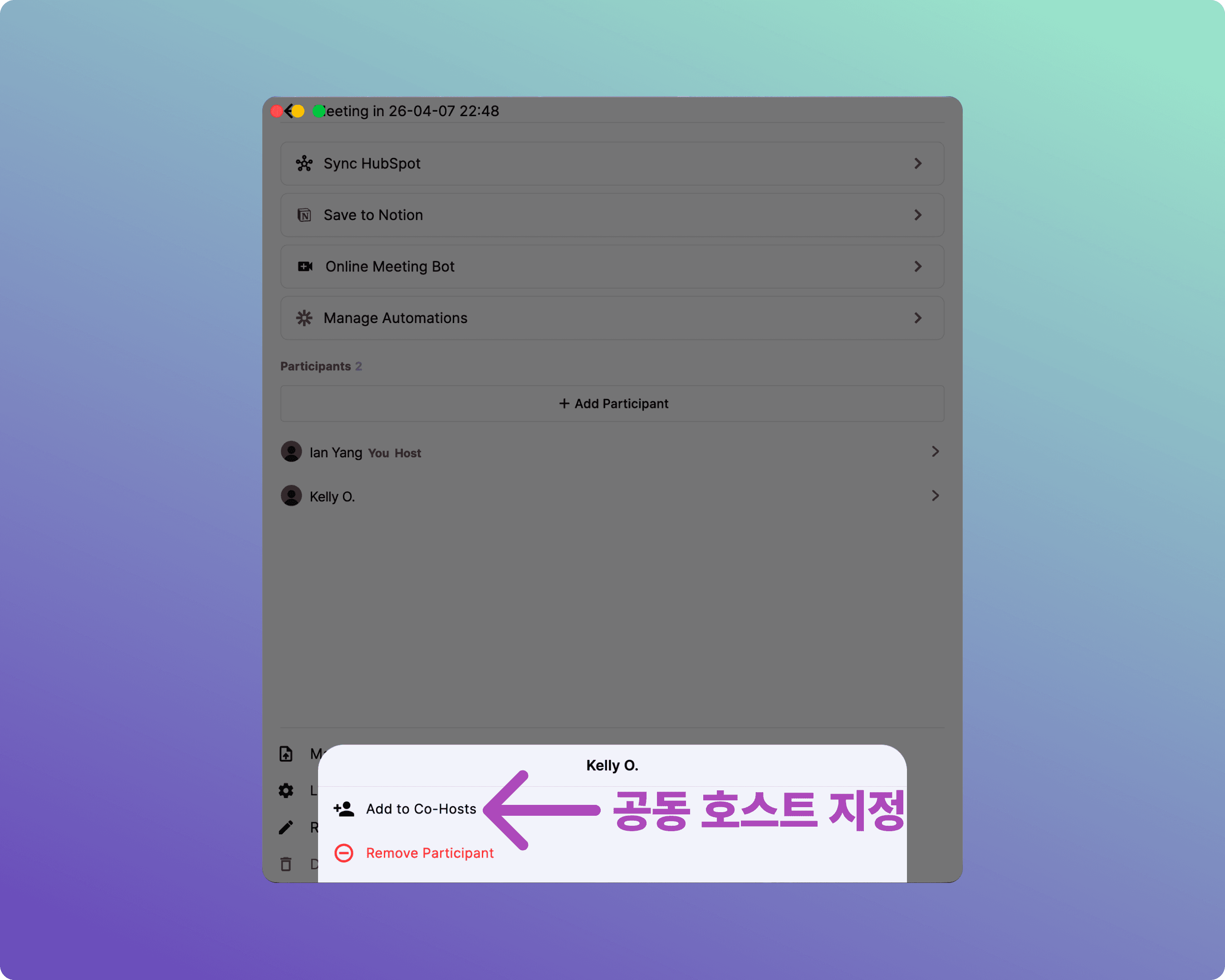
중요: 공동 호스트로 지정하려면 해당 사용자가 미리 BizCrush 계정을 만들어야 합니다. 행사 전에 운영 스태프에게 계정 생성을 안내해 주세요.
5. 사전 맥락 등록 (Custom Keywords)
행사에서 사용되는 전문 용어, 고유 명사, 약어 등을 미리 등록하면 음성 인식과 요약 품질이 크게 향상됩니다.
왜 키워드를 등록해야 하나요?
행사에서는 일반 대화에서 잘 사용되지 않는 용어가 자주 등장합니다.
예를 들어 단체명, 프로그램명, 연사명, 전문 약어 등을 미리 등록해 두면 AI가 이 용어들을 더 정확하게 인식하고, 요약에도 올바르게 반영합니다.
등록 방법
미팅룸에서 [☰ 메뉴]를 엽니다.
하단의 [Manage Keywords]를 선택합니다
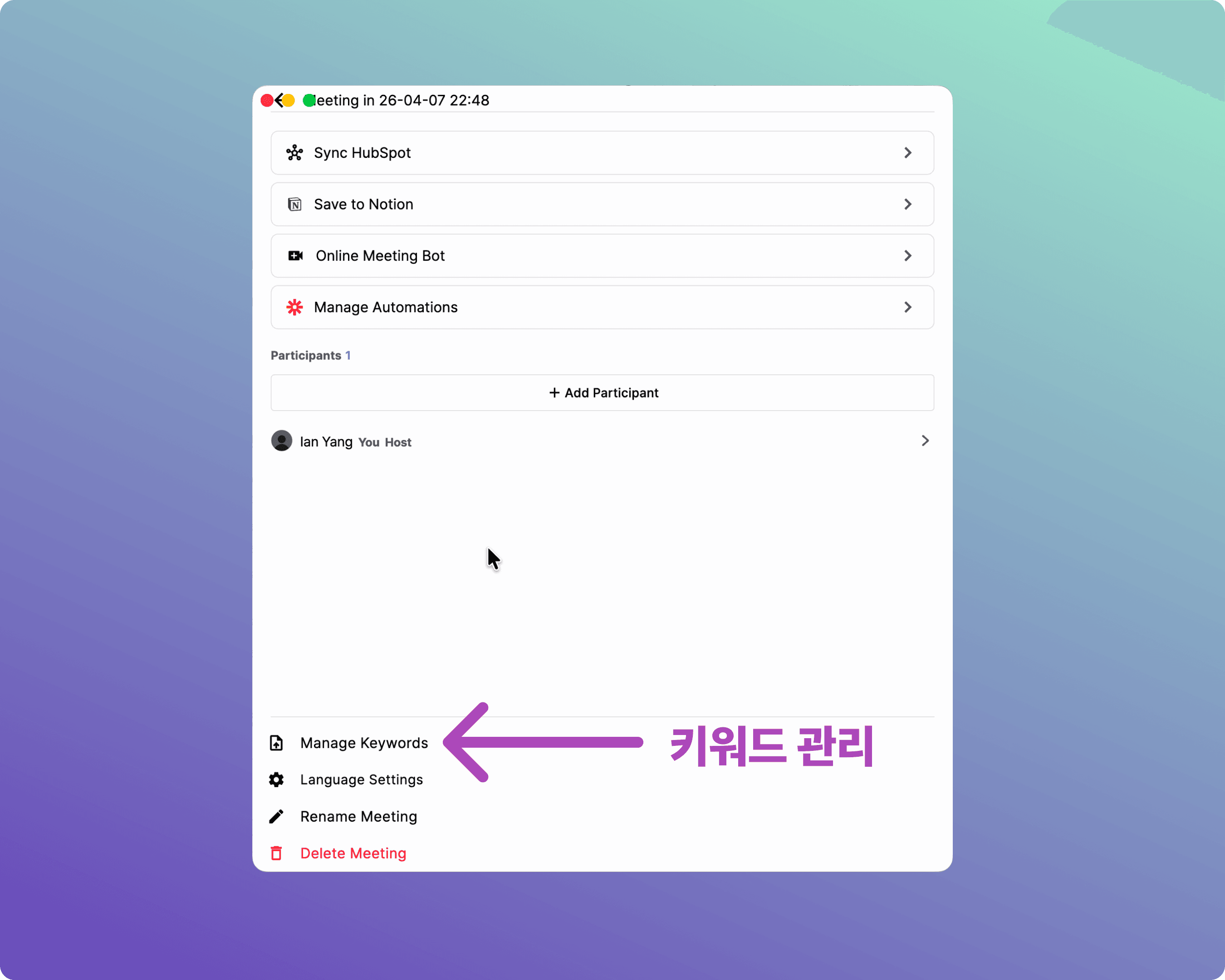
키워드 추가 방법을 선택합니다:
Upload PDF File — 행사 안건, 발표 자료, 브리핑 문서 등을 업로드하면 AI가 자동으로 키워드를 추출합니다
직접 키워드 추가 — 하단의 Enter keyword 필드에 용어를 입력하세요
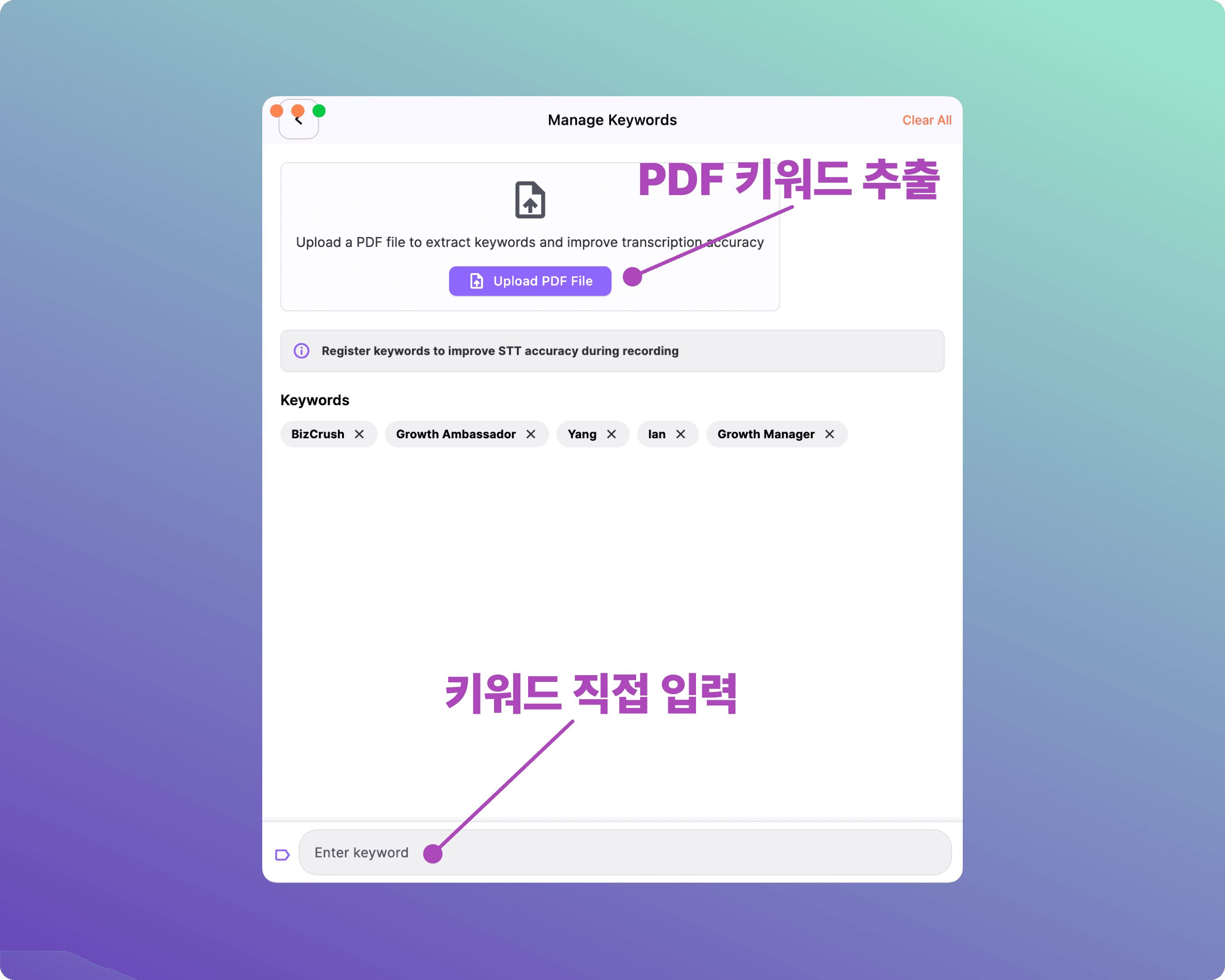
우측 상단의 [Confirm]을 눌러 키워드를 저장합니다.
행사용 키워드 추천 예시
행사명, 주최 단체명, 후원 기관명
연사 이름, 패널리스트 이름
프로그램 제목, 세션 이름
전문 약어 (e.g., GSKA, K-Fest 등)
팁: 고유 명사와 약어 중심으로 등록하세요.
6. 참석자에게 실시간 공유하기
비즈크러시는 참석자들과 미팅을 공유할 수 있는 다양한 방법을 지원합니다.
제공된 QR 코드에 따라 참석자가 확인할 수 있는 화면과 기능이 달라지니, 행사 성격에 맞춰 적절한 QR 코드를 선택하여 공유해 주세요.
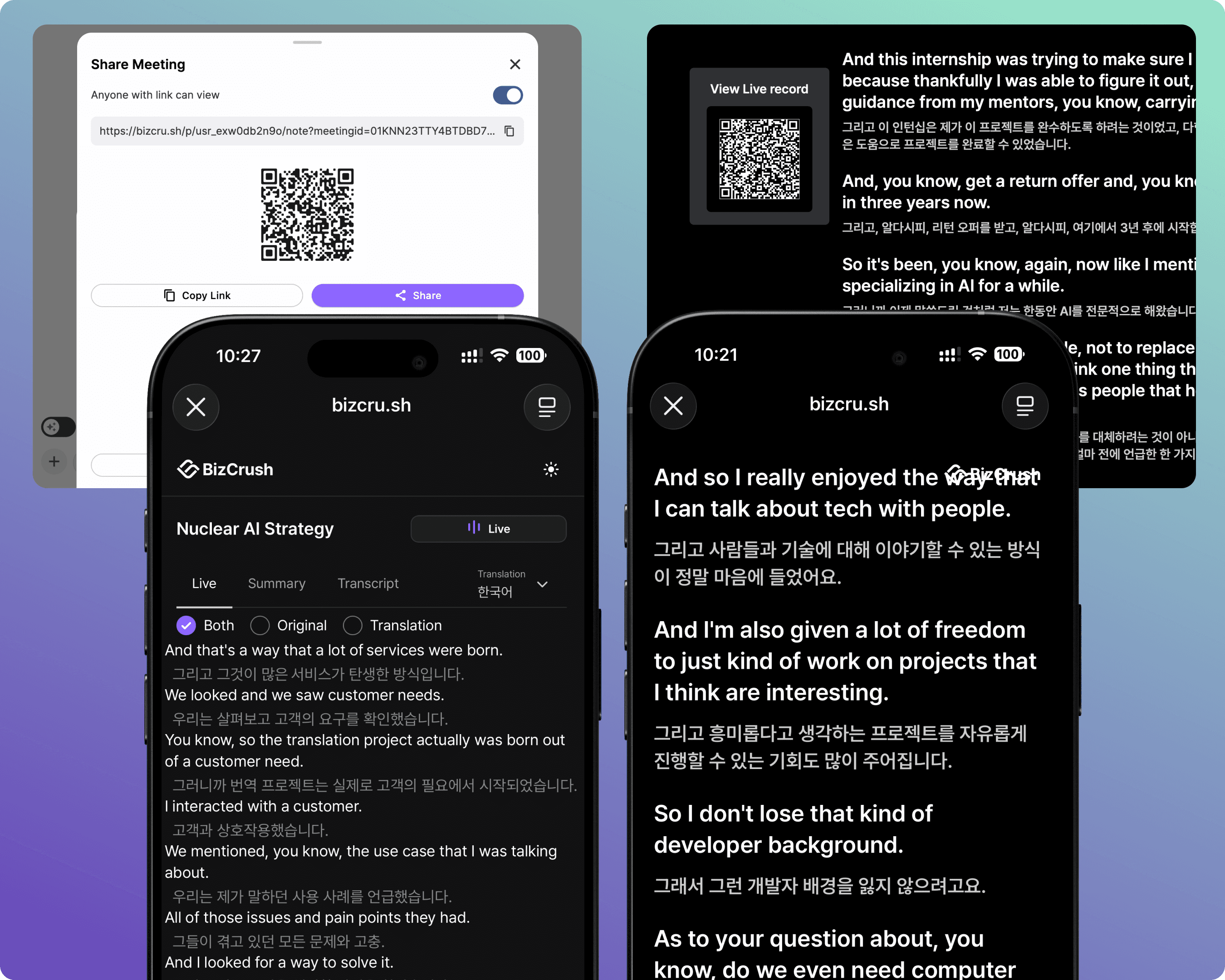
참고: 미팅룸 공유 QR과 프레젠테이션 모드 QR의 차이
구분
미팅룸 공유 QR (좌측)
프레젠테이션 모드 QR (우측)
위치
미팅룸 하단 툴바 > 공유 옵션
프레젠테이션 설정 > Show QR 활성화
지원 기능
번역 언어 변경, 요약 확인, 전체 대화록 등
화면에 송출되는 실시간 자막 확인
추천 상황
참석자가 능동적으로 다국어 번역 및 요약을 활용해야 하는 세션
뒷자리 등 스크린이 잘 안 보이는 참석자가 자막만 편하게 읽고 싶을 때
미팅룸 공유 방법
참석자들이 자신의 기기에서 실시간 대화록과 번역을 확인할 수 있도록 공유하는 방법입니다.
참석자는 별도 앱 설치나 회원가입 없이 브라우저로 접속할 수 있습니다.
미팅룸 하단 툴바에서 [초대/공유 아이콘]을 누릅니다.
미팅 링크를 복사하거나 QR 코드를 화면에 표시하여 참석자가 스캔할 수 있도록 합니다.
탑: '링크가 있는 모든 사용자가 볼 수 있음' 옵션이 활성화되어 있다면 이메일 수집 단계를 건너뛰고 바로 실시간 자막/번역을 확인할 수 있습니다.
참석자 접속 화면
참석자가 미팅룸 QR 코드를 스캔하거나 공유 링크로 접속하면 아래와 같은 화면이 표시됩니다.
브라우저에서 Live / Summary / Transcript 탭을 전환하며 확인할 수 있습니다
원하는 언어로 원문, 번역, 표시 방식을 선택할 수 있습니다
Live Audio Translation 기능을 통해 원하는 언어를 선택하면, 번역된 음성이 실시간으로 재생됩니다
미팅 진행 중 또는 종료 후 최대 1시간 동안 접속이 가능합니다
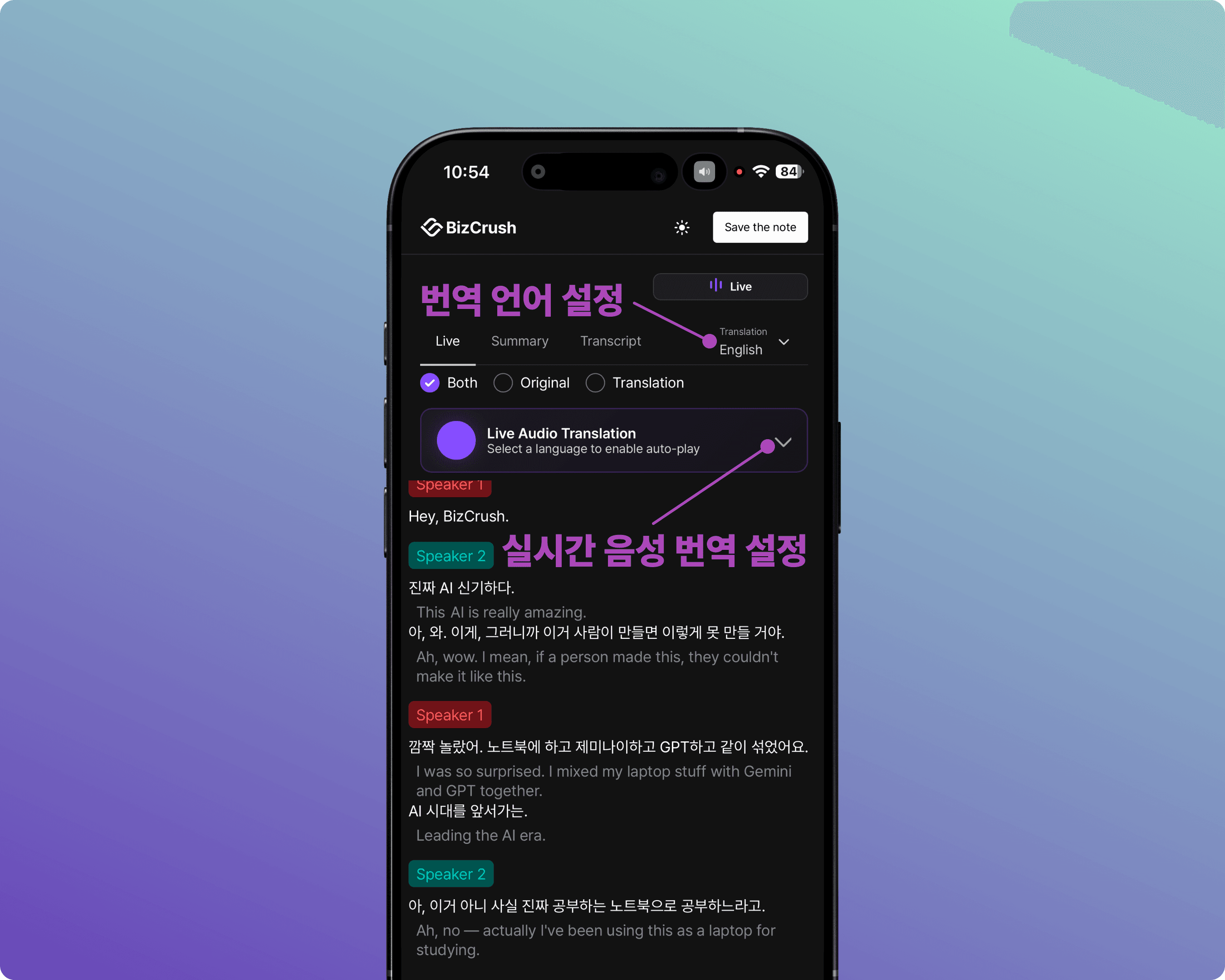
팁: 행사 시작 전 QR 코드를 슬라이드에 포함하거나, 행사장 입구에 비치해 두면 참석자들이 빠르게 접속할 수 있습니다.
프레젠테이션 자막 공유 방법
참석자들이 프레젠테이션 QR 코드를 스캔하면 자막 화면 전용 뷰어로 연결됩니다.
접속할 수 있도록 하려면, 설정 패널에서 [Show QR] 옵션을 켜세요.
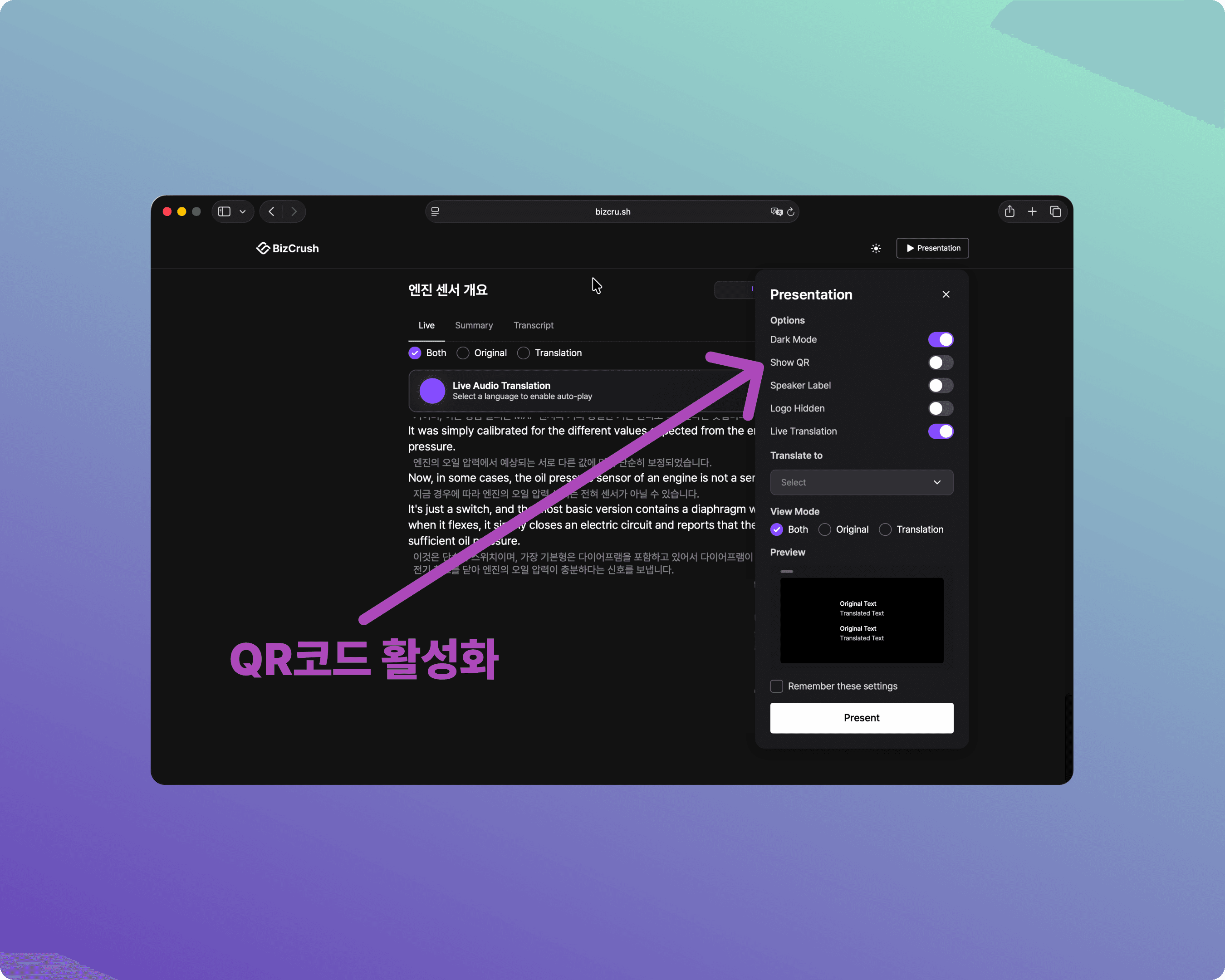
참석자들은 QR 코드를 스캔하여 원하는 기기에서 브라우저를 통해 자막을 확인할 수 있습니다.
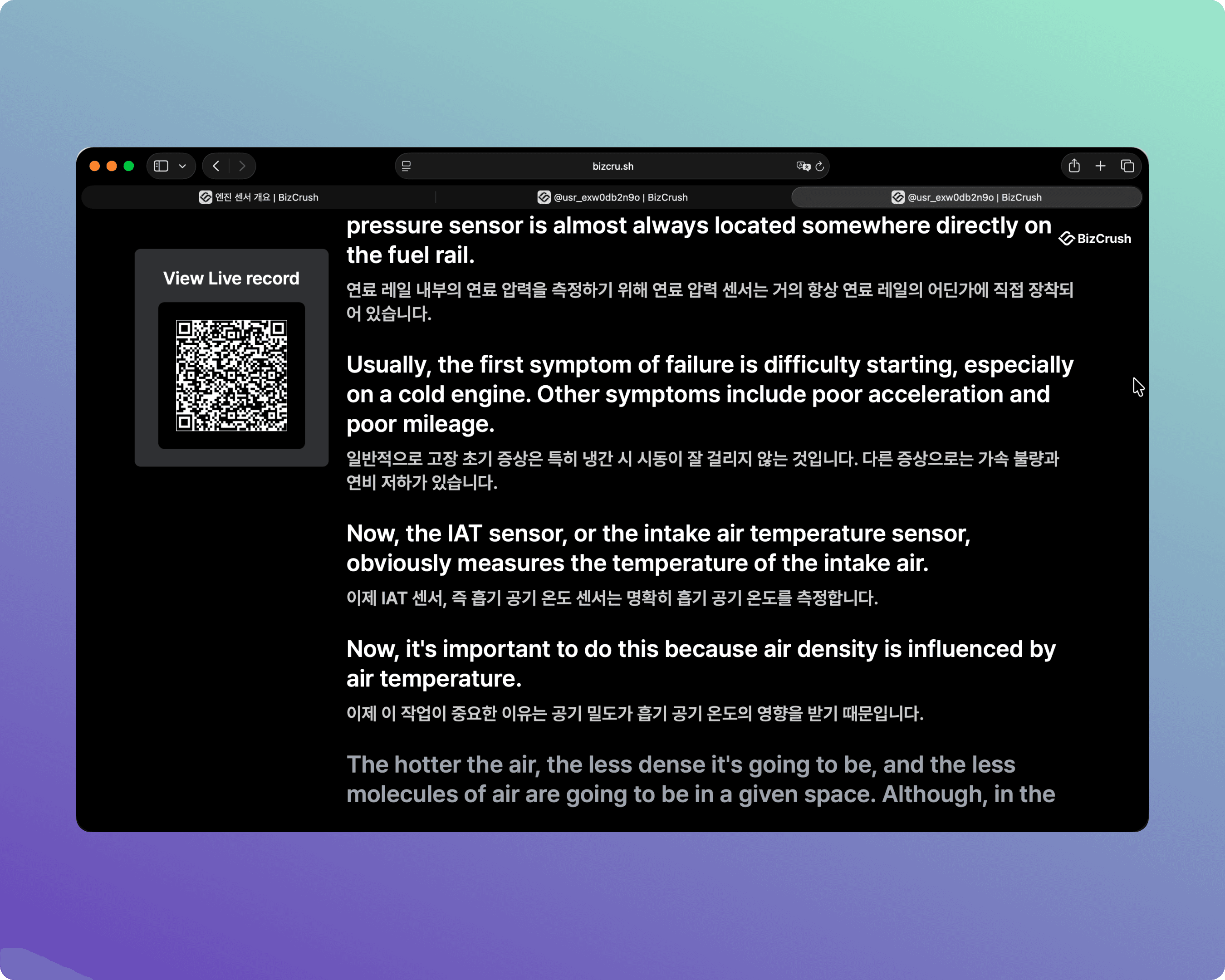
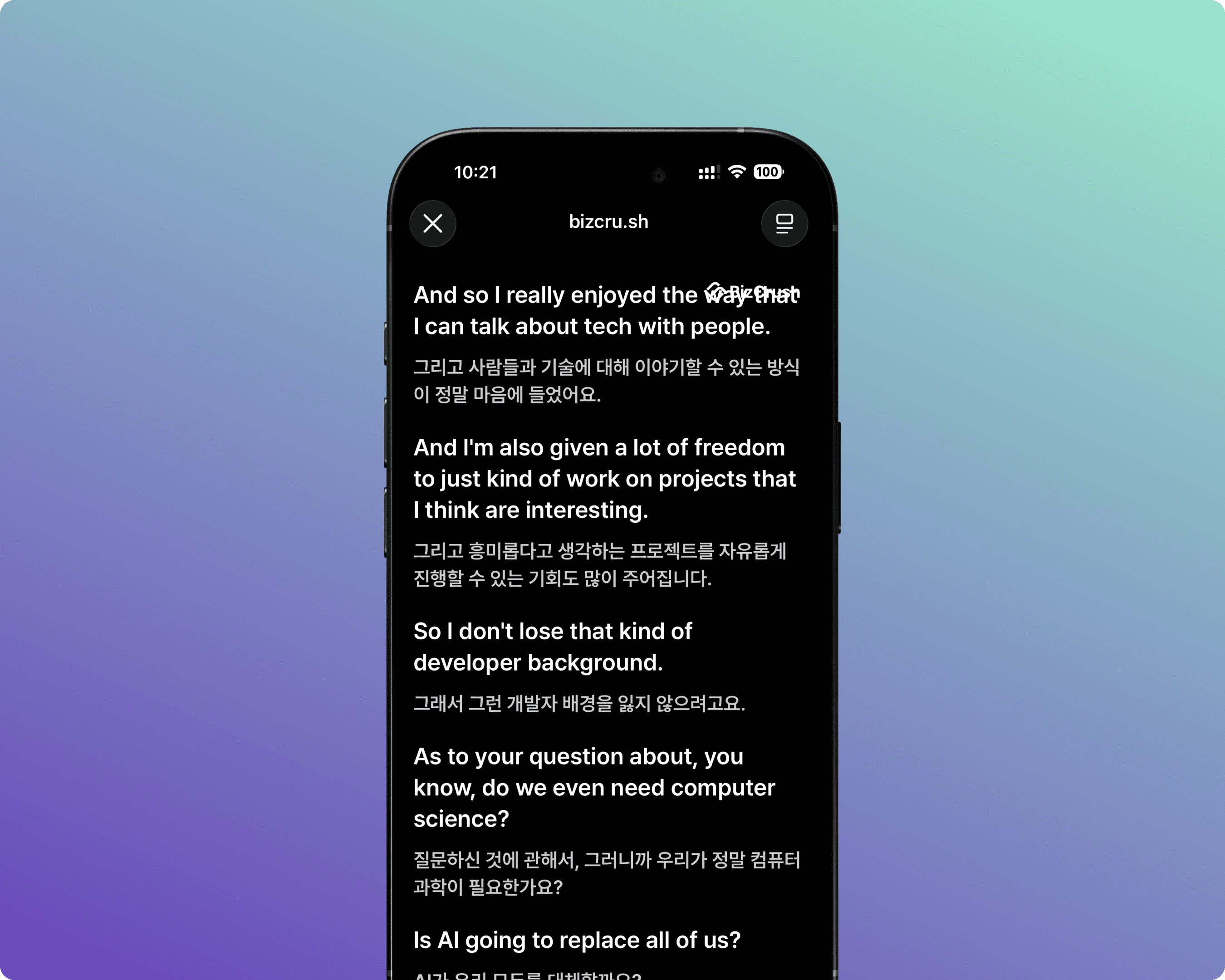
참석자 접속 화면
참석자가 프레젠테이션 QR 코드를 스캔하면 아래와 같은 화면이 표시됩니다.
브라우저를 통해 자막 화면 전용 뷰어로 연결됩니다.
언어 설정 등 기능 조작은 불가능합니다.
오로지 메인 스크린 화면상에 나타나는 자막을 본인 기기로 똑같이 볼 수만 있습니다.
7. 행사 당일 체크리스트 & 문제 해결
세션 시작 전 체크리스트
☐ 데스크톱 앱 실행 및 로그인 완료
☐ 미팅룸 생성 및 녹음 시작
☐ 입력 언어 / 번역 언어 설정 확인
☐ 커스텀 키워드 등록 완료 (Confirm 눌렀는지 확인)
☐ 자막 오버레이 켜고 위치/크기 조정 완료 (오버레이 모드 사용 시)
☐ 프레젠테이션 모드 실행 및 전체화면 전환 완료 (프레젠테이션 모드 사용 시)
☐ QR 코드 또는 공유 링크 준비 완료
☐ 공동 호스트 접속 확인 (해당 시)
☐ 마이크 입력 음성 확인 (테스트 발화 → 자막 표시 확인)
자주 발생하는 문제와 해결 방법
마이크 권한이 차단된 경우
기기 설정 > 앱 > 비즈크러시 > 권한에서 마이크 접근을 허용하세요.
자막 오버레이가 표시되지 않는 경우
데스크톱 앱을 사용 중인지 확인하세요 (모바일에서는 PIP 모드를 사용할 수 없습니다)
자막 설정 메뉴에서 오버레이가 켜져 있는지 확인하세요
프레젠테이션 모드가 표시되지 않는 경우
미팅룸에서 녹음이 진행 중인지 확인하세요
공유 링크가 올바르게 복사되었는지 확인하세요
브라우저를 새로고침해 보세요
전체화면이 작동하지 않는 경우
Chrome: 키보드에서 F11 키가 다른 단축키와 충돌하지 않는지 확인하세요
Safari: 키보드에서 Control + Command + F를 사용하세요. 전체화면 진입 후 보기 > "전체 화면에서 항상 도구 막대 보기" 를 해제하세요
시끄러운 환경에서 인식률이 떨어지는 경우
비즈크러시는 소음과 음성을 자동으로 분리하는 노이즈 캔슬링 기술을 적용하고 있습니다.
시끄러운 환경이라면 마이크(기기)를 발화자에게 더 가까이 배치해 주세요.
프라이버시 모드
민감한 정보가 다뤄지는 세션에서는 하단 툴바의 자물쇠 아이콘을 눌러 프라이버시 모드를 활성화할 수 있습니다.
프라이버시 모드를 사용할 경우, 음성 파일이 기기나 서버 어디에도 저장되지 않으며, 실시간 텍스트 변환과 번역만 작동합니다.
도움이 필요하신가요?
궁금한 점이나 기술 지원이 필요하시면 언제든지 business@bizcrush.ai로 연락해 주세요.
BizCrush
Growth
2026년 4월 10일
5
분
Tutorials
BizCrush 유료 플랜 결제 및 구독 관리 가이드
무료 플랜에서 유료 플랜으로 전환하는 과정을 보여주는 단계별 가이드입니다.
BizCrush 유료 플랜은 모바일 앱 또는 웹사이트에서 결제할 수 있습니다.
이 가이드에서는 BizCrush 앱에서 유료 플랜으로 업그레이드하는 방법, 웹사이트에서 결제하는 방법, 그리고 결제 후 구독을 관리하는 방법을 함께 안내합니다.
앱에서 유료 플랜으로 업그레이드하기
iPhone과 Android 모두 같은 순서로 유료 플랜 업그레이드를 시작할 수 있습니다.
업그레이드 방법
BizCrush 앱을 엽니다.
미팅 화면 좌상단의 프로필 아이콘을 탭합니다.
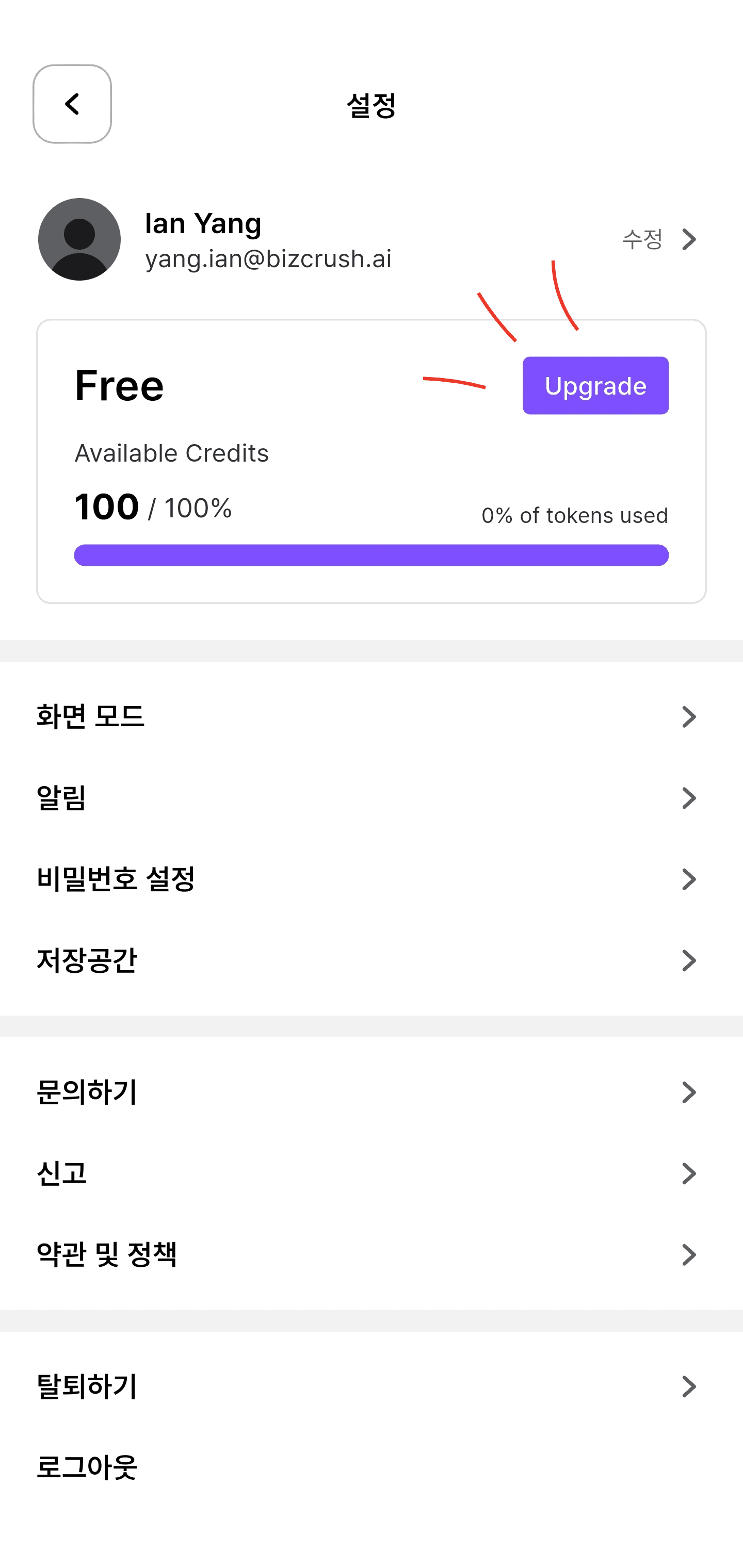
설정 화면에서 현재 플랜 카드를 확인합니다.
현재 플랜 카드의 Upgrade 버튼을 탭합니다.
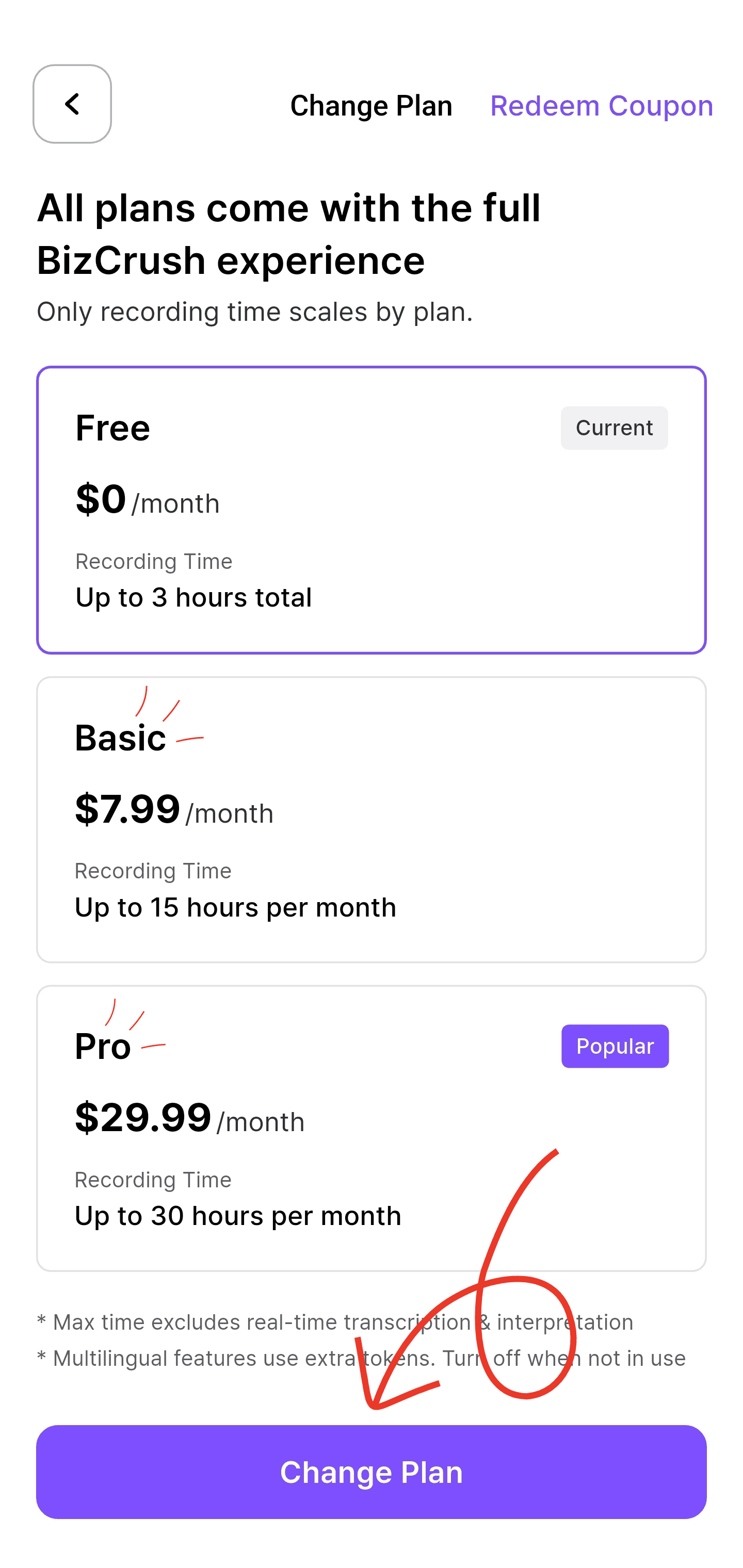
Change Plan 화면에서 원하는 플랜을 선택합니다.
화면 하단의 Change Plan 버튼을 탭합니다.
앱스토어 결제 창에서 가격, 세금, 결제 수단, 갱신 조건을 확인합니다.
결제를 승인하면 유료 플랜으로 업그레이드됩니다.
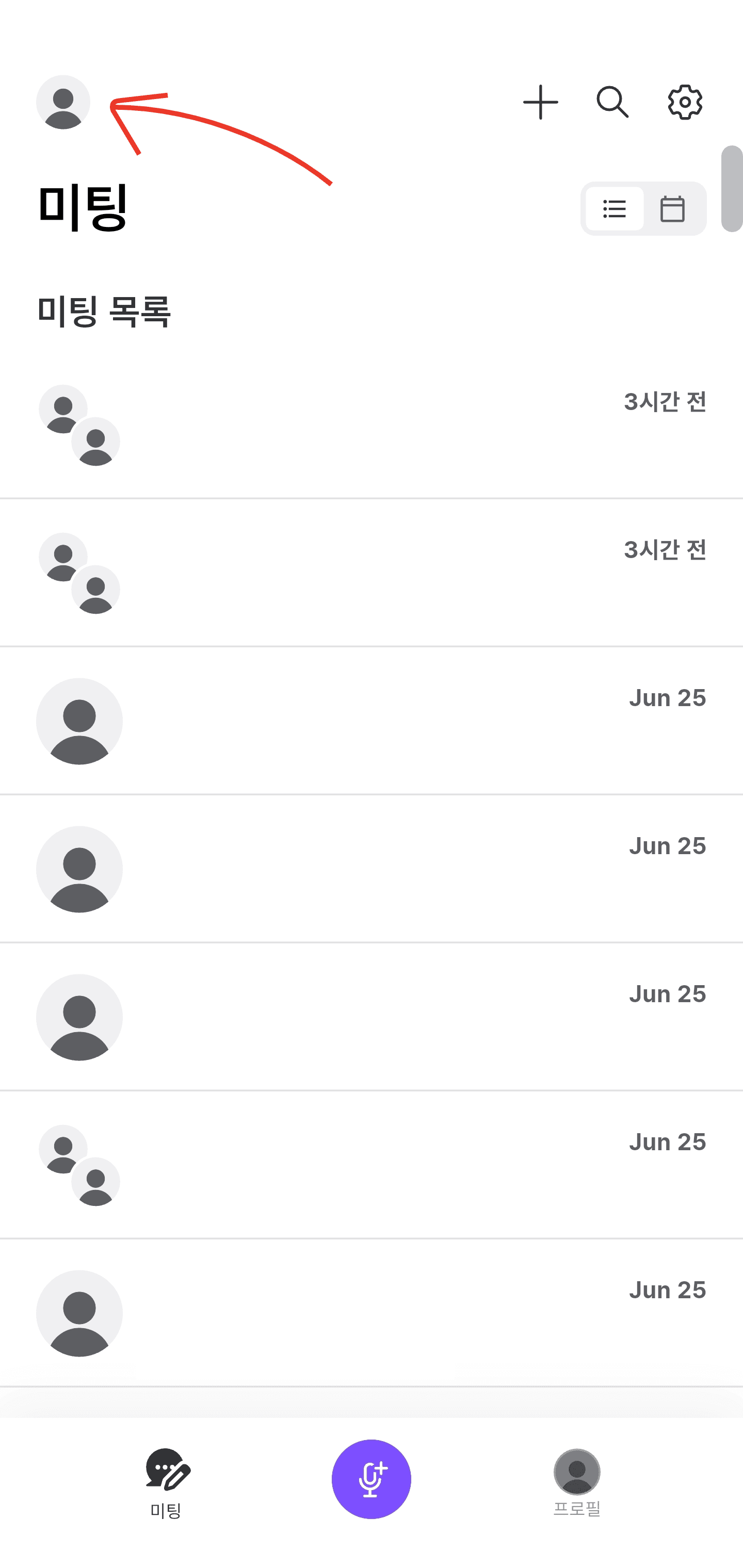
결제 전 화면에 표시되는 가격, 세금, 결제 수단, 갱신 조건을 꼭 확인해 주세요. 표시되는 금액은 국가, 앱스토어 계정, 결제수단에 따라 다를 수 있습니다.
Android 앱에서 결제 완료하기
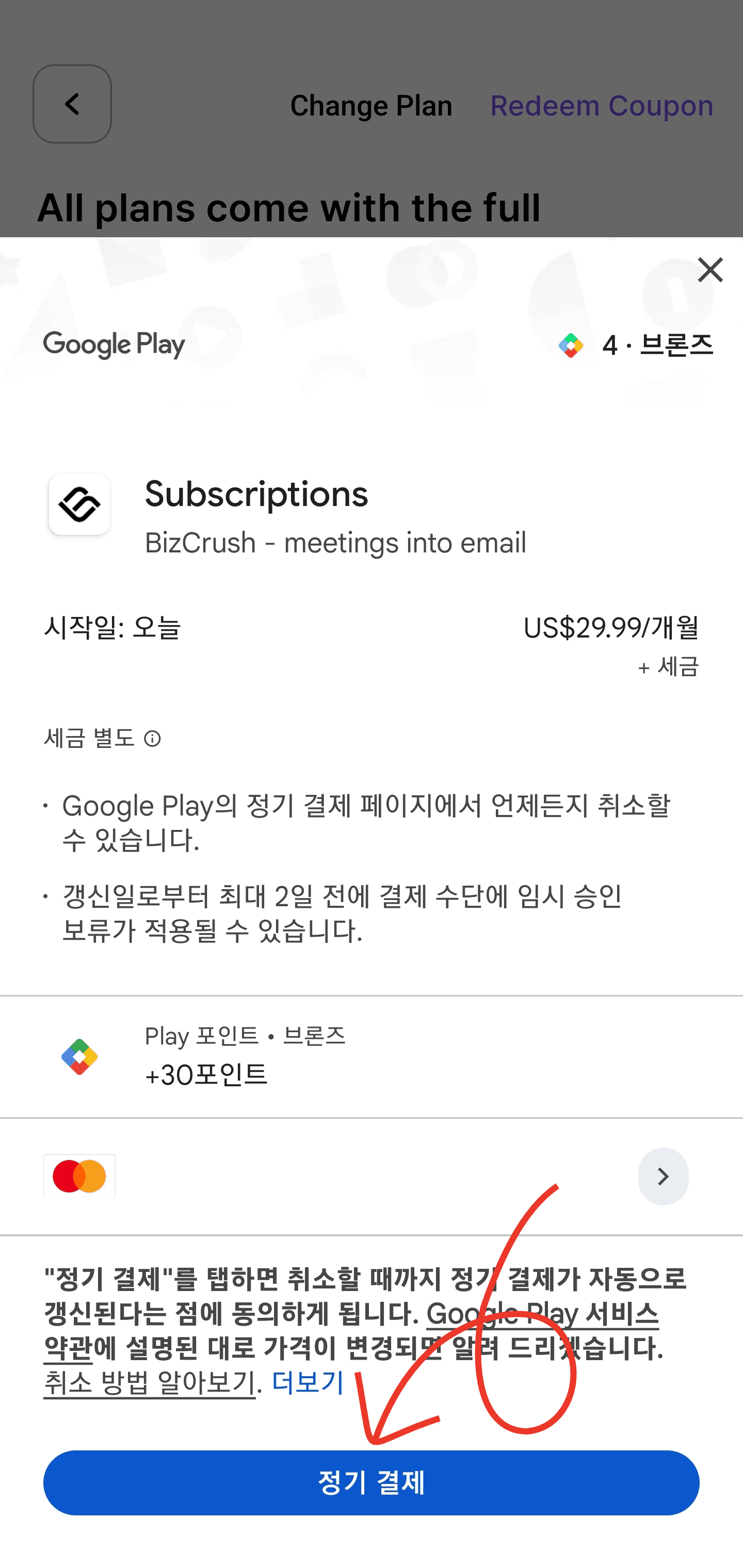
Android에서 Change Plan 버튼을 탭하면 Google Play 결제 확인 창이 열립니다.
Google Play 결제 창에서 선택한 플랜, 결제 금액, 세금, 결제 수단, 정기 결제 조건을 확인한 뒤 정기 결제 버튼을 탭하면 결제가 완료됩니다.
Android 앱에서 결제한 구독은 Google Play 정기 결제 메뉴에서 관리해야 합니다. BizCrush 웹사이트에서는 Google Play로 결제한 구독을 직접 취소하거나 결제 수단을 변경할 수 없습니다.
iPhone 앱에서 결제 완료하기
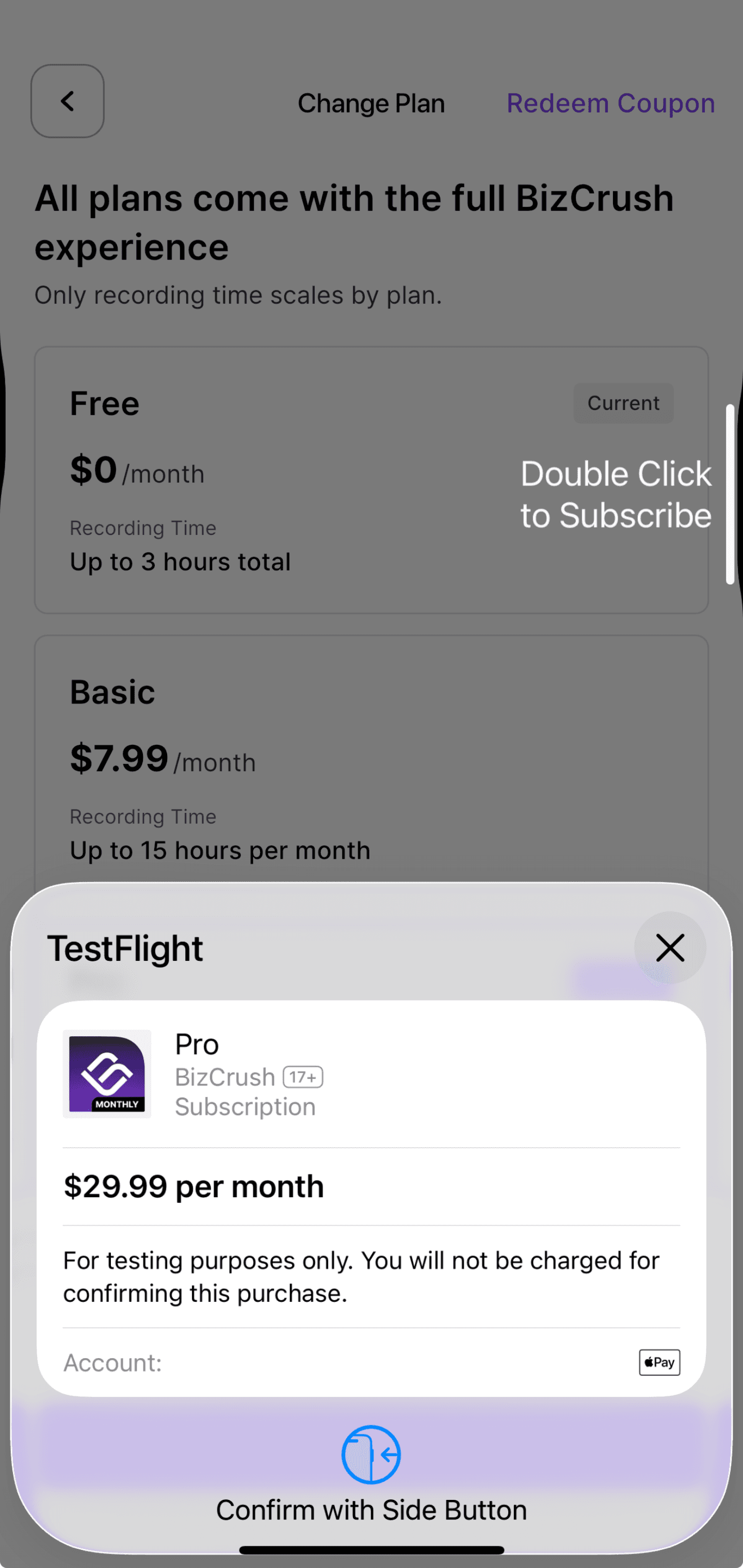
iPhone에서 Change Plan 버튼을 탭하면 Apple App Store 결제 확인 창이 열립니다.
Apple App Store 결제 창에서 선택한 플랜, 결제 금액, 결제 주기, Apple 계정, 자동 갱신 조건을 확인한 뒤 Face ID, Touch ID, Apple 계정 비밀번호, 또는 기기 안내에 따라 결제를 승인하면 유료 플랜으로 업그레이드됩니다.
iPhone 앱에서 결제한 구독은 Apple App Store 구독 메뉴에서 관리해야 합니다. BizCrush 웹사이트에서는 App Store로 결제한 구독을 직접 취소하거나 결제 수단을 변경할 수 없습니다.
웹사이트에서 결제하기
웹사이트 결제는 BizCrush 웹사이트에 로그인한 뒤 결제 및 청구 메뉴에서 진행할 수 있습니다.
웹 결제는 다음과 같은 경우에 적합합니다.
법인카드로 결제하고 싶은 경우
웹에서 결제 및 청구 정보를 관리하고 싶은 경우
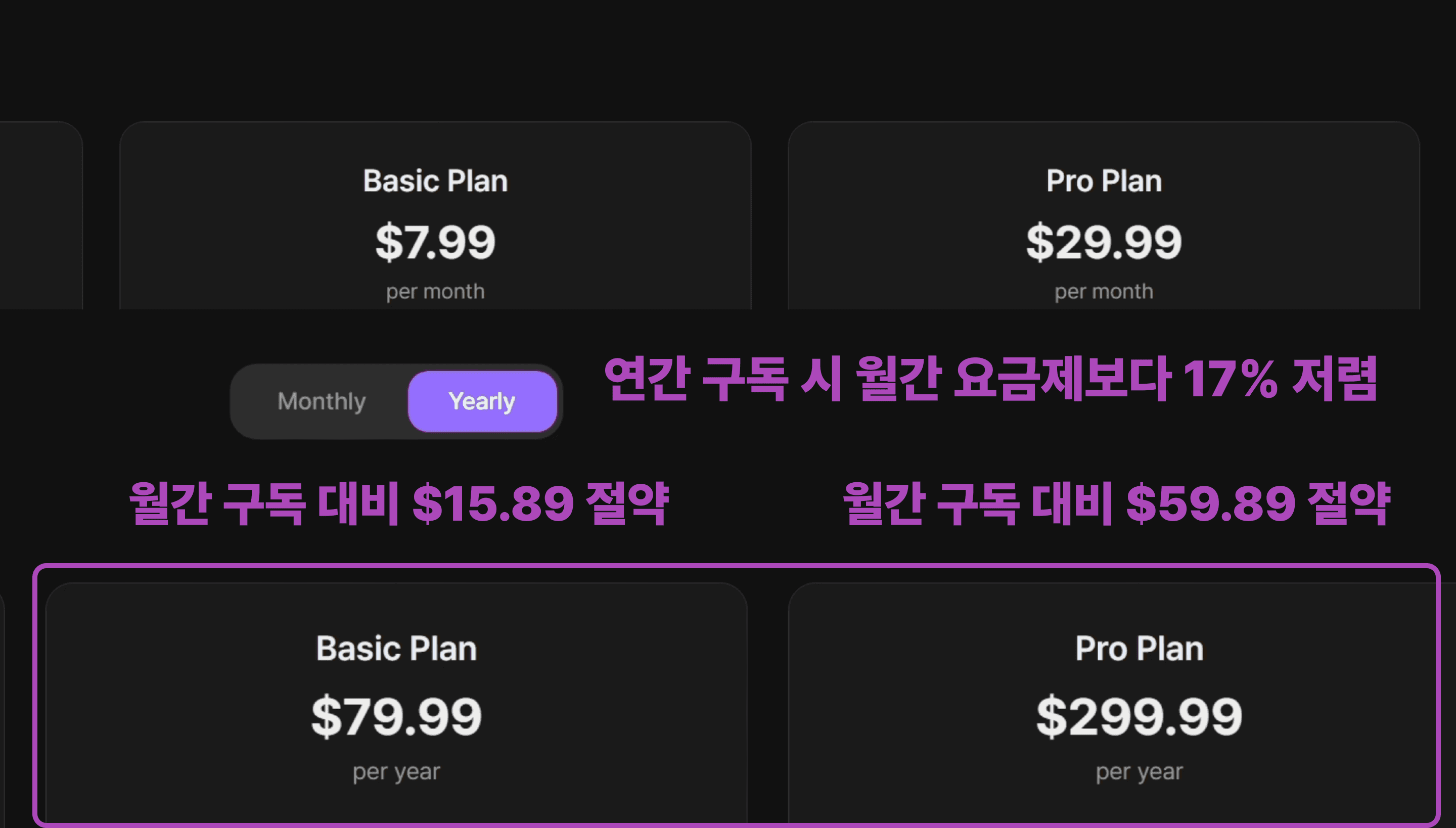
연간 결제를 이용하고 싶은 경우
모바일 인앱 결제 대신 웹 결제로 관리하고 싶은 경우
웹 결제 방법
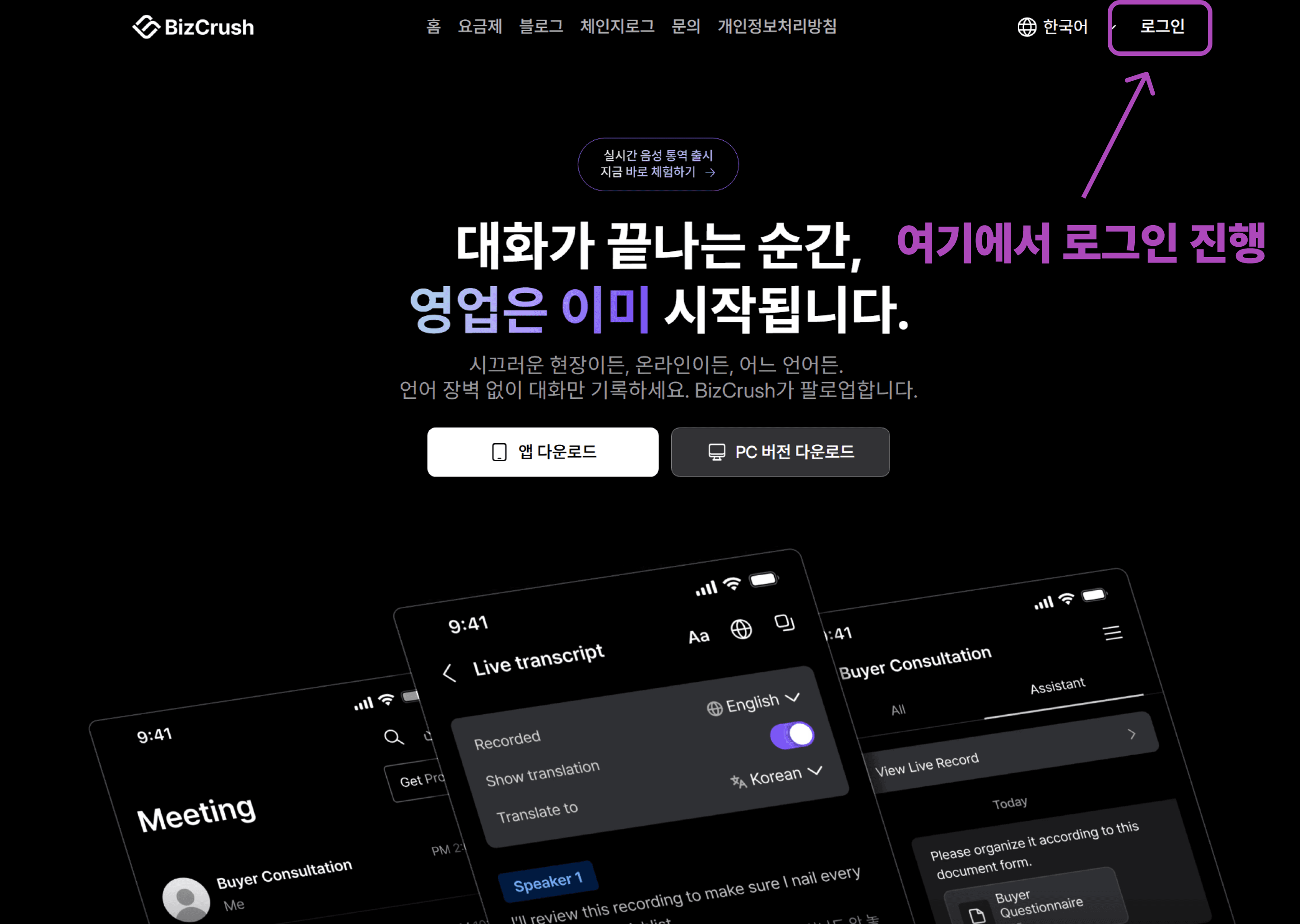
BizCrush 웹사이트에 접속합니다.
사용 중인 BizCrush 계정으로 로그인합니다.
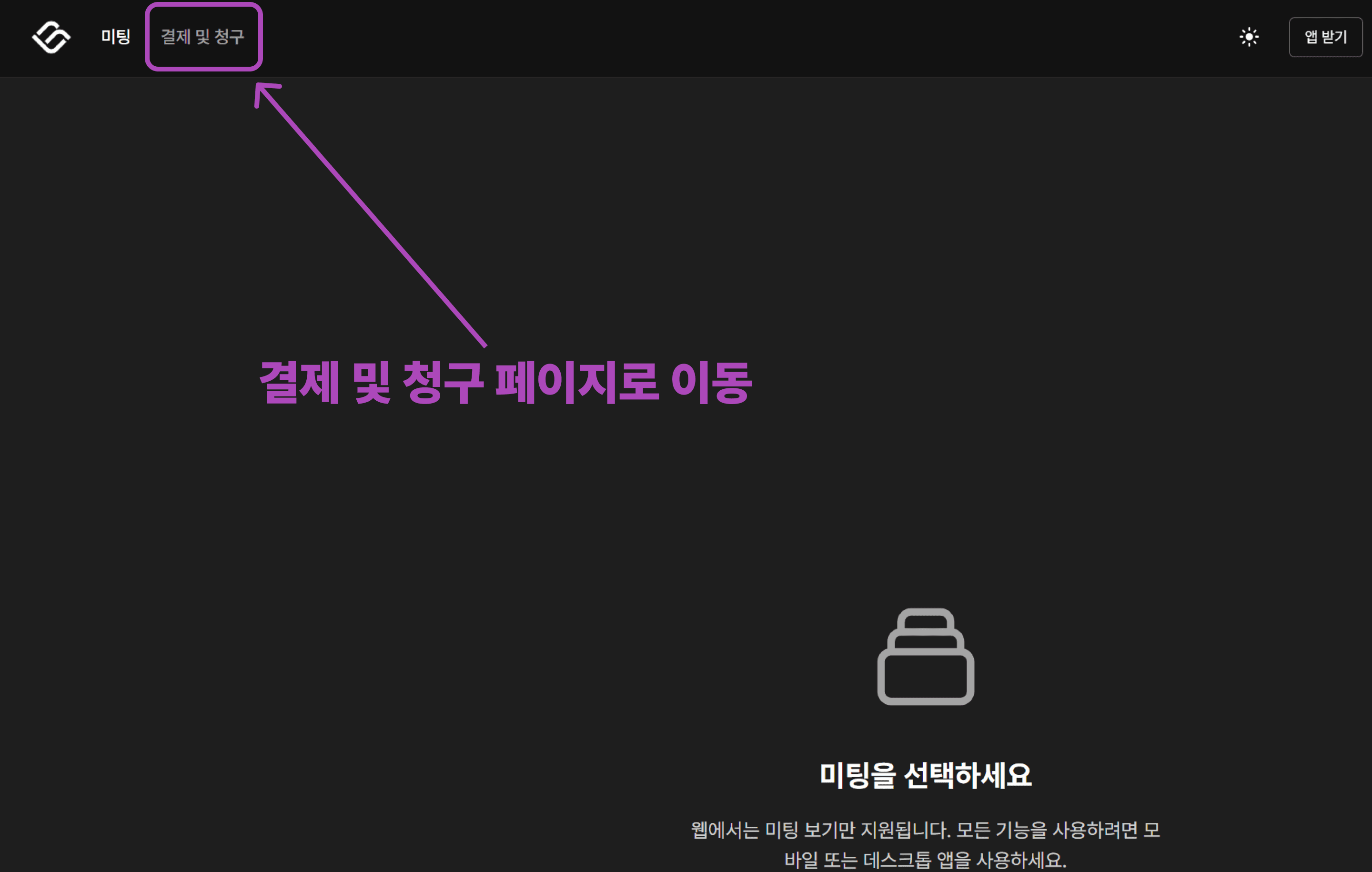
결제 및 청구 메뉴로 이동합니다.
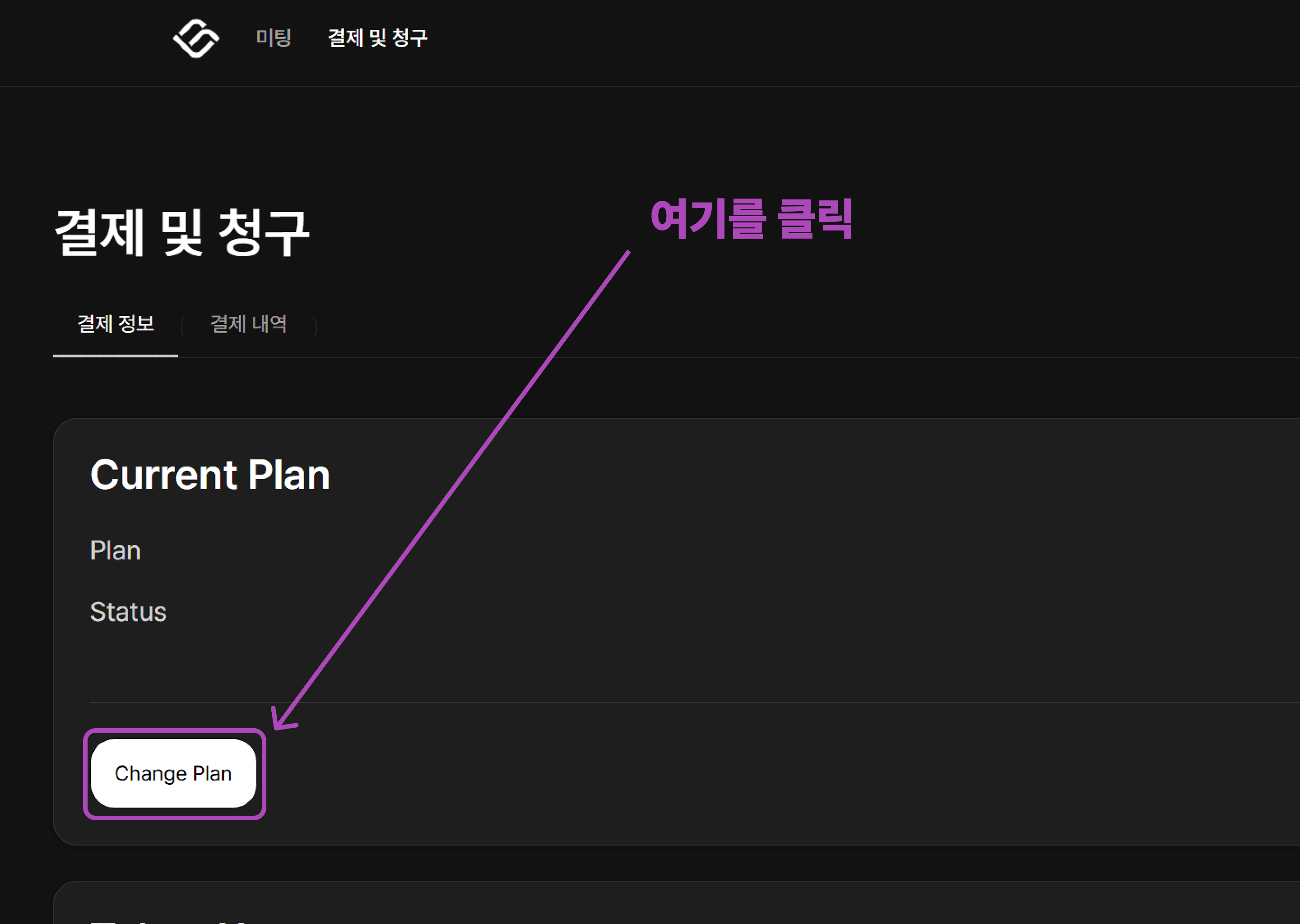
현재 사용 중인 플랜을 확인합니다.
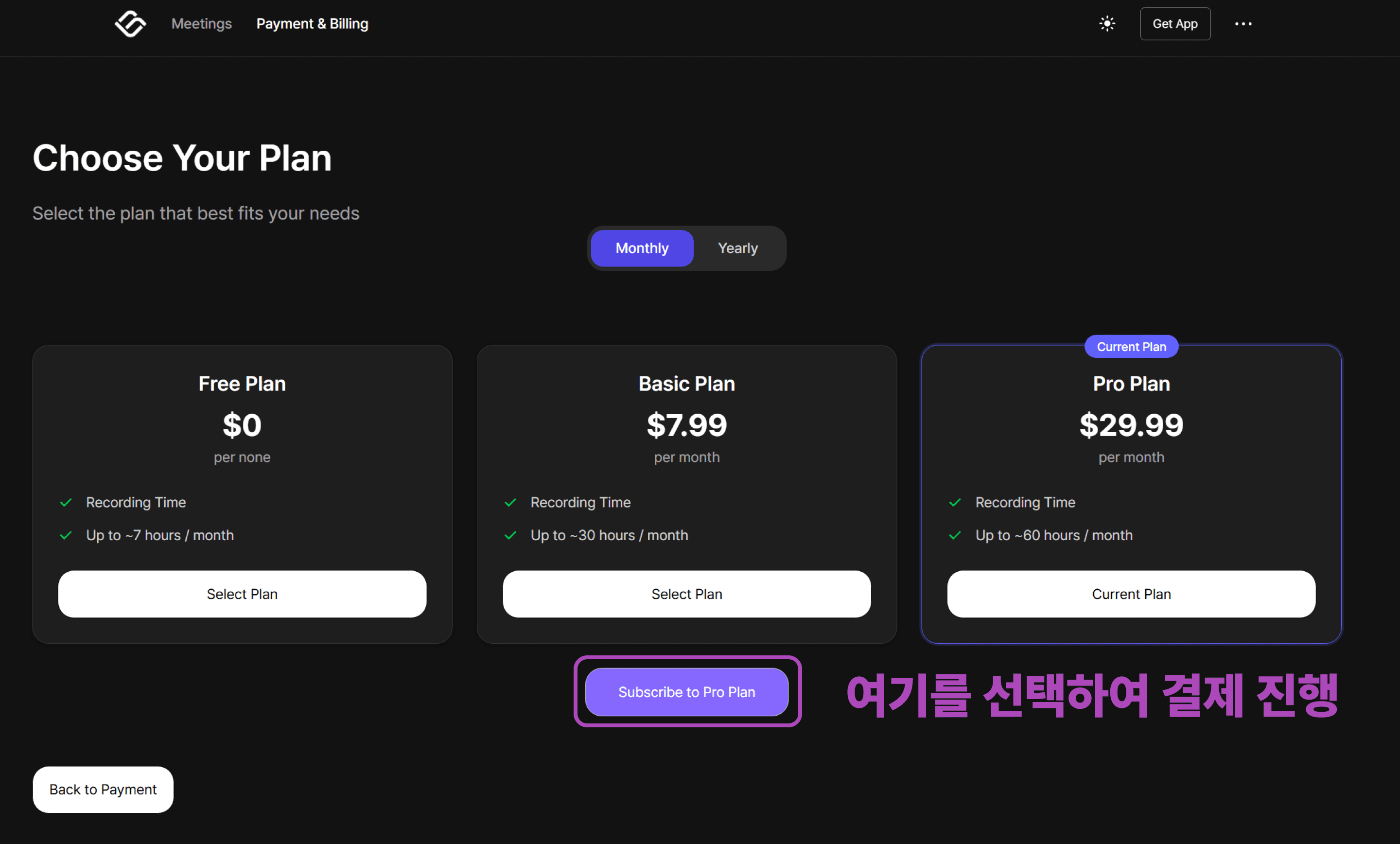
Change Plans 또는 플랜 변경 버튼을 선택합니다.
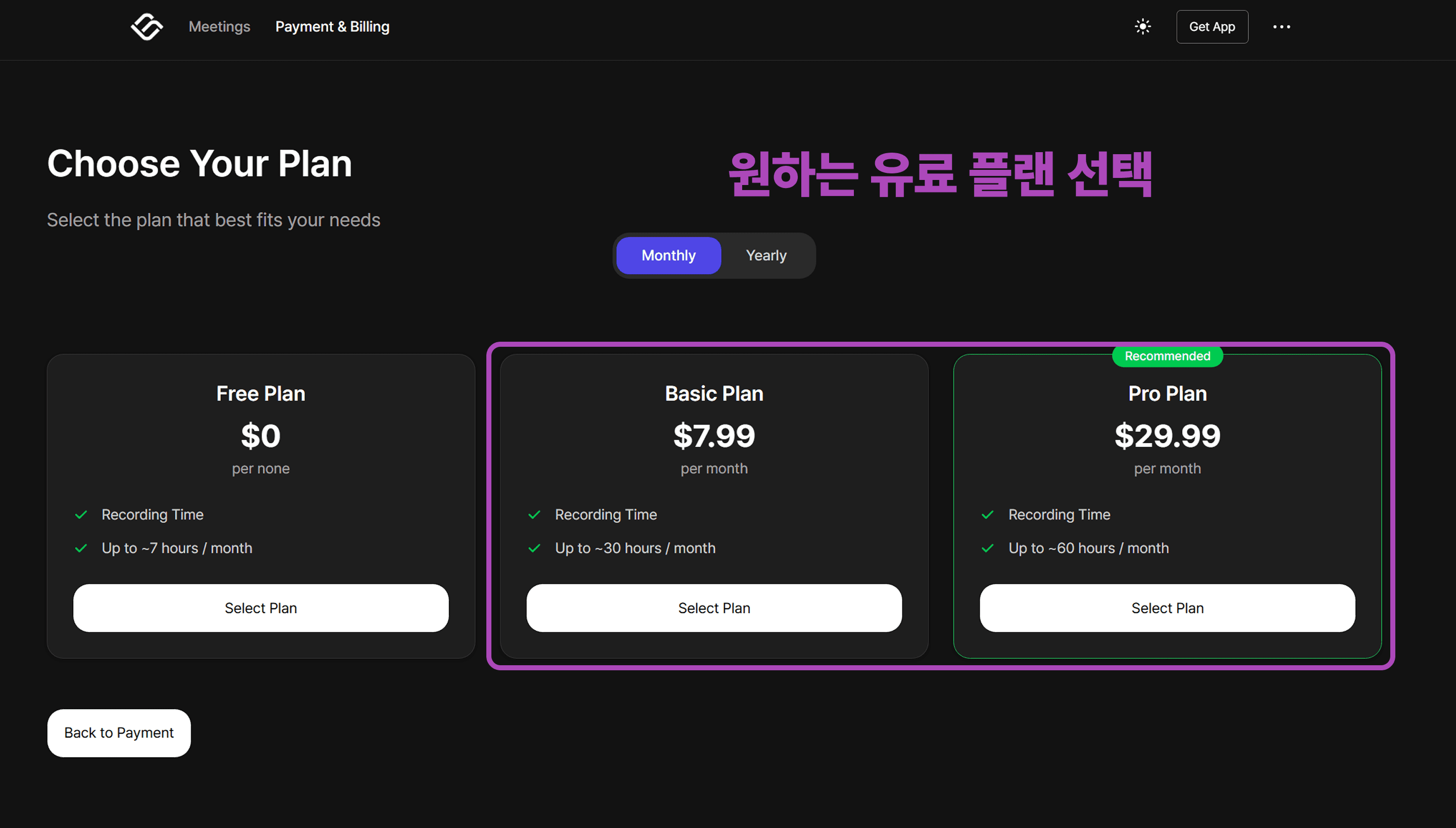
원하는 유료 플랜을 선택합니다.
Stripe 결제 화면에서 결제 정보를 입력합니다.
결제를 완료한 뒤 유료 플랜이 정상 반영되었는지 확인합니다.
결제 후 플랜이 바로 반영되지 않는 경우, 앱 또는 웹사이트를 새로고침하거나 다시 로그인해 주세요.
⚠️ 주의
연간 결제는 웹사이트에서만 이용할 수 있으며, 모바일 앱 내 결제로는 지원되지 않습니다.
모바일 앱 결제에서 웹 결제로 변경하기
iPhone 또는 Android 앱에서 이미 유료 구독 중인 상태에서 웹사이트 결제로 변경하려면, 먼저 기존 앱스토어 구독을 취소해야 합니다.
기존 App Store 또는 Google Play 구독이 남아 있는 상태에서 웹사이트에서 새로 결제하면 결제가 겹칠 수 있습니다.
권장 순서
Apple App Store 또는 Google Play에서 기존 BizCrush 구독을 취소합니다.
현재 결제 주기가 끝날 때까지 기다립니다.
BizCrush 계정이 Free 플랜으로 전환되었는지 확인합니다.
BizCrush 웹사이트에 로그인합니다.
결제 및 청구 메뉴에서 원하는 유료 플랜을 선택합니다.
Stripe 결제 화면에서 웹 결제를 완료합니다.
결제 수단, 영수증, 환불은 어디서 확인하나요?
결제 관련 정보는 결제한 플랫폼에서 확인해야 합니다.
결제 위치 | 확인 위치 |
iPhone 앱 | Apple 구독 및 구매 내역 |
Android 앱 | Google Play 정기 결제 및 구매 내역 |
BizCrush 웹사이트 | BizCrush 결제 및 청구 메뉴, Stripe 결제 이메일 |
환불이 필요한 경우에도 결제한 플랫폼을 기준으로 확인해 주세요. App Store 결제는 Apple, Google Play 결제는 Google Play, 웹 결제는 BizCrush 팀을 통해 안내받을 수 있습니다.
자주 묻는 질문
Q. 앱에서 결제하면 어디서 구독을 관리하나요?
iPhone 앱에서 결제했다면 Apple App Store에서 관리합니다. Android 앱에서 결제했다면 Google Play에서 관리합니다.
Q. 앱을 삭제하면 구독도 자동으로 취소되나요?
아니요. 앱을 삭제해도 구독은 자동으로 취소되지 않습니다. 구독을 중단하려면 결제한 플랫폼에서 직접 취소해야 합니다.
Q. 앱에서 결제했는데 웹사이트에서 취소할 수 있나요?
아니요. App Store 또는 Google Play로 결제한 구독은 각 앱스토어 구독 메뉴에서 관리해야 합니다.
Q. Android에서 BizCrush 구독이 보이지 않습니다.
다른 Google 계정으로 결제했을 수 있습니다. Google Play에서 계정을 전환한 뒤 정기 결제 메뉴를 다시 확인해 주세요.
Q. 모바일 앱 결제를 웹 결제로 바꾸고 싶습니다.
먼저 App Store 또는 Google Play에서 기존 구독을 취소해 주세요. 현재 결제 주기가 끝난 뒤 BizCrush 계정이 Free 플랜으로 전환되면 웹사이트에서 다시 결제할 수 있습니다.
Q. 결제 후 플랜이 바로 반영되지 않습니다.
앱 또는 웹사이트를 새로고침하거나 다시 로그인해 주세요. 그래도 반영되지 않는 경우 결제한 계정 이메일과 결제 영수증을 함께 보내주세요.
도움이 필요하신가요?
결제 또는 구독 관리에 문제가 있다면 BizCrush 팀, business@bizcrush.ai 로 문의해 주세요.
문의 시 아래 정보를 함께 보내주시면 더 빠르게 확인할 수 있습니다.
BizCrush 가입 이메일
결제한 플랫폼: iPhone App Store, Android Google Play, 웹사이트 중 하나
사용 중인 플랜
결제일 또는 갱신일
결제 영수증 캡처
문의 내용
BizCrush
Growth
2026년 2월 14일
3
분
Tutorials
비즈크러시 데스크톱 - 실시간 자막 모드 가이드
모든 앱 위에 고정되는 플로팅 창에서 실시간 자막 제공. 회의, 프레젠테이션, 멀티태스킹에 최적화되었습니다.
BizCrush 데스크톱 앱에 실시간 자막 PIP(Picture‑in‑Picture) 모드가 새로 추가되었습니다. 이제 미팅 중에 화면을 바꾸거나 발표를 하면서도, 원하는 위치에 자막 창을 띄워 두고 대화 내용을 실시간으로 표시할 수있습니다.
아래 단계별 안내 문구를 보면서 바로 따라 해 보세요.
(이 기능은 BizCrush 데스크톱 앱에서 사용할 수 있습니다.)
1. BizCrush 데스크톱 앱 설치
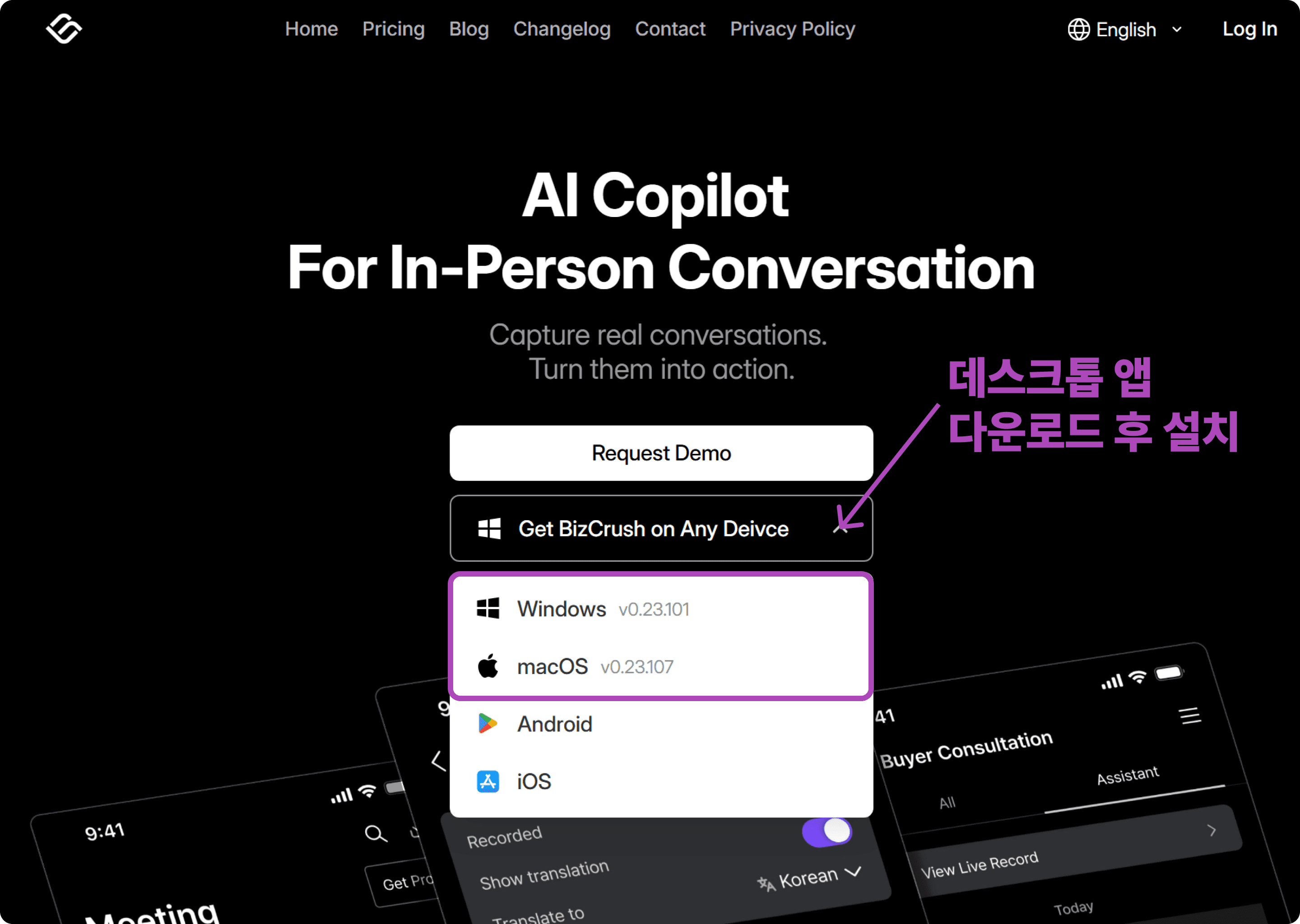
실시간 자막 PIP 모드를 사용하려면 먼저 BizCrush 데스크톱 앱을 설치 합니다. 비즈크러시 (BizCrush) 홈페이지에서 Windows 또는 macOS 버전을 선택해 설치 합니다.
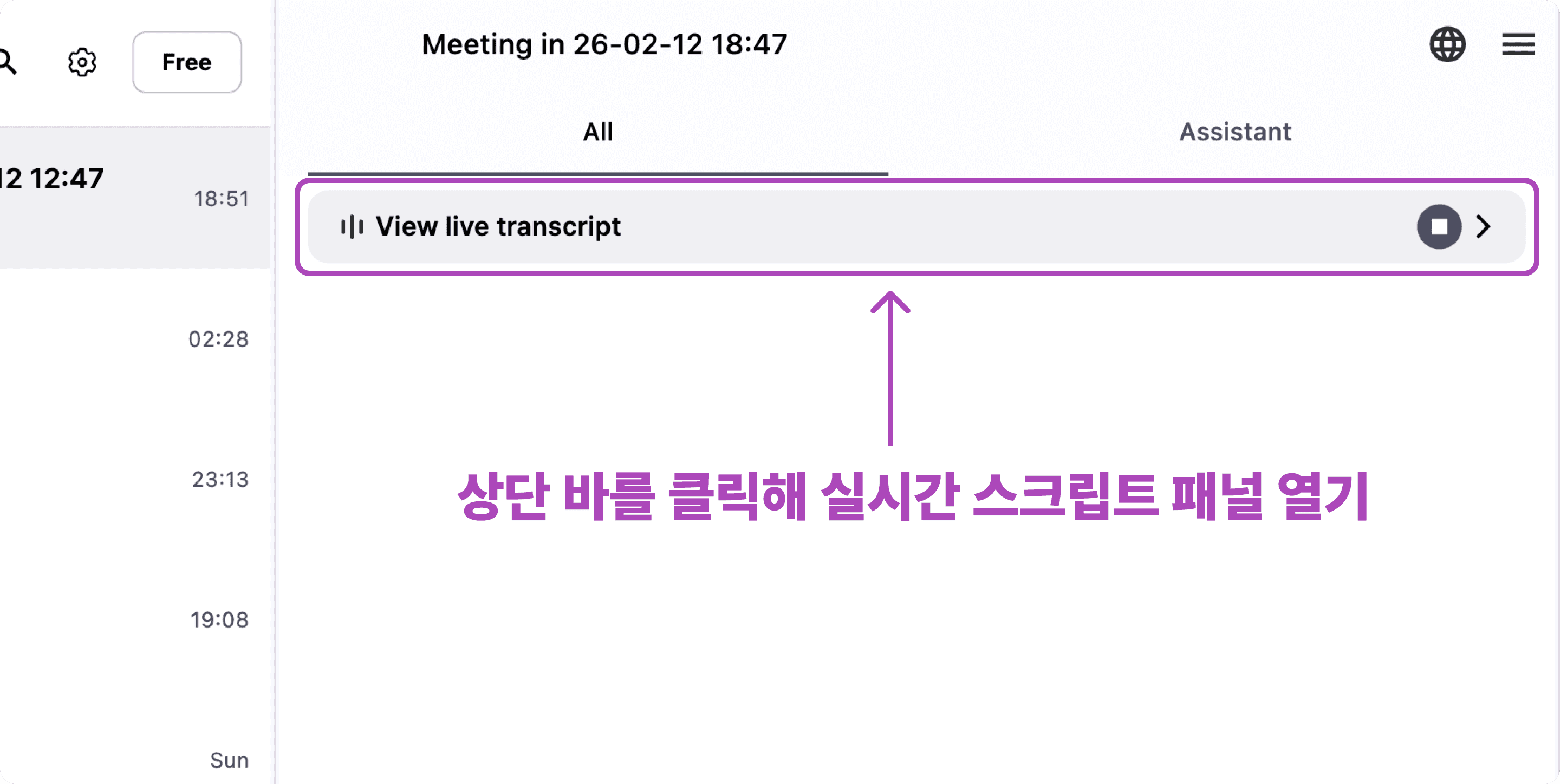
2. 실시간 스크립트 패널 열기
미팅을 시작한 뒤 실시간 스크립트 패널을 엽니다.
자막과 번역 설정은 이 패널에서 관리합니다.
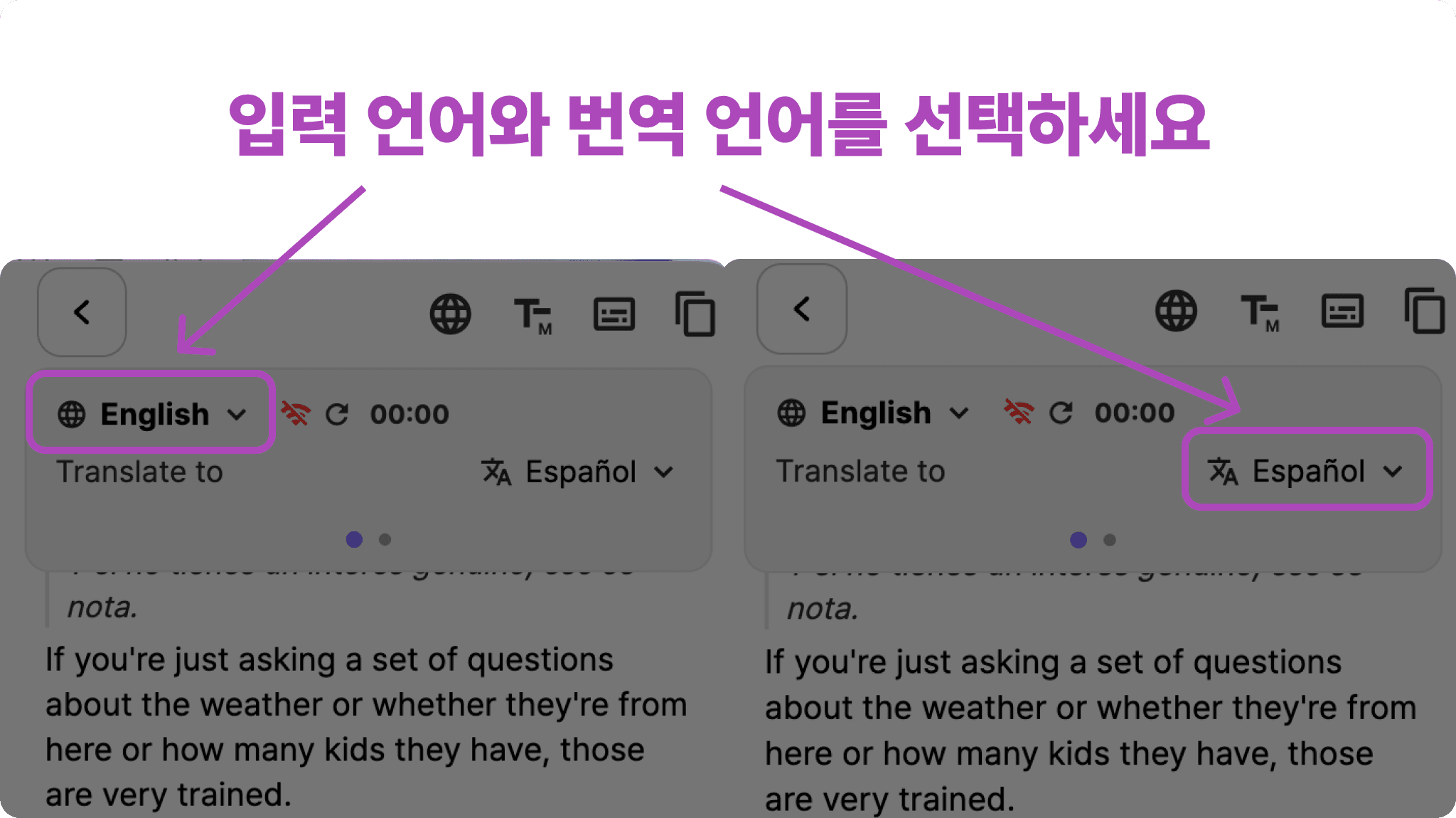
3. 입력 언어와 자막 언어 선택
대화에 사용되는 입력 언어와 화면에 표시할 번역 언어를 선택하세요.
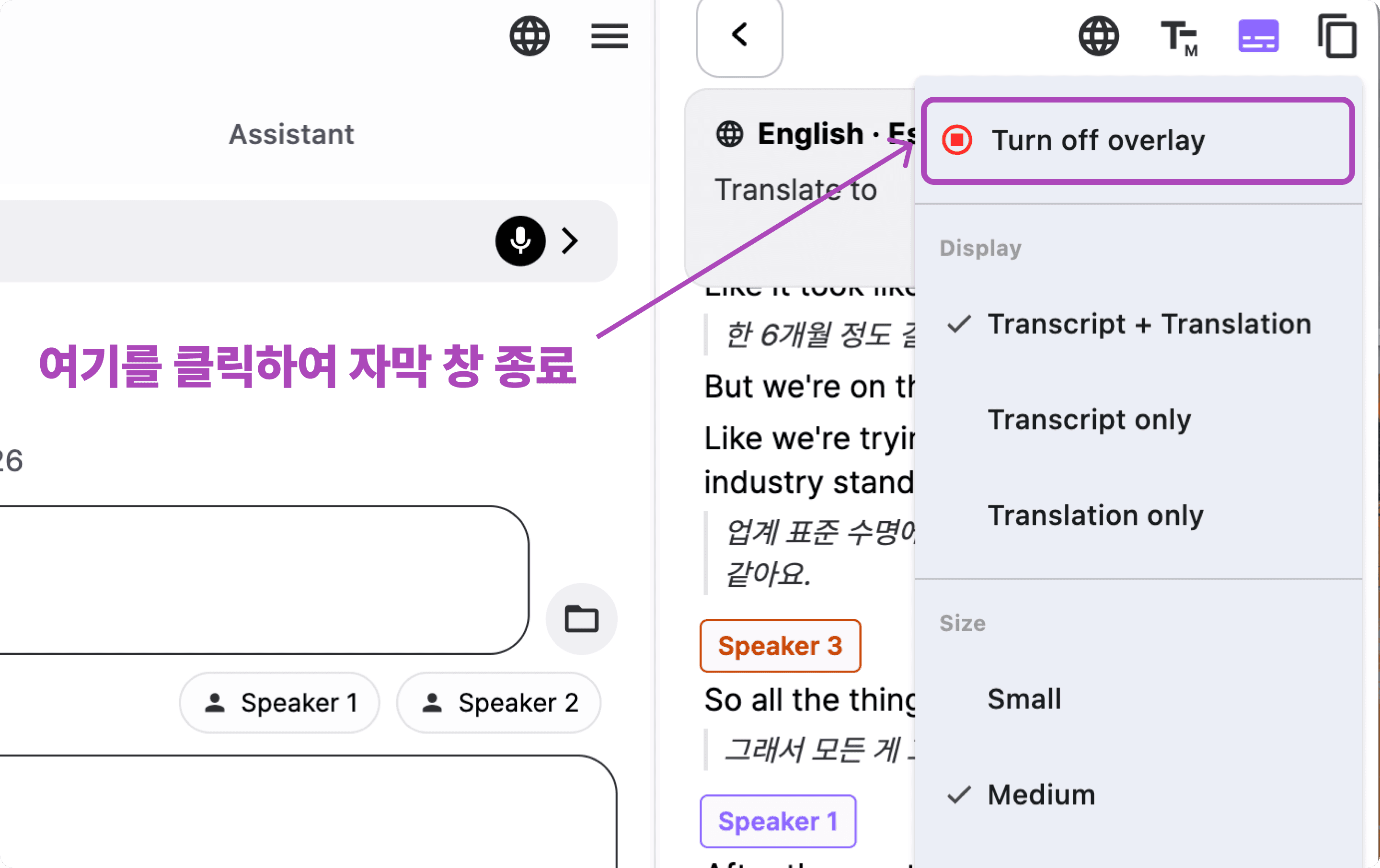
4. 자막 설정 메뉴 열기
스크립트 패널 우측 상단의 자막 메뉴를 열어 옵션을 확인합니다.
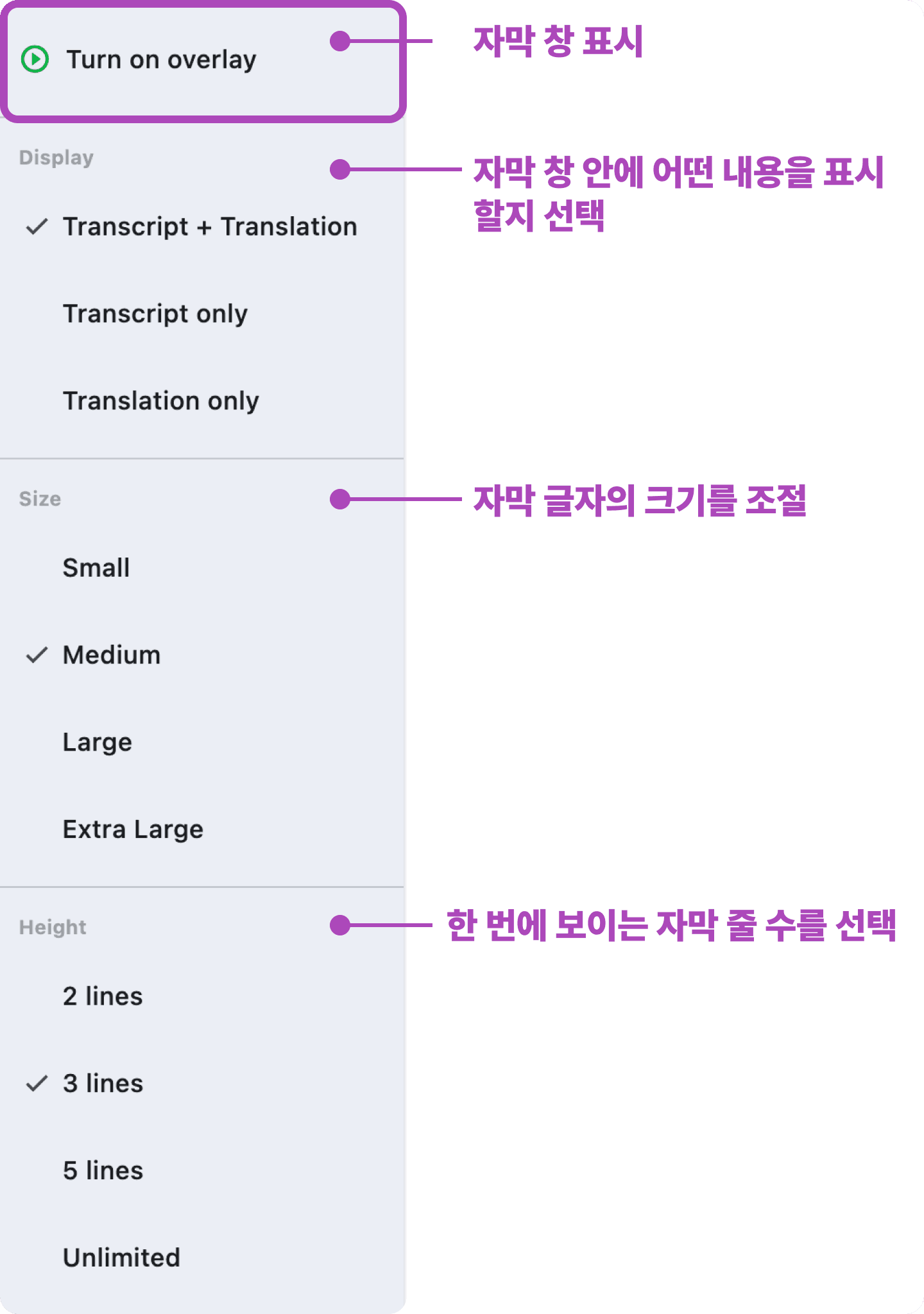
5. 오버레이 맞춤 설정
여기서 오버레이에 무엇을 보여줄지, 글자 크기, 표시 줄 수를 정합니다.
화면 크기와 상황에 맞게 선택한 뒤 오버레이를 켜세요.
6. 오버레이 표시 방식 선택
설정을 마쳤다면 오버레이를 켜서 화면 위에 자막 창을 띄울 수있습니다.
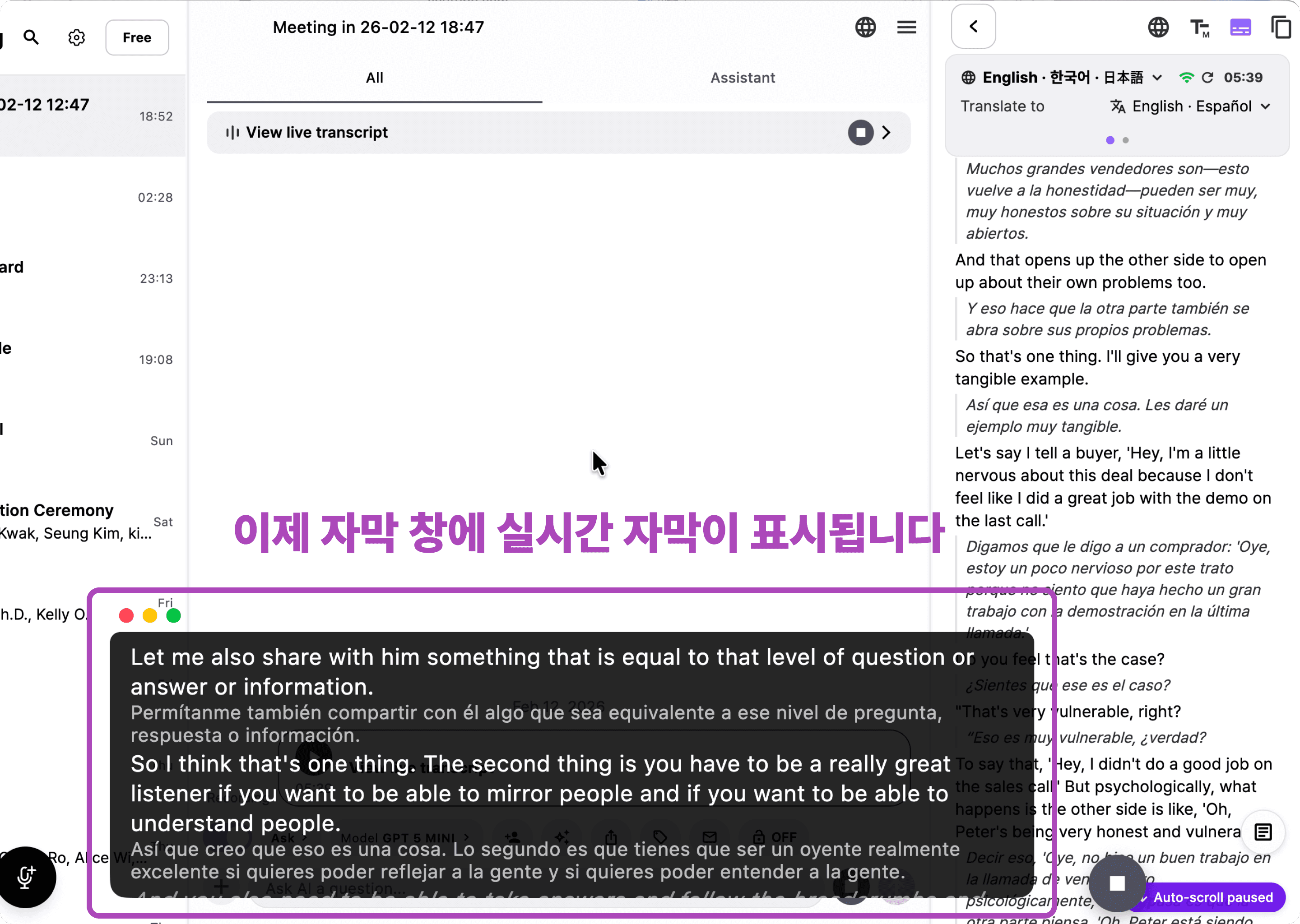
7. 자막 창 원하는 위치로 이동하기
자막 창은 화면 위에서 자유롭게 이동할 수 있습니다.
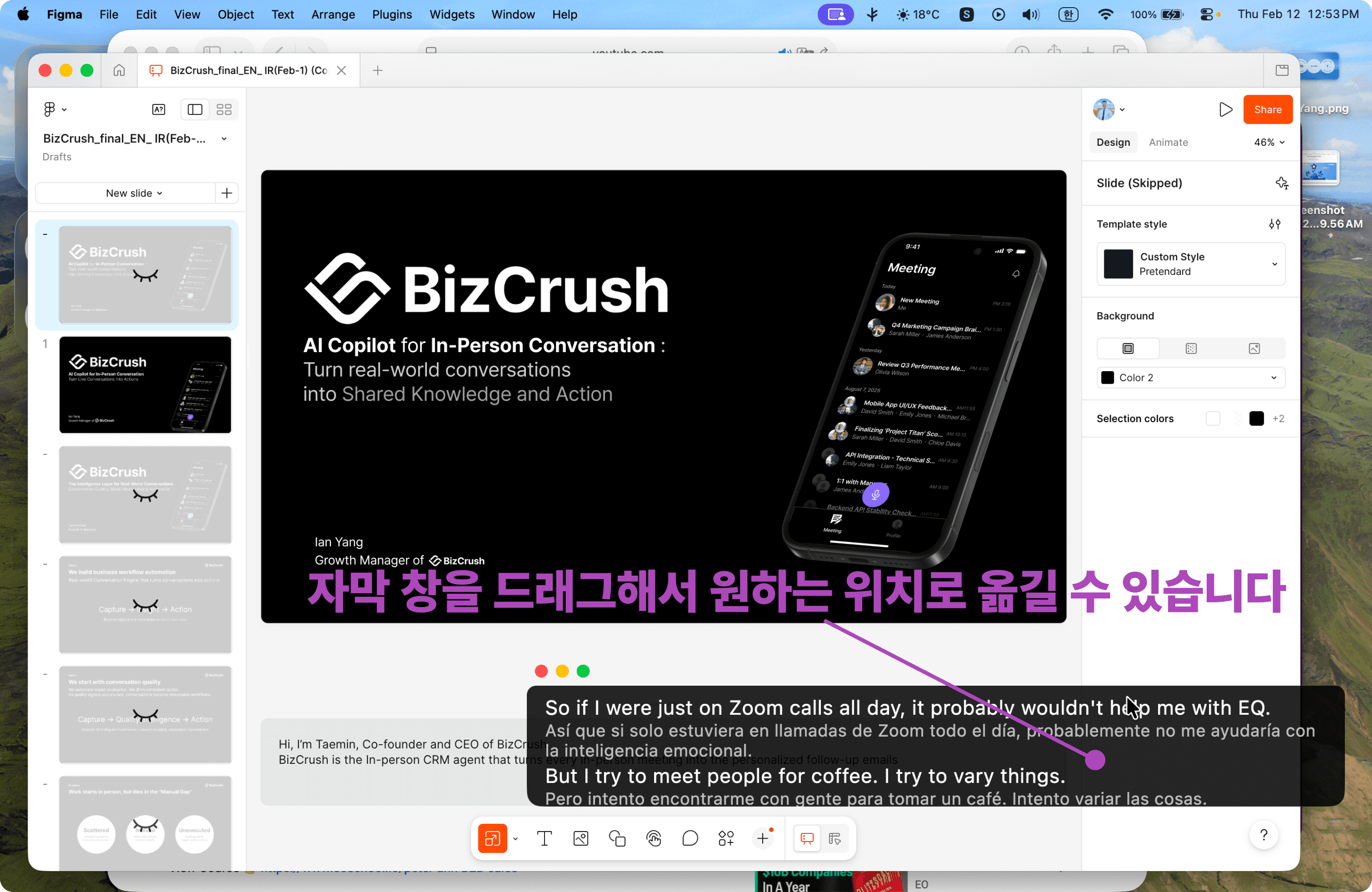
8. 발표 중에도 계속 보이는 자막
슬라이드 발표나 브라우저, 다른 앱으로 화면을 전환해도 자막 창은 항상 위에 떠 있습니다.
발표 자료와 함께 자막을 표시하거나, 필요한 경우 다른 작업과 함께 사용할 수 있습니다.
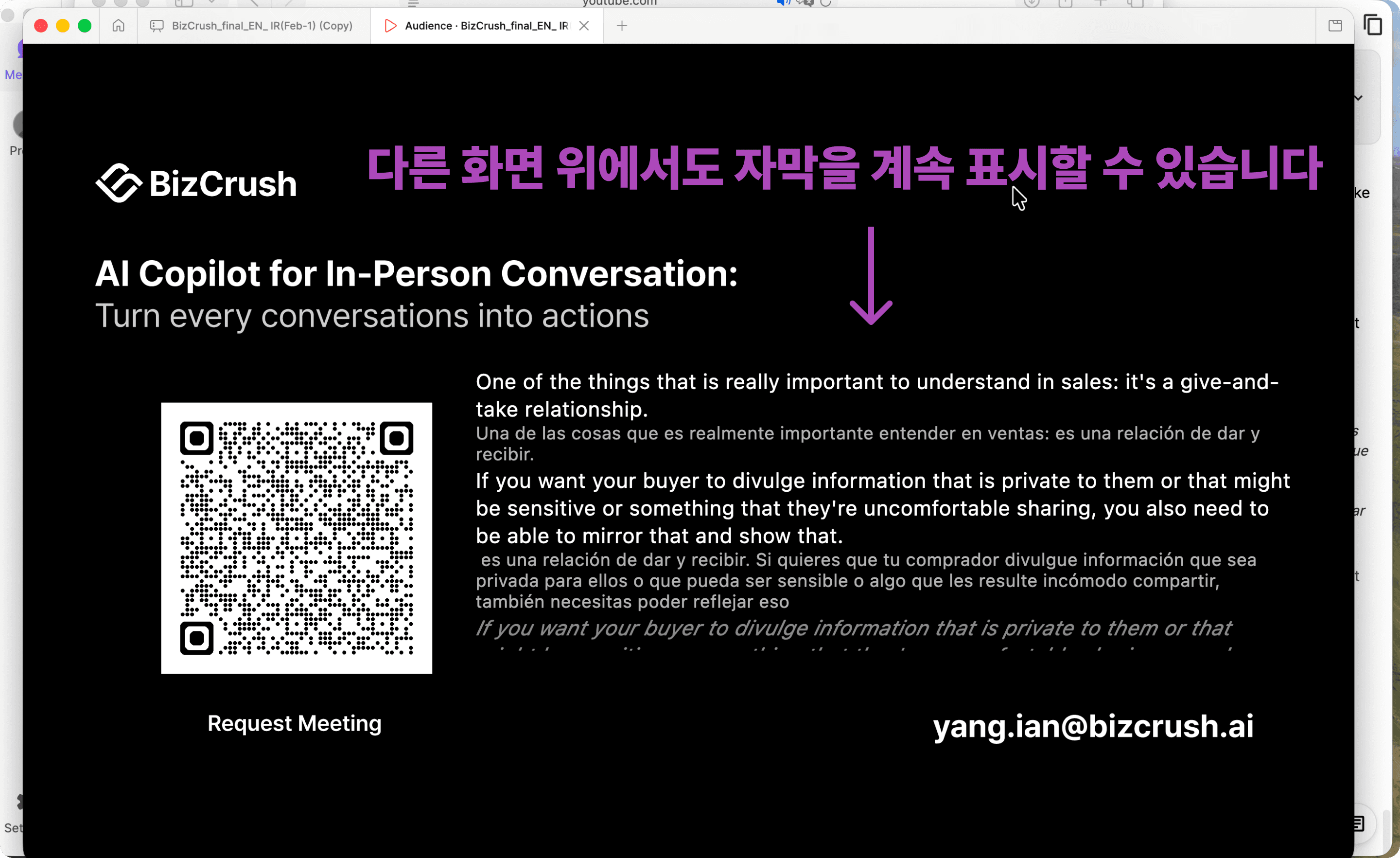
9. 자막 모드 종료
자막이 더 이상 필요 없다면, 자막 창의 닫기 버튼을 눌러 간단히 종료할 수 있습니다.
창을 닫으면 오버레이 모드가 꺼지고, 자막은 기존 실시간 대본 패널에서만 확인할 수 있게 됩니다.
도움이 필요하신가요?
궁금한 점이 있으시면 언제든지 business@bizcrush.ai로 문의해 주세요.
더 많은 업데이트 살펴보기
비즈크러시는 매주 더 나은 서비스로 발전하고 있습니다.
모든 새로운 기능 보기 → Change log
BizCrush
Growth
2026년 2월 14일
2
분
Tutorials
비즈크러시 쿠폰 등록 방법 안내
BizCrush 쿠폰을 사용하는 방법을 알아보세요.
비즈크러시 쿠폰을 받으셨나요?
아래 단계대로 따라오시면 쉽게 혜택을 활성화할 수 있습니다.
1. 구독 설정 열기
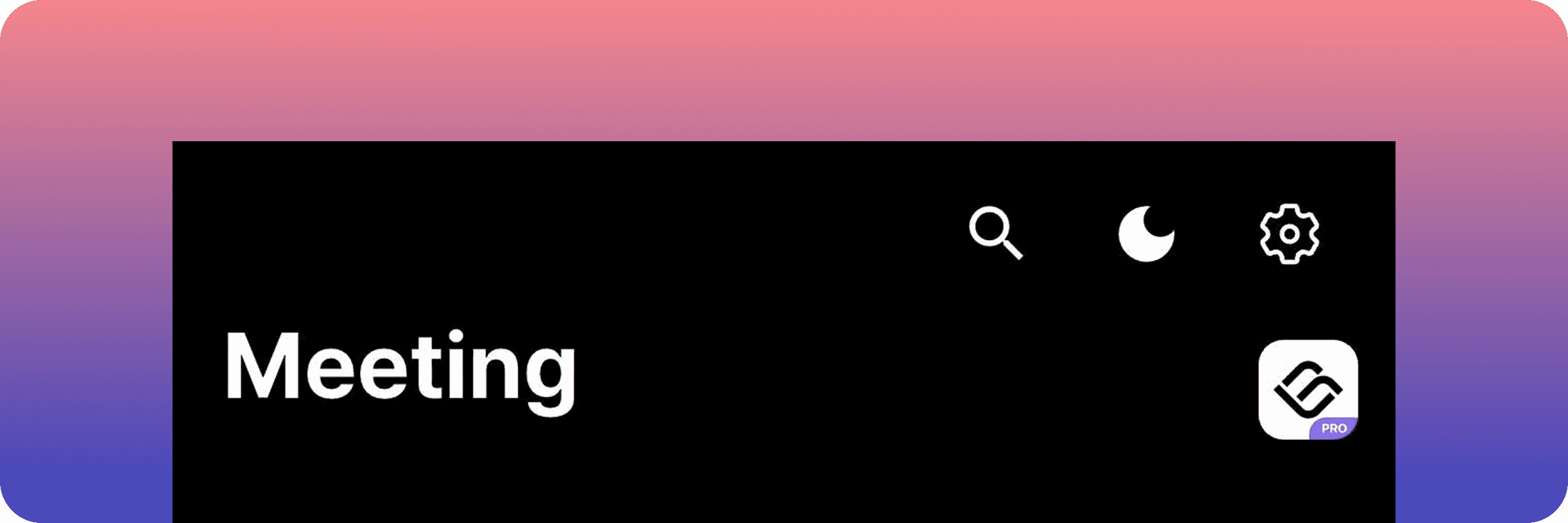
미팅 리스트 화면에서 우측 상단에 있는 구독 버튼을 탭해주세요
2. 쿠폰 코드 입력하기
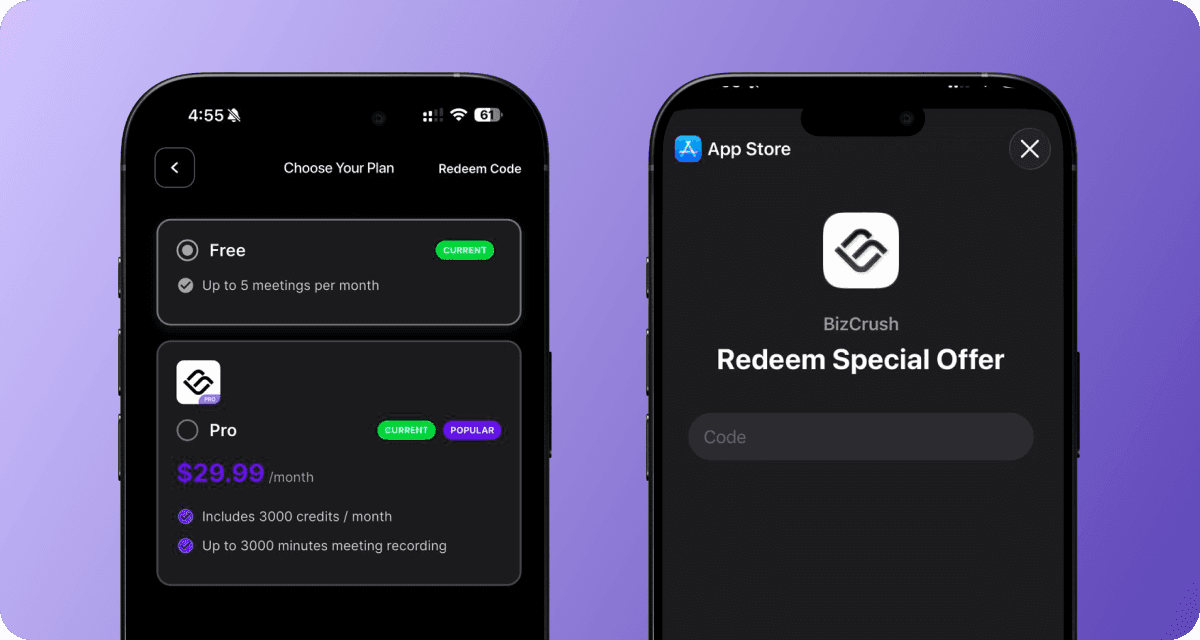
구독 페이지에서 현재 플랜을 확인할 수있습니다.
오른쪽 상단의 코드 등록을 탭합니다
쿠폰 코드(예: PRO2025)를 입력한 뒤 확인을 눌러 주세요.
💡 안드로이드에서 쿠폰 등록/취소 방법이 필요하신가요?
여기서 안드로이드 쿠폰 등록 방법을 확인하세요
쿠폰 활성화
쿠폰이 정상 등록되면, 즉시 유료 플랜으로 업그레이드됩니다.
특정 쿠폰 코드를 사용하신 경우, 활성화한 날짜로부터 1개월 동안 Pro 구독 혜택이 제공됩니다.
빠른 요약
구독에서 현재 플랜 확인
오른쪽 상단 코드 등록 탭
쿠폰 코드 입력 후 확인
도움이 필요하신가요?
궁금한 점이 있으시면 언제든지 business@bizcrush.ai로 문의해 주세요.
더 많은 업데이트 살펴보기
비즈크러시는 매주 더 나은 서비스로 발전하고 있습니다.
모든 새로운 기능 보기 → Change log
BizCrush
Growth
2025년 10월 23일
5
분
All
Insights
Tutorials
Community
Usecase
Product
Company
모두의 창업 AI 바우처, 어디에 쓸지 고민?
비즈크러시로 실시간 다국어 미팅 통역, 기록까지
바우처는 받았는데, 어떻게 사용해야 가장 효율적일까요?
모두의창업 「AI 솔루션 지원사업」에 합격하셨나요?
그렇다면 이제 월 최대 100만 원 한도의 AI 바우처를 어디에 쓸지 고르실 차례입니다. "내 시간을 가장 많이 돌려주는 곳."
첫 창업이라면 미팅은 곧 일일 거예요. 투자자, 바이어, 멘토 미팅을 하루에도 몇 개씩 하죠. 그런데 정작 시간을 잡아먹는 건 미팅이 끝난 뒤입니다.
회의록 정리하고, 팔로업 메일 쓰고, 내가 뭐라고 말했는지 다시 찾고. 여기다 다국어가 섞인 글로벌 미팅이면 통역까지 신경 써야 하고요.
BizCrush는 이 뒷정리를 통째로 없앱니다.
미팅을 시작할 때 녹음 버튼 하나만 누르면, 회의록, 실시간 통역, 팔로업 메일, 노션 및 CRM 리드 정리까지 전부 자동화 하여 미팅 후속 업무에 쓰던 시간을 80% 줄여드립니다.
고객 및 투자자 미팅이 잦거나, 해외 진출을 준비하는 창업자라면 놓치지 말고 비즈크러시를 사용해 보세요.
👉 모두의창업 솔루션 페이지: https://www.modoo.or.kr/ai-solution/organization/715?tab=solution&solutionTab=bizcrush
BizCrush는 어떤 서비스인가요?
창업자의 모든 비즈니스 미팅을 AI가 자동으로 기록, 분석, 정리해, 미팅 후속 업무 시간을 80% 절감하는 올인원 글로벌 미팅 노트테이커입니다.
미팅 시작 때 앱에서 녹음 버튼만 누르면, 아래가 전부 자동으로 처리됩니다.
어렵지 않아요. 버튼 하나면 끝납니다.
모든 언어를 실시간으로 (45개 언어)
45개국어 실시간으로 섞어 말해도 자동으로 구분해 받아씁니다.
시끄러운 카페, 공유 오피스, 전시장처럼 시끄러운 대면 자리에서도 자체 소음 제거 기술로 또렷하게 잡아냅니다.
실시간 통역 & 더빙
참석자가 '각자 자기 언어로' 듣거나 볼 수 있어요.
외국인 참석자는 QR 코드를 스캔하면 로그인과 앱 설치 없이 자기 언어로 자막을 보고 음성(더빙)으로 들을 수 있습니다. 통역사 없이 해외 바이어, 투자자, 파트너와 바로 소통할 수 있어요.
AI 미팅 리포트 — 실시간 미팅 중은 물론, 끝난 후에도 3분 안에 미팅 중 확인한 요약, 결정사항, Action item을 자동으로 정리해 드려요.
영업, 투자, 내부 회의 등 미팅 유형에 맞춘 커스텀 리포트를 원하는 언어로 제공해드립니다.
노션, HubSpot CRM 자동 연동
회의 내용의 노션 연동은 물론, 미팅룸에 초대한 인원이 있을 경우, Hubspot과 같은 CRM에 리드 기록도 가능합니다. 고객별 히스토리가 알아서 쌓여요.
대화 기억 (Conversation Memory)
여러 미팅에 걸친 맥락을 AI가 기억해 연결해 줍니다.
실제로 얼마나 줄어들까요? (투자자 미팅 예시)
단계 | BizCrush가 없었다면? | BizCrush가 있다면? |
|---|---|---|
미팅 중 | 수기 메모, 핵심 놓침 | 녹음만, 대화에 집중 |
회의록 | 30~60분 직접 작성 | 3분 내 자동 생성 |
팔로업 메일 | 20~30분 | 1분(자동 초안) |
CRM 기록 | 15~20분 수동 | 0분(자동) |
합계 | 65~110분 | 5분 이내 |
왜 바우처를 'BizCrush'에 쓸까요?
대면(오프라인) 미팅 특화
대부분의 노트테이커들이 Zoom/Meet 온라인 회의만 지원한다면 BizCrush는 자체 소음 제거 기술을 바탕으로 시끄러운 카페, 회의실, 전시 현장 등 대면 미팅에서도 잘 작동합니다. (비즈크러시 성능보러 가기)
모든 언어 + 실시간 통역 및 더빙
참석자가 각자 자기 언어로 보고 듣습니다.
실시간 미팅 중 2개 이상의 언어가 혼용되더라도 각 언어를 자동으로 구분하여 인식하고, 발화 내용을 실시간으로 캡처 및 기록합니다.
기록에서 끝나지 않는 자동화
회의록 → 팔로업 메일 → 노션 및 CRM 기록 → 대화 기억까지 한 번에!
창업자 친화 가격 + 범용성
바우처와 가장 잘 맞는 SMB 친화형으로 지금 바로 시작해 보세요.
바우처로 얼마나 쓰나요? (2개월 기준)
플랜 | 월 가격(부가세 포함) | 2개월 등록 금액 | 추천 대상 |
|---|---|---|---|
Basic | ₩11,880 | ₩23,760 | 1인 창업자 |
Pro 1개 (개인) | ₩44,550 | ₩89,100 | 미팅 많은 창업자 |
월 최대 100만 원 한도 안에서 BizCrush 외의 다른 솔루션과 조합해서 쓰실 수 있습니다. 부담 없이 BizCrush를 한도에 포함해 보세요.
미팅이 많은 창업자와 팀을 위해, 여러 개의 Pro 라이선스를 하나의 워크스페이스로 통합하여 전체 사용량을 공유하고 자유롭게 활용할 수 있습니다.
BizCrush Voice Engine API도 바우처로 이용할 수 있으며, API 문서를 통해 손쉽게 연동할 수 있습니다.
별도 교육 없이 앱 설치 → 언어/설정 → 첫 미팅 녹음하면 끝!
바우처 신청하고 이용하는 법
1) 모두의창업 솔루션 페이지에서 BizCrush를 선택해 신청하세요.
구분 | 신청기간 | 이용기간 |
|---|---|---|
1차 | 6.15(월) ~ 6.24(수) | 7.1 ~ 7.31 |
2차 | 7.20 ~ 7.27 | 8.1 ~ 8.31 |
2) 계정은 이렇게 받으세요
신청 마감 후 창조경제혁신센터(로컬 트랙은 멘토기관)가 명단을 취합 → 6월 25일부터 BizCrush에 전달합니다.
BizCrush가 6.30까지 접속 ID와 비밀번호를 문자(SMS)로 보내드립니다.
받으신 계정으로 로그인해 이용 기간 동안 바로 사용하시면 됩니다.
지금, 바우처를 가장 잘 쓰는 방법
미팅이 잦은 창업자/팀일수록 비즈크러시를 더 잘 사용할 수 있어요. 이번 차수 신청 기간에 맞춰 BizCrush를 바우처에 포함해 보세요.
모두의창업 신청: https://www.modoo.or.kr/ai-solution/organization/715?tab=solution&solutionTab=bizcrush
BizCrush 공식 사이트: https://bizcrush.ai
실시간 데모 문의 : https://calendar.app.google/LpRT1F3VhoTpfvrr6
감사합니다.
BizCrush
Growth
2026년 6월 15일
5
분
Product
BizCrush 음성인식 벤치마크 공개
BizCrush가 실제 앱 환경에서 음성인식 성능을 공개 검증합니다.
실제 앱 사용 흐름에 가까운 방식으로 음성 인식 정확도를 비교합니다.
“어떤 STT 서비스가 더 정확할까?”
음성인식(STT) 서비스를 사용할 때 가장 자주 나오는 질문입니다. 하지만 사용 환경은 사람마다 다르고, 체감 정확도도 상황에 따라 달라집니다. 그래서 단순한 사용 후기만으로는 여러 서비스를 공정하게 비교하기 어렵습니다.
BizCrush는 이 문제를 해결하기 위해 같은 조건에서 STT 결과를 비교할 수 있는 공개 벤치마크를 만들었습니다.
이 벤치마크는 단순히 엔진 API를 호출해 성능을 측정하는 방식이 아닙니다. 실제 사용자가 접하는 앱을 실행하고, 동일한 음원을 동일한 입력 경로로 전달한 뒤, 앱이 생성한 전사 결과를 비교합니다.
점수만 보여주는 것이 아니라 원본 음원, 기준 전사문, 앱 전사 결과, 오류 분석까지 함께 공개해 누구나 페이지에서 직접 확인할 수 있도록 했습니다.
2026.06.12 기준. 최신 결과는 벤치마크 페이지에서 확인할 수 있습니다.
왜 만들었을까요?
많은 음성 인식 서비스는 높은 정확도를 강조합니다.
하지만 실제로 어느 정도 정확한지, 어떤 환경에서 강하고 어떤 환경에서 약한지는 같은 기준으로 비교하기 어렵습니다. 특히 조용한 사무실에서는 대부분의 서비스가 비교적 잘 동작합니다. 사용자가 실제로 어려움을 겪는 상황은 여러 사람이 동시에 말하거나 주변 소음이 많은 환경입니다.
BizCrush는 이런 현실적인 조건에서 STT 서비스들이 어느 정도의 결과를 내는지 공개적으로 비교하기 위해 이 벤치마크를 만들었습니다.
물론 BizCrush 역시 비교 대상 중 하나입니다. 그래서 결과 점수만 공개하지 않고, 기준 전사문, 앱 전사 결과, 채점 방식, 한계점까지 함께 공개합니다. 이해관계가 있는 벤치마크일수록 결과를 직접 확인할 수 있어야 한다고 보기 때문입니다.
무엇이 다른가요?
대부분의 STT 벤치마크는 음성인식 엔진 API를 직접 호출해 성능을 측정합니다. 이 방식은 엔진 자체의 성능을 확인하는 데 유용합니다.
하지만 일반 사용자가 회의록 앱이나 노트형 서비스를 사용할 때는 API 자체가 아니라 앱이 제공하는 전체 경험을 접합니다. 많은 앱은 음성 인식 엔진 위에 자체적인 오디오 처리, 노이즈 제거, 후처리 기능을 추가합니다. 그래서 API 성능과 실제 앱에서 보이는 전사 결과는 다르게 나타날 수 있습니다.
BizCrush 벤치마크는 이 차이를 확인하기 위해 실제 앱 사용 흐름에 가까운 방식으로 테스트합니다.
기준 음원을 재생하고, 안드로이드 에뮬레이터에서 실제 STT 앱을 실행한 뒤, 마이크 입력 경로를 통해 음원을 전달합니다. 이후 앱이 출력한 전사 결과를 그대로 수집해 기준 전사문과 비교합니다.
이 방식은 모든 실제 사용 환경을 완벽하게 재현하는 것은 아닙니다. 다만 동일한 음원, 동일한 입력 방식, 동일한 채점 기준을 적용함으로써 각 서비스가 같은 조건에서 어떤 결과를 내는지 비교할 수 있게 합니다.
테스트는 어떻게 진행될까요?
테스트는 다음 순서로 진행됩니다.
BizCrush를 포함한 테스트 대상 앱을 실행하고 녹음을 시작합니다.
기준 음원을 마이크 입력 경로로 전달합니다.
앱이 생성하는 실시간 전사 결과를 수집합니다.
재생이 종료되면 최종 결과를 저장합니다.
기준 전사문과 비교해 WER 또는 CER 점수를 계산합니다.
표기 차이와 실제 인식 오류를 구분하기 위해 수동 검토를 진행한 뒤 공개합니다.
모든 테스트 결과는 공개 전에 사람이 직접 검토합니다. 이 과정은 점수를 임의로 조정하기 위한 절차가 아닙니다. 자동 계산 과정에서 대소문자, 구두점, 띄어쓰기, 숫자 표기처럼 음성 인식 성능과 직접 관련 없는 차이가 실제 인식 오류처럼 처리되지 않았는지 확인하기 위한 절차입니다.
실시간 전사와 후처리 전사를 구분합니다
많은 서비스는 녹음이 끝난 뒤 전사 결과를 다시 다듬습니다. 예를 들어 구두점을 추가하거나 문장을 정리하거나 잘못 인식한 단어를 교정하기도 합니다.
이런 후처리는 사용자 경험을 개선하는 중요한 기능입니다. 다만 실시간으로 화면에 표시되는 인식 결과와 녹음 종료 후 보정된 결과는 구분해서 볼 필요가 있습니다.
그래서 BizCrush는 두 가지 결과를 나누어 측정합니다.
실시간 전사
사용자가 회의 중 화면에서 실제로 보게 되는 전사 결과를 측정합니다.
후처리 전사
녹음이 끝난 뒤 후처리가 적용된 최종 전사 결과를 측정합니다.
두 결과를 모두 제공하는 서비스는 각각 별도로 게시합니다. 이를 통해 후처리가 결과에 어떤 영향을 주는지 확인할 수 있습니다. 회의록, 노트형 서비스의 후처리 전사 결과도 서비스별로 순차적으로 추가하고 있습니다.
점수는 어떻게 계산하나요?
점수는 WER(Word Error Rate) 또는 CER(Character Error Rate)을 사용합니다. 두 지표 모두 숫자가 낮을수록 정확도가 높습니다.
WER은 기준 전사문과 비교했을 때 바뀐 단어, 빠진 단어, 추가된 단어의 비율을 계산합니다. CER은 같은 개념을 문자 단위로 계산합니다.
오류는 다음 네 가지로 구분합니다.
치환(Substitution): 다른 단어로 잘못 인식한 경우
삭제(Deletion): 말한 단어를 놓친 경우
삽입(Insertion): 실제로 말하지 않은 단어를 추가한 경우
일치(Correct): 정확하게 인식한 경우
예를 들어 기준 전사문이
내일 오후 세 시에 회의합니다
이고, 앱 전사 결과가
내일 오후 네 시에 회의합니다
라면 “세”가 “네”로 잘못 인식되었으므로 치환 오류 1개가 발생합니다.
다만 실제 전사 결과에는 대소문자, 구두점, 띄어쓰기, 숫자 표기, 단위 표기처럼 음성 인식 성능과 직접 관련 없는 차이가 포함될 수 있습니다. 한국어처럼 띄어쓰기와 어절 구분의 영향을 받는 언어에서는 WER과 CER을 함께 보는 것도 중요합니다.
이런 표기 차이가 자동 계산 과정에서 오류로 처리될 수 있기 때문에, BizCrush는 자동 계산 후 사람이 직접 검토하여 표기 차이와 실제 인식 오류를 구분합니다.
이 기준은 특정 언어나 특정 서비스에만 적용하지 않습니다. 모든 테스트 결과에 동일한 기준으로 적용합니다.
시끄러운 환경에서는 얼마나 차이가 날까요?
조용한 환경에서는 대부분의 서비스가 높은 정확도를 보입니다. 하지만 주변 소음이 많거나 여러 사람이 동시에 말하는 환경에서는 서비스 간 차이가 더 크게 나타납니다.
이 차이는 실제 사용 환경에서 중요합니다.
회의실, 컨퍼런스장, 카페, 전시회, 네트워킹 행사처럼 사람이 실제로 대화하는 장소는 항상 조용하지 않습니다. 누군가는 멀리서 말하고, 여러 사람이 동시에 반응하고, 주변에서는 다른 대화와 배경음이 섞입니다.
BizCrush 벤치마크는 이런 현실적인 조건을 반영하기 위해 소음 수준을 구분하여 결과를 공개합니다. 중요한 것은 특정 수치 하나가 아니라, 같은 음원과 같은 입력 방식, 같은 채점 기준에서 어떤 서비스가 더 적게 틀리는지입니다.
최신 결과는 벤치마크 페이지에서 확인할 수 있습니다.
표기 차이와 인식 오류를 구분합니다
실제 음성 인식 성능을 평가하기 위해 표기상의 차이는 최대한 구분해서 처리합니다.
예를 들어 다음과 같은 차이는 의미가 같다면 오류로 보지 않습니다.
대소문자 차이
구두점 차이
HTML 엔티티
통화 단위 표기
퍼센트 표기
숫자 표기
띄어쓰기 차이
발음과 의미는 같지만 표기만 다른 경우
이런 사례는 사람이 직접 검토합니다. 실제 음성 인식 오류가 아니라고 판단되면 일치로 처리합니다.
이 과정은 특정 서비스에 유리하게 적용하지 않습니다. 모든 서비스 결과에 동일한 기준으로 적용합니다.
테스트 데이터는 어떻게 공개되나요?
현재 테스트 데이터는 사용 권한을 확보했거나 공개 페이지에서 검증 가능한 음원을 중심으로 구성하고 있습니다.
각 테스트 상세 페이지에서는 다음 정보를 함께 확인할 수 있습니다.
원본 음원
기준 전사문
앱 전사 결과
오류 분석
WER/CER 계산 결과
채점 및 검수 기준
테스트 데이터는 품질과 라이선스 조건을 검토한 뒤 순차적으로 추가됩니다. 최신 테스트 목록과 결과는 벤치마크 페이지에서 확인할 수 있습니다.
2026.06.12 기준. 테스트 기록은 이후 업데이트될 수 있습니다.
공개 범위와 제한 사항
모든 공개 테스트는 원본 음원, 기준 전사문, 앱 전사 결과, 오류 분석, WER/CER 계산 결과를 함께 제공합니다.
이를 통해 누구나 페이지에서 직접 확인하고 다시 계산해 볼 수 있습니다.
비교 대상 서비스는 필요에 따라 익명으로 처리합니다. 특정 서비스를 식별하거나 공격하기 위한 목적이 아니라, 동일한 조건에서 실제 결과를 비교하기 위한 목적이기 때문입니다. 익명 처리된 경우에도 동일한 입력, 동일한 채점 기준, 동일한 공개 항목을 적용합니다.
원본 음원은 페이지에서 직접 확인하고 검증할 수 있습니다. 다만 음원 파일의 무단 저장, 재배포, 재사용을 막기 위해 다운로드는 일괄 제한하고 있습니다.
2026.06.12 기준. 테스트 클립은 이후 업데이트될 수 있습니다.
외부 출처 음원의 경우 원본 자료 링크를 함께 제공하며, BizCrush가 직접 제작한 테스트 데이터는 페이지 내 검증 목적으로만 공개됩니다. 자체 제작 녹음본은 BizCrush의 자산입니다. 무단 저장, 재배포, 또는 별도 벤치마크 테스트 용도로의 재사용은 허용되지 않습니다. 학교, 연구기관, 기업 등 외부에서 해당 데이터를 사용하고자 할 경우 BizCrush와 별도의 협의가 필요합니다.
테스트 결과를 해석할 때 알아야 할 점
이 벤치마크는 모든 실제 사용 환경을 완전히 대표하지는 않습니다. 실제 결과는 기기 종류, 마이크 품질, 네트워크 상태, 앱 버전, 발화 위치, 주변 소음의 성격에 따라 달라질 수 있습니다.
따라서 BizCrush 벤치마크의 결과는 특정 테스트 조건에서 같은 음원과 같은 입력 방식, 같은 채점 기준으로 비교한 지표로 보는 것이 적절합니다.
중요한 것은 하나의 점수만 보는 것이 아니라, 어떤 환경에서 어떤 유형의 오류가 발생했는지 함께 확인하는 것입니다. 그래서 BizCrush는 점수와 함께 원본 음원, 기준 전사문, 앱 전사 결과, 오류 분석을 함께 제공합니다.
앞으로의 계획
현재 이 벤치마크는 실제 앱 기반 테스트에 집중하고 있습니다. 앞으로는 다음 항목들을 순차적으로 추가할 예정입니다.
더 다양한 소음 환경
API 직접 테스트
더 다양한 언어 테스트
API 직접 테스트는 실제 앱 기반 결과를 대체하기보다는 엔진 성능과 앱 사용 경험의 차이를 함께 보기 위한 보완 지표로 추가할 예정입니다.
다양한 언어 테스트도 순차적으로 확장할 계획입니다. 다만 언어별 테스트는 기준 전사문 작성과 검수 가능성이 함께 확보되어야 합니다. 따라서 단순히 언어 수를 늘리기보다, 검증 가능한 데이터를 안정적으로 제공할 수 있는 방향으로 확장할 예정입니다.
좋은 벤치마크는 신뢰할 수 있는 데이터를 꾸준히 쌓아가는 데서 시작한다고 봅니다. 앞으로도 BizCrush는 실제 앱 사용 흐름에 가까운 STT 평가 기준을 만들어 가겠습니다.
BizCrush
Growth
2026년 6월 8일
5
분
Tutorials
비즈크러시 엔터프라이즈 플랜 결제 가이드
어드민 계정에서 엔터프라이즈 플랜을 결제하고, 해당 플랜 내 팀원 추가 및 관리하는 방법까지 소개합니다.
BizCrush 엔터프라이즈 플랜은 여러 사용자가 하나의 회사 또는 팀 단위로 BizCrush를 함께 사용할 수 있도록 설계된 플랜입니다.
이 가이드는 BizCrush 영업팀과 엔터프라이즈 플랜 조건 협의를 마친 뒤, 어드민 계정에서 설정된 플랜을 확인하고 결제하는 방법을 안내합니다. 결제가 완료된 후 팀원을 추가하거나 삭제하는 방법도 함께 확인하실 수 있습니다.
1. 결제 전 확인사항
먼저 결제를 진행하기 전 아래 내용을 확인해 주세요.
이 가이드는 영업팀과 엔터프라이즈 플랜 조건 논의가 끝나고, 어드민 계정에 맞춤 플랜이 설정된 이후의 단계를 안내합니다.
결제를 시작하기 전 아래 항목을 확인해 주세요.
BizCrush 영업팀과 엔터프라이즈 플랜 조건 협의가 완료되었나요?
어드민으로 사용할 이메일 주소를 BizCrush 팀에 전달했나요?
해당 이메일 주소로 BizCrush 가입 또는 로그인이 가능한 상태인가요?
아직 플랜 협의가 완료되지 않았거나 결제 버튼이 보이지 않는 경우, 결제를 진행하지 말고 BizCrush 담당자에게 먼저 문의해 주세요.
2. 어드민 계정으로 로그인하기
엔터프라이즈 플랜 정보와 결제 버튼은 사전에 설정된 어드민 계정에서 확인할 수 있습니다.
BizCrush 웹사이트에 접속한 뒤, 어드민으로 설정된 이메일 주소로 로그인해 주세요.
다른 이메일 주소로 로그인하면 결제 버튼이 보이지 않을 수 있으니, 반드시 BizCrush 팀에 전달한 어드민 이메일 주소로 로그인해 주세요.
3. 결제 및 청구 페이지로 이동하기
로그인 후 상단 메뉴에서결제 및 청구페이지로 이동해 주세요.
이곳에서 현재 적용된 요금제, 엔터프라이즈 상세 정보, 사용량, 멤버 목록, 결제 상태를 확인할 수 있습니다.
4. 설정된 엔터프라이즈 플랜 확인하기
결제 및 청구 페이지에서 현재 계정에 설정된 엔터프라이즈 플랜 정보를 확인해 주세요.
화면에는 BizCrush 팀이 사전에 설정한 회사명, 플랜 상태, 청구 기간, 구독 변경 버튼이 표시됩니다.
구독 변경버튼을 누른 다음, 가장 우측에엔터프라이즈 플랜을 선택해 주세요.
⚠️ 주의
엔터프라이즈 플랜 정보와 결제 버튼은 사전에 설정된 어드민 계정에서만 확인할 수 있습니다. 결제 버튼이 보이지 않는다면 먼저 로그인한 이메일 주소를 확인해 주세요.
5. Stripe를 통해 결제 완료하기
설정된 플랜 정보를 확인한 뒤 결제 버튼을 클릭해 주세요.
버튼을 클릭하면 Stripe 결제 페이지로 이동합니다. 화면 안내에 따라 회사 결제 정보를 입력하고 결제를 완료해 주세요.
결제를 진행하기 전 아래 항목이 영업팀과 논의한 조건과 일치하는지 확인해 주세요.
플랜 상태
결제 금액
사전에 협의한 내용과 다르게 보이는 경우, BizCrush 담당자에게 문의해 주세요.
결제가 완료되면 엔터프라이즈 플랜이 활성화되고, 어드민 계정에서 팀원 관리를 진행할 수 있습니다.
⚠️ 주의
반드시 어드민 계정에 표시된 엔터프라이즈 결제 버튼을 통해 결제해 주세요. 개인 Basic 또는 Pro Plan을 별도로 결제하면 회사 단위 사용량 공유 및 팀원 관리가 적용되지 않습니다.
6. 결제 후 플랜 활성화 확인하기
결제가 완료되면 다시 결제 및 청구 페이지에서 엔터프라이즈 플랜 상태를 확인해 주세요.
정상적으로 결제가 완료된 경우, 엔터프라이즈 상세 영역에서 플랜 상태가 활성 상태로 표시됩니다. 또한 사용량 개요, 멤버 목록, 멤버 추가 버튼을 확인할 수 있습니다.
결제 후 아래 항목을 확인해 주세요.
엔터프라이즈 플랜 상태가 활성으로 표시되나요?
청구 기간이 올바르게 표시되나요?
사용량 개요가 표시되나요?
멤버 목록과 멤버 추가 버튼이 보이나요?
기존 어드민 계정이 소유자 또는 활성 상태로 표시되나요?
7. 팀원 추가하기
결제가 완료되면 어드민 계정에서 팀원을 추가할 수 있습니다.
팀원을 추가하려면 결제 및 청구 페이지의 멤버 영역에서 멤버 추가 버튼을 클릭해 주세요.
7-1. 멤버 추가 버튼 클릭하기
멤버 목록 오른쪽에 있는 멤버 추가 버튼을 클릭합니다.
7-2. 팀원 이메일 입력하기
멤버 추가 창이 열리면 추가할 팀원의 이메일 주소를 입력해 주세요.
이메일 주소는 한 줄에 하나씩 입력할 수 있습니다. 여러 명을 한 번에 추가하려면 각 이메일 주소를 줄바꿈으로 구분해 입력해 주세요.
예시:
입력한 이메일 주소를 확인한 뒤 멤버 추가 버튼을 클릭합니다.
여러 명을 추가할 경우 이메일을 줄바꿈(Shift + Enter 또는 Alt + Enter)으로 구분해 주세요.
7-3. 추가 완료 확인하기
멤버 추가가 완료되면 “멤버가 추가되었습니다” 안내가 표시됩니다.
안내창을 닫은 뒤 멤버 목록에서 추가한 팀원이 표시되는지 확인해 주세요.
추가된 팀원은 상태에 따라 초대됨 또는 활성으로 표시됩니다.
초대됨: 팀원이 아직 초대를 수락하지 않았거나 해당 이메일로 로그인하지 않은 상태
활성: 팀원이 해당 이메일로 로그인하여 엔터프라이즈 그룹에 연결된 상태
⚠️ 주의
팀원을 추가할 때는 실제 BizCrush를 사용할 이메일 주소를 입력해 주세요. 어드민이 입력한 이메일과 팀원이 실제로 로그인하는 이메일이 다르면 엔터프라이즈 그룹에 정상적으로 연결되지 않을 수 있습니다.
8. 팀원 삭제하기
더 이상 엔터프라이즈 플랜을 사용할 필요가 없는 팀원은 어드민 계정에서 삭제할 수 있습니다.
팀원을 삭제하면 해당 사용자는 엔터프라이즈 그룹의 공유 사용량을 더 이상 사용할 수 없습니다.
8-1. 삭제할 팀원 확인하기
결제 및 청구 페이지의 멤버 목록에서 삭제하려는 팀원을 확인해 주세요.
삭제 전 이메일 주소와 사용자 이름을 다시 한 번 확인하는 것이 좋습니다.
삭제하려는 팀원 오른쪽의 삭제 버튼을 클릭합니다.
8-2. 삭제 확인하기
삭제 확인 창이 열리면 삭제할 팀원이 맞는지 확인한 뒤 삭제 버튼을 클릭합니다.
삭제가 완료되면 해당 팀원은 엔터프라이즈 멤버 목록에서 제거됩니다.
⚠️ 주의
팀원을 삭제하면 해당 사용자는 엔터프라이즈 그룹의 공유 사용량을 사용할 수 없습니다. 실수로 삭제한 경우, 멤버 추가 기능을 통해 다시 추가해 주세요.
9. 기존 개인 유료 구독자가 있는 경우
이미 개인 Basic 또는 Pro Plan을 사용 중인 팀원이 엔터프라이즈 플랜으로 이동하는 경우, 기존 개인 구독 상태를 먼저 확인해 주세요.
개인 구독과 엔터프라이즈 사용이 동시에 유지되면 중복 결제가 발생할 수 있습니다.
특히 Apple App Store 또는 Google Play Store를 통해 구독한 경우, 각 스토어의 구독 관리 메뉴에서 기존 구독을 직접 취소해야 할 수 있습니다.
권장 확인 순서는 다음과 같습니다.
기존 개인 구독 상태를 확인합니다.
결제 방식이 웹 결제인지, App Store 결제인지, Google Play 결제인지 확인합니다.
필요한 경우 기존 개인 구독을 취소합니다.
현재 결제 주기가 끝난 뒤 계정이 Free Plan으로 전환되었는지 확인합니다.
어드민이 해당 이메일 주소를 엔터프라이즈 팀원으로 추가합니다.
기존 구독을 유지해야 하는지, 취소 후 이동해야 하는지 확실하지 않은 경우 BizCrush 담당자에게 문의해 주세요.
⚠️ 주의
개인 Basic 또는 Pro Plan을 별도로 결제하면 팀 단위 사용량 공유와 멤버 관리가 적용되지 않습니다. 팀 단위로 BizCrush를 사용하려면 엔터프라이즈 플랜에 연결된 이메일 주소로 로그인해 주세요.
자주 묻는 질문
Q. 엔터프라이즈 플랜은 직접 선택해서 결제하는 방식인가요?
아니요. 엔터프라이즈 플랜은 BizCrush 영업팀과 사전에 사용 조건을 협의한 뒤, BizCrush 팀이 어드민 계정에 플랜을 설정하는 방식입니다.
설정이 완료되면 어드민 계정의 결제 및 청구 화면에서 가격과 결제 버튼을 확인할 수 있습니다.
Q. 결제 버튼이 보이지 않습니다. 어떻게 해야 하나요?
먼저 어드민으로 설정된 이메일 주소로 로그인했는지 확인해 주세요. 다른 이메일로 로그인한 경우 결제 버튼이 보이지 않을 수 있습니다.
올바른 어드민 계정으로 로그인했는데도 버튼이 보이지 않는다면 BizCrush 담당자에게 문의해 주세요.
Q. 화면에 표시된 플랜 구성이 사전에 논의한 것과 다릅니다.
엔터프라이즈 플랜은 사전에 협의된 조건에 따라 설정되므로, 결제를 진행하지 말고 BizCrush 담당자에게 먼저 문의해 주세요.
Q. 팀원도 따로 개별 구독하고 결제해야 하나요?
아니요. 팀원은 어드민이 팀 내 플랜에 추가한 이메일 주소로 BizCrush에 로그인하면 엔터프라이즈 그룹에 연결되어 별도로 개별 결제하실 필요가 없습니다.
참고로 어드민이 입력한 이메일과 팀원이 실제로 사용하는 이메일이 같아야 정상적으로 연결됩니다.
Q. 개인 Basic 또는 Pro Plan을 결제하면 팀원들과 사용량을 공유할 수 있나요?
아니요. 크레딧(사용량) 공유와 팀원 관리는 엔터프라이즈 플랜을 통해서만 제공됩니다.
팀 단위로 BizCrush를 사용하려면 영업팀과 논의하시고 꼭 어드민 계정에 설정된 엔터프라이즈 결제 버튼을 통해 결제를 진행해 주세요.
도움이 더 필요하신가요?
엔터프라이즈 결제 또는 팀원 관리 과정에서 도움이 필요하시면 언제든지 business@bizcrush.ai로 문의해 주세요.
BizCrush
Growth
2026년 6월 1일
5
분
Usecase
맥북 한 대로 글로벌 컨퍼런스 통역 운영 — 시애틀 창발 Dev Conference 실시간 영어 자막
BizCrush는 창발 Dev Conference에서 한국어 발표를 영어 자막으로 실시간 표시하는 오버레이 자막을 지원했습니다.
안녕하세요, 비즈크러시 팀입니다.
글로벌 기술 커뮤니티와 컨퍼런스가 빠르게 성장하면서, 이제 행사 운영에서 가장 중요한 요소 중 하나는 ‘언어 장벽 없는 경험’이 되었습니다.
특히 다양한 국적의 개발자와 창업자, 연구자들이 한자리에 모이는 기술 컨퍼런스에서는 발표 내용 자체만큼이나 “누구나 자연스럽게 이해할 수 있는 환경”이 중요해졌는데요.
지난 5월 16일, 시애틀에서 열린 창발 Dev Conference는 바로 그 가능성을 보여준 현장이었습니다.
8명의 발표자가 참여한 이번 행사에서는 한국어 발표가 중심이었지만, 참석자의 약 30%는 영어 기반 청중이었습니다. 일반적으로 이런 환경이라면 통역 부스, 전문 장비, 별도 스크린, 운영 스태프 등 복잡한 인프라가 필요합니다.
하지만 이날 BizCrush를 사용하여, 현장에서 사용된 것은 단 하나였습니다 : 발표자의 맥북 한 대
BizCrush는 별도의 통역 장비 없이 발표 슬라이드 위에 실시간 영어 자막을 자연스럽게 오버레이하며 완전한 이중 언어 컨퍼런스를 구현했습니다.
행사장 어디에서도 복잡한 설치 과정은 필요하지 않았고, 청중들은 별도의 앱 다운로드 없이 오직 무대 화면만 바라보며 원하는 언어로 발표에 몰입할 수 있었습니다.
이번 사례는 실제 글로벌 기술 행사 운영에서 BizCrush가 어떻게 사용될 수 있는지를 보여준 대표적인 현장 유즈케이스였습니다.
기술 컨퍼런스에서 ‘실시간 번역’이 어려운 이유
일반적인 회의 환경과 실제 오프라인 개발자 컨퍼런스는 전혀 다른 문제를 가지고 있습니다.
특히 기술 행사에서는 다음과 같은 요소들이 실시간으로 등장합니다.
빠른 발표 속도
전문 IT 용어
영어 및 한국어 혼용 표현
코드 및 알고리즘 설명
현장 질의응답
슬라이드 위주의 발표 진행
기존 번역 솔루션들은 종종 다음과 같은 문제를 발생시켰습니다.
자막 지연(latency)으로 발표 흐름이 끊김
기술 용어 번역 정확도가 낮음
별도의 통역 장비 및 스태프 필요
청중이 별도 앱 설치를 해야 함
창발 Dev Conference 운영진은 이런 복잡한 운영 구조 없이도, 누구나 자연스럽게 참여 가능한 글로벌 개발자 컨퍼런스를 만들고자 했습니다.
발표자의 맥북 한 대로 시작된 실시간 다국어 운영
BizCrush는 이번 행사에서 가장 단순한 방식으로 문제를 해결했습니다.
발표자는 자신의 맥북을 행사장 메인 디스플레이에 연결하고, BizCrush 데스크톱 앱에서 오버레이 모드를 활성화하기만 하면 되었습니다.
그 즉시 발표 슬라이드 위에 운영진이 설정한 영어 자막이 자연스럽게 떠오르기 시작했습니다.
자막이 슬라이드 디자인을 방해하는 상황 없이, 화면 전환이나 애니메이션 중에도 안정적으로 유지되었습니다.
이번 행사에서는 창발의 안혜선 회장님께서 직접 운영을 맡아 진행하셨는데요.
사전 가이드를 받은 뒤에는 별도의 기술 인력 도움 없이도:
자막 위치 조정
세션별 녹음 시작
발표자 전환 대응
현장 흐름 관리
까지 모두 직접 운영하셨습니다.
결과적으로 행사 전체 운영에 추가 통역 스태프가 거의 필요하지 않았습니다.
실제 현장에서 검증된 자막 품질과 기술 정확도
실제 강연 현장에서는 다양한 형태의 발표가 이어졌습니다.
Microsoft의 Senior Software Engineer인 강주안 발표자의 세션에서는 인문학적 맥락이 담긴 한국어 발표가 진행되었으며, 영어 자막이 발표 흐름을 방해하지 않고 자연스럽게 이어졌습니다.
덕분에 영어 기반 청중 역시 발표자의 호흡과 맥락을 거의 실시간으로 따라갈 수 있었습니다.
또 다른 세션에서는 Cloudera의 정민석 발표자가 Reflection-Augmented Scaling, 알고리즘 구조, Pseudocode 등 복잡한 기술 내용을 설명했습니다.
BizCrush는 단순 단어 번역을 넘어, 기술적 문맥을 유지한 상태로 영어 자막을 생성했습니다.
특히 개발자 행사 특유의:
한국어 및 영어 혼용 표현
코드 기반 설명
빠른 속도의 발표
즉석 질의응답
환경에서도 자막 흐름이 끊기지 않았다는 점이 현장에서 높은 평가를 받았습니다.
단순 직역이 아닌 ‘맥락’을 살리는 번역
이번 행사에서 특히 인상적이었던 부분은 한국어 고유 표현 처리였습니다.
한 발표 세션에서는 한국 특유의 문화적 맥락이 담긴 표현이 등장했는데, BizCrush는 이를 직역하지 않고, 원문 표현을 쌍따옴표 형태로 유지하여 영어 자막에 자연스럽게 포함시켰습니다.
행사 종료 후 행사 운영팀에서는 이 부분에 대해:
“한국 고유 명사의 뉘앙스를 훼손하지 않고 잘 살렸다”
라는 피드백을 남겨 주시기도 했습니다.
이는 단순 음성 인식 수준을 넘어, 실제 글로벌 커뮤니케이션에서 중요한 “문화적 맥락 유지”까지 고려한 사례였습니다.
별도 마이크 없이도 현장 질문까지 인식하다
또 하나 현장에서 많은 청중들에게 놀라움을 준 부분은 바로 BizCrush의 음성 인식 성능이었습니다.
별도의 무선 마이크나 전문 오디오 장비 없이도, BizCrush는 발표자의 맥북 기본 마이크만으로 현장 음성을 안정적으로 인식했습니다.
심지어 행사장 뒤편에서 나온 질문까지 자막으로 자연스럽게 반영되며, 현장 참석자들의 몰입감을 유지했습니다.
이는 별도의 오디오 인프라 구축이 어려운 글로벌 커뮤니티 행사, 밋업, 해커톤 환경에서도 BizCrush가 쉽게 적용될 수 있다는 가능성을 보여주었습니다.
청중과 기자가 먼저 반응한 ‘자막 경험’
행사 중 회장님과 취재 기자들은 같은 질문을 여러 번 받았습니다.
“지금 화면에 나오는 자막, 어떤 툴이에요?”
참석자들이 먼저 자막 품질을 체감하고 관심을 보인 것입니다.
이는 단순히 ‘AI 기능’이 아니라 실제 행사 경험 자체를 개선하는 기술로 인식되었음을 보여주는 반응이었습니다.
What’s Next — 다음 무대는 시애틀 창발 해커톤
창발 Dev Conference 이후, 운영진은 다음 행사에서도 BizCrush를 다시 활용하고 싶다는 의사를 전달했습니다. 6월 20일 시애틀에서 열리는 창발 해커톤에서도 BizCrush를 만나보세요. 해커톤 내에서 Voice Product를 빌딩할 수 있도록, 전체 참가자들에게 BizCrush 음성 API 크레딧을 제공할 예정입니다.
BizCrush를 사용하여 최고의 Voice Product를 만든 팀에게는 Best Problem Solver Award by BizCrush 상을 준비했습니다. 수상팀 전원 대상 BizCrush 1년 무제한 이용권을 제공할 예정입니다.
누구나 글로벌 무대를 운영할 수 있도록
글로벌 행사는 이제 대기업만의 영역이 아닙니다. 소규모 개발자 밋업부터 해커톤, 스타트업 데모데이, 커뮤니티 행사까지 — 다국어 환경은 점점 기본이 되어 가고 있습니다.
하지만 여전히 많은 운영팀들은 같은 고민을 합니다.
통역 장비가 너무 복잡하다
운영 인력이 부족하다
글로벌 청중 경험까지 챙기기 어렵다
예산과 리소스가 제한적이다
BizCrush는 바로 그 문제를 해결하기 위해 만들어졌습니다.
복잡한 장비 없이, 오직 발표자의 휴대폰 앱 또는 노트북 한 대만으로, 누구나 자연스럽게 이해할 수 있는 글로벌 무대를 만드는 것.
그것이 BizCrush가 만들어 가고 있는 새로운 컨퍼런스 경험입니다.
BizCrush
Growth
2026년 5월 27일
5
분
Company
비즈크러시, 구글플레이 ‘창구 프로그램 8기’ 선정
비즈크러시가 구글 플레이, 중소기업벤처부, 한국창업진흥원이 함께하는 국내 대표 스타트업 육성 프로그램인 제8회 창구 프로그램에 최종 선정되었습니다.
안녕하세요. 비즈크러시 팀입니다.
비즈크러시가 구글 플레이, 중소벤처기업부, 창업진흥원이 함께하는 국내 대표 스타트업 성장 지원 프로그램인 ‘창구 프로그램 8기’에 최종 선정되었습니다.
창구 프로그램은 국내 모바일 앱 및 게임 스타트업의 성장과 글로벌 시장 진출을 지원하는 프로그램으로, 매년 콘텐츠 완성도, 기술 혁신성, 글로벌 확장 가능성 등을 기준으로 유망 기업들을 선발하고 있습니다.
이번 8기에는 AI, 교육, 라이프스타일, 게임, 헬스케어 등 다양한 분야의 혁신 스타트업이 선정되었으며, BizCrush는 AI 기반 실시간 다국어 커뮤니케이션 기술과 글로벌 협업 경험을 인정받아 함께하게 되었습니다.
비즈크러시는 실시간 음성 인식(STT), 다국어 번역, AI 회의 요약 기능을 기반으로 온라인·오프라인 환경에서 언어 장벽 없이 협업할 수 있도록 돕는 다국어 AI 노트테이커 서비스입니다.
현재 비즈크러시는 다음과 같은 기능을 제공하고 있습니다.
45개 언어 실시간 통역 및 자막
AI 기반 회의 기록 및 자동 요약
발표 및 행사 현장을 위한 Presentation Mode
모바일, 데스크톱, 미팅봇 환경 지원
글로벌 팀을 위한 다국어 협업 기능
특히 실제 컨퍼런스, 세미나, 글로벌 미팅 현장에서 호스트가 미팅을 생성한 후, 링크를 공유하면 누구나 QR 코드 또는 링크만으로 별도 로그인 없이 원하는 언어로 실시간 자막과 번역을 확인할 수 있도록 지원하고 있습니다.
비즈크러시는 이번 창구 프로그램 참여를 통해 구글 플레이와 함께 글로벌 시장 진출, 서비스 고도화, AI 기술 활용 확대에 더욱 집중할 예정입니다. 또한 다양한 세미나, 멘토링, 네트워킹 및 투자 연계 프로그램을 통해 더 많은 글로벌 사용자와 고객들에게 비즈크러시의 경험을 제공해 나가겠습니다.
앞으로도 비즈크러시는 언어 장벽 없는 글로벌 커뮤니케이션 환경을 만들기 위해 지속적으로 도전하고 성장하겠습니다.
감사합니다.
BizCrush
Growth
2026년 5월 19일
3
분
Tutorials
이벤트 호스트를 위한 운영 가이드
행사 당일 현장 세팅을 끝내고 운영할 수 있도록 작성된 현장 스태프용 퀵 가이드입니다.
이 가이드는 행사 전 사전 준비부터 실시간 자막 송출, 현장 체크리스트, MC 안내 대본, 자주 묻는 질문까지, 비즈크러시로 행사를 매끄럽게 운영하는 데 필요한 모든 내용을 담고 있습니다.
별도 특수 장비나 통역사 없이, 노트북이나 스마트폰과 와이파이만 있으면 실시간 다국어 자막과 음성 번역을 제공할 수 있습니다.
1. 비즈크러시 100% 활용하기
비즈크러시로 행사에서 다음과 같은 기능을 제공할 수 있습니다.
실시간 자막: 발표자의 음성을 텍스트로 변환해 화면에 띄웁니다.
다국어 번역: 한국어, 영어, 일본어 등 여러 언어의 자막을 동시에 제공할 수 있습니다.
쉬운 사용: 참석자는 QR 코드만 찍으면 본인 스마트폰에서 바로 자막을 확인할 수 있습니다.
음성 번역: 텍스트뿐 아니라 원하는 언어로 번역된 음성도 실시간으로 들을 수 있습니다.
비즈크러시는 이렇게 작동해요
마이크 인식 — 기기의 마이크가 발표자의 목소리를 듣습니다.
AI 번역 — 음성을 텍스트로 변환한 뒤, 원하는 언어로 즉시 번역합니다.
화면 자막 — 인식된 음성이 실시간 자막으로 화면에 표시됩니다.
별도 마이크는 필요 없습니다. 비즈크러시 앱이 실행되는 스마트폰이나 노트북의 내장 마이크를 사용하므로, 소리가 잘 들리는 위치에 기기를 두기만 하면 됩니다.
기기를 두기 좋은 위치는 다음과 같습니다.
무대 위 발표자 가까이
행사장 스피커 바로 앞
발표자의 목소리가 또렷하게 들리는 곳
2. 행사 전 사전 준비
아래 항목을 미리 준비해 두면 행사 당일 운영이 한결 수월해집니다.
A. 미팅룸 사전 생성
미리 미팅룸을 만들어 두면 행사 전 안내문, 인쇄물, 대기 화면용 참석자 QR 코드를 미리 준비할 수 있습니다.
비즈크러시 앱에서 마이크 버튼을 눌러 새 미팅을 시작합니다.
미팅룸이 생성되면 곧바로 녹음 정지 버튼을 눌러 녹음만 중지합니다. 미팅룸 자체는 그대로 남습니다.
행사 당일 쉽게 찾을 수 있도록 미팅룸 이름을 행사명으로 변경합니다.
B. 담당자 초대 및 공동 호스트 지정
미팅룸에 비즈크러시 담당자를 미리 초대하고 공동 호스트로 지정해 두면, 행사 당일 원격으로 도움을 받을 수 있습니다.
우측 상단의 ☰ 사이드 메뉴를 엽니다.
+ 참석자 추가를 누르고 담당자 이메일 주소를 입력합니다.
참여자 목록에서 담당자 이름을 약 3초간 길게 눌러 공동 호스트 권한을 부여합니다.
👉 단계별 자세한 안내(스크린샷 포함)는 이벤트 호스트를 위한 준비 가이드 - BizCrush를 참고하세요.
C. 발표 자료 업로드
AI가 행사에서 사용되는 전문 용어, 고유명사 등 행사 특화 어휘를 더 정확히 인식할 수 있도록 발표 자료를 업로드해 키워드(Context)를 추출합니다.
우측 상단의 ☰ 사이드 메뉴를 엽니다.
컨텍스트 관리(Manage Context)를 누릅니다.
상단의 PDF / DOCX 파일 업로드로 키워드를 자동 추출하거나, 입력창에 키워드를 직접 추가합니다.
여러 개의 파일을 올려야 한다면?
현재 시스템상 파일은 한 번에 1개만 업로드할 수 있습니다. 발표 자료가 여러 개라면 하나의 PDF로 합친 후 업로드해 주세요.
👉 단계별 자세한 안내는 이벤트 호스트를 위한 준비 가이드 - BizCrush를 참고하세요.
D. 행사 당일 안내
행사 당일에는 새 미팅룸을 만들지 마세요. 사전에 만들어 둔 미팅룸을 열고 거기서 녹음을 시작하면 됩니다.
사전에 만들어 둔 미팅룸을 찾습니다(행사명으로 검색하면 빠릅니다).
미팅룸 이름을 다시 한 번 확인합니다.
해당 미팅룸에서 녹음을 시작합니다.
3. 현장 상황별 자막 세팅
행사장 화면에 자막을 띄우는 방법은 크게 두 가지입니다. 현장 장비 상황에 맞춰 가장 적합한 방식을 선택하세요.
어떤 방식을 선택해야 할까요?
A. 프레젠테이션 모드
구성: 기기 2대 사용
작동 방식: 자막 전용 전체 화면을 별도로 띄움
추천 상황: 자막 전용 스크린이 있는 중대규모 행사
요구 사항: 브라우저로 공유 링크 열기
장점: 자막 화면이 분리되어 있어 더 안정적으로 운영할 수 있고, 발표용 노트북에 비즈크러시 앱을 설치할 필요가 없습니다.
B. 오버레이 자막
구성: 기기 1대 사용
작동 방식: 발표 슬라이드 위에 반투명 자막 창을 띄움
추천 상황: 디스플레이가 1개인 소규모 행사
요구 사항: 발표용 노트북에서 데스크톱 앱 실행
장점: 슬라이드 위에 직접 자막이 표시되므로 별도의 자막 스크린이 필요하지 않습니다.
항목 | A. 기기 2대: 프레젠테이션 모드 | B. 기기 1대: 오버레이 자막 |
|---|---|---|
특징 | 자막 전용 전체 화면 뷰 | 슬라이드 위에 떠 있는 반투명 자막 창 |
추천 상황 | 자막 전용 스크린이 있는 중대규모 행사 | 메인 스크린이나 프로젝터가 1개뿐인 소규모 행사 |
요구 사항 | 웹 브라우저(공유 링크) | 비즈크러시 데스크톱 앱 실행 |
장점 | 송출용 기기에 앱 설치가 필요 없으며, 링크만 열면 됩니다. | 항상 최상단 노출, 크기와 위치 자유 조정 가능. |
주의 사항 | 앱을 실행할 별도의 기기를 1대 더 준비해야 합니다. | 발표용 노트북에 문제가 생기면 슬라이드와 자막이 동시에 영향을 받습니다. |
A. 기기 2대 사용: 프레젠테이션 모드
발표용 노트북을 건드리거나 변경하지 않고 행사를 진행하고 싶을 때 가장 추천하는 방식입니다.
1. 소리 인식: 비즈크러시를 실행할 기기 배치
스태프의 스마트폰이나 별도 노트북에서 비즈크러시 앱을 켜고 미팅을 시작합니다.
이 기기를 무대 위 발표자 가까이 또는 행사장 스피커 바로 앞에 배치합니다.
행사가 시작되면 가능한 한 기기를 옮기거나 만지지 않습니다.
2. 화면 송출: 출력 화면 세팅
화면에 연결된 발표용 노트북이나 모니터에는 비즈크러시 앱을 설치할 필요가 없습니다.
크롬 등 인터넷 브라우저를 열고, 현재 녹음 중인 미팅의 공유 링크를 주소창에 붙여넣습니다.
화면에 자막이 표시됩니다.
👉 링크 복사 및 화면 송출 방법은 이벤트 호스트를 위한 준비 가이드 - BizCrush를 참고하세요.
B. 기기 1대 사용: 오버레이 자막
발표 슬라이드와 자막을 하나의 화면에 동시에 띄워야 할 때 사용합니다.
화면에 연결된 발표용 노트북에 비즈크러시 데스크톱 앱을 설치하고 실행합니다.
앱에서 미팅을 시작한 다음 오버레이 자막 열기를 눌러 켭니다.
발표용 노트북이 발표자의 목소리를 잘 들을 수 있도록, 무대 앞쪽 또는 스피커 근처에 배치합니다.
참고: 데스크톱 앱은 비즈크러시 메인 홈페이지에서 다운로드할 수 있습니다.
👉 오버레이 자막 설정 방법은 이벤트 호스트를 위한 준비 가이드 - BizCrush를 참고하세요.
4. 행사 전 준비 체크리스트
행사를 매끄럽게 운영하기 위해 행사 시작 전에 다음 항목들을 확인해 주세요.
기본 설치 및 권한 설정
행사에서 사용할 기기에 앱을 설치합니다.
설치한 앱에 마이크 접근 권한을 허용합니다.
첫 실행 시 권한을 허용했고 테스트 녹음이 정상적으로 진행된다면 설정이 완료된 것입니다.
녹음이 되지 않는다면 기기 설정의 마이크 항목에서 비즈크러시 권한을 다시 확인하세요.
화면 꺼짐 방지
행사 중 녹음용 기기(특히 노트북)의 화면이 꺼지면 녹음이 중단될 수 있습니다.
기기 설정에서 자동 화면 잠금, 디스플레이 절전, 절전 모드를 반드시 해제해 주세요.
언어 설정
발표자의 언어와 자막을 표시할 번역 언어를 미리 선택합니다.
다국어가 필요한 행사라면 필요한 언어 조합을 미리 확인해 두세요.
👉 언어 설정 방법은 이벤트 호스트를 위한 준비 가이드 - BizCrush를 참고하세요.
키워드 등록
자주 등장하는 고유명사, 조직명, 발표자 이름, 전문 용어를 행사 전에 등록합니다.
발표 자료(PDF 또는 DOCX)를 업로드하거나 키워드를 직접 추가할 수 있습니다.
👉 키워드 등록 방법은 이벤트 호스트를 위한 준비 가이드 - BizCrush를 참고하세요.
마이크 테스트
기기를 실제 행사장 위치에 배치한 뒤, 무대 마이크로 테스트해 보세요.
화면에 자막이 잘 표시되는지, 자막 반응 속도가 적절한지 확인합니다.
QR 코드 비치
참석자들이 본인 스마트폰으로 자막을 볼 수 있도록 행사장 입구나 대기 화면에 QR 코드를 띄워두세요.
👉 QR 코드를 찾는 방법은 이벤트 호스트를 위한 준비 가이드 - BizCrush를 참고하세요.
최종 리허설
실제 행사와 비슷한 환경에서 녹음 시작 → 자막 송출 → QR 공유까지 전체 흐름을 한 번 테스트해 보세요.
5. MC / 사회자 무대 안내 대본
행사 시작 시 비즈크러시를 안내하고 싶다면 아래 대본을 참고해 주세요.
오늘 행사에서는 글로벌 참석자들을 위해 실시간 다국어 자막과 음성 번역이 제공됩니다.
화면에 띄워진 QR 코드를 스마트폰 카메라로 찍어주세요.
앱 설치 없이 바로 원하시는 언어를 선택해 자막을 보실 수 있습니다.
개인 이어폰을 끼시면 번역된 음성을 라이브로 들으실 수 있습니다.
Q&A
Q. 녹음 중지는 어떻게 하나요? 로그인한 모든 기기에서 가능한가요?
A. 세션 녹음은 녹음을 시작한 기기에서만 종료할 수 있습니다.
예를 들어 스마트폰에서 미팅을 시작했다면 노트북에서는 녹음을 종료할 수 없습니다. 행사 진행 시 이 점을 유의해 주세요.
Q. 발표자가 말하고 있는데 화면에 자막이 안 나옵니다.
A. 기기가 소리를 충분히 잘 듣지 못하고 있을 수 있습니다.
녹음 중인 기기(스마트폰이나 노트북)를 행사장 스피커에 더 가깝게 옮기거나, 소리가 잘 들리는 위치로 이동해 보세요.
녹음이 실제로 진행 중인지, 마이크 권한이 허용되어 있는지도 함께 확인하세요.
Q. 자막은 나오는데 번역 언어가 잘못 표시됩니다.
A. 실시간 대화록 패널에서 번역 언어가 올바르게 선택되어 있는지 확인하세요.
원하는 언어로 다시 변경하면 됩니다.
Q. 실시간 자막 오버레이를 사용하는데 자막 글씨가 너무 작아요.
A. 오버레이 자막의 경우, 자막 설정에서 크기를 Large 또는 Extra Large로 변경하세요.
프레젠테이션 모드의 경우, 브라우저 단축키 **Cmd/Ctrl + +/-**로 화면 크기를 조정할 수 있습니다.
Q. 개인정보 보호를 위해 녹음 없이 진행할 수 있나요?
A. 네, 가능합니다. 하단 도구 모음의 자물쇠(Padlock) 아이콘을 눌러 **프라이버시 모드(Privacy Mode)**를 활성화하세요. 이 상태에서는 실시간 번역은 그대로 작동하지만, 음성 데이터나 자막이 기기와 비즈크러시 서버에 저장되지 않습니다.
해결되지 않는 문제가 있다면 언제든 business@bizcrush.ai로 문의해 주세요.
👉 더 많은 트러블슈팅 사례는 이벤트 호스트를 위한 준비 가이드 - BizCrush에서 확인할 수 있습니다.
BizCrush
Growth
2026년 4월 17일
5
분
Tutorials
이벤트 호스트를 위한 준비 가이드
미팅룸 생성, 맞춤형 사전 키워드 등록, 그리고 청중용 QR 공유까지. 성공적인 행사를 기획하는 호스트를 위한 비즈크러시 A to Z 세팅 가이드입니다.
별도 특수 장비나 통역사 없이, 비즈크러시 앱 하나로 글로벌 컨퍼런스나 세미나에서 실시간 통번역, 자막 송출, 요약 및 공유까지 한 번에 해결해 보세요.
본 가이드를 통해 행사를 주최하는 호스트가 성공적으로 세션을 운영할 수 있도록, 준비부터 운영까지의 전체 과정을 담았습니다.
1. BizCrush는 행사장에서 다음 기능을 지원해요.
BizCrush는 행사 현장에서 들리는 음성을 실시간으로 텍스트로 변환하고, 원하는 언어로 번역하여 화면에 자막으로 표시합니다.
호스트 측 (발표자 화면)
발표자의 데스크톱 화면 위에 실시간 자막 창이 표시됩니다 (오버레이 자막 모드)
슬라이드 발표, 브라우저 등 다른 앱을 사용 중에도 자막 창이 항상 위에 떠 있습니다
자막 표시 방식(원문+번역 / 원문만 / 번역만), 글자 크기, 줄 수를 자유롭게 설정할 수 있습니다
참석자 측 (청중 개인 기기)
참석자는 QR 코드 또는 링크로 접속해 브라우저에서 실시간 대화록과 번역을 확인합니다
별도 앱 설치나 회원가입이 필요 없습니다
Live Audio Translation 기능으로 번역된 음성을 실시간 청취할 수도 있습니다 (개인용 이어폰 사용 권장)
언어 지원 범위
총 45개 언어 지원
음성 인식: 최대 3개 언어 동시 인식
실시간 번역: 최대 2개 언어 동시 번역
2. 행사 전 준비사항
행사 당일의 원활한 운영을 위해 아래 항목을 미리 완료해 주세요.
☐ BizCrush 계정 생성 (호스트 + 공동 호스트 모두)
☐ 데스크톱 앱 설치 (Windows 또는 macOS — 실시간 자막 오버레이 모드는 데스크톱 전용)
☐ 언어 설정 결정 (입력 언어 + 번역 언어)
☐ 커스텀 키워드 등록 (행사 안건/발표 자료 기반 → 섹션 5 참고)
☐ 공동 호스트 지정 (필요 시 → 섹션 4 참고)
☐ 사전 테스트 실행 (행사 전 자막 모드 작동 확인 권장)
계정 생성
App Store 또는 Google Play에서 비즈크러시를 검색하고 앱을 다운로드하세요.
Google, Apple, 또는 이메일 계정으로 간편하게 가입할 수 있습니다.
데스크톱 앱 설치
bizcrush.ai에 접속하여 PC 버전 다운로드를 클릭하여 데스크톱 버전을 다운로드하세요.
참고: 실시간 자막 오버레이 모드는 데스크톱 앱에서만 사용할 수 있습니다.
3. 실시간 자막 모드 설정하기
먼저, 행사장의 디스플레이 환경에 맞춰 자막 송출 방식을 선택하세요.
구분 | A. 오버레이 (Overlay) 자막 | B. 프레젠테이션 모드 |
|---|---|---|
특징 | 발표 자료 위에 반투명한 자막 창 띄우기 | 자막 전용 전체 화면 띄우기 |
추천 상황 | 디스플레이가 한 개인 행사 | 자막 전용 스크린이 있는 행사 |
필요 요건 | 데스크톱 앱 실행 | 브라우저(공유 링크) 실행 |
장점 | 화면 위 최상위 노출, 크기/위치 자유 조정 | 기기에 앱을 설치할 필요 없이 링크만 열면 됨 |
공통 준비 단계
행사 당일, 발표자의 데스크톱에서 실시간 자막을 설정하는 과정입니다.
Step 1. 미팅룸 생성 및 녹음 시작
홈 화면에서 마이크 버튼을 눌러 새 미팅룸을 생성하고 녹음을 시작합니다.
Step 2. 언어 설정 열기
새 미팅을 시작하게 되면 곧바로 실시간 대화록 패널이 열립니다.
실시간 대화록 패널 상단의 바를 통해 언어 설정을 엽니다.
Step 3. 대화 인식 언어와 번역 언어 선택
자막과 번역 설정은 모두 이 패널에서 관리합니다.
대화를 진행하는 언어와 화면에 표시할 번역 언어를 선택하세요.
참고: 기기의 마이크 접근 권한이 허용되어 있는지 미리 확인하세요.
A. 오버레이(Overlay) 자막 설정
행사 당일, 발표자의 데스크톱에서 실시간 자막 오버레이를 설정하는 과정입니다.
Step 4. 오버레이 자막 메뉴 열기
실시간 대화록 패널 우측 상단의 자막 메뉴를 열어 오버레이 옵션을 확인합니다.
Step 5. 오버레이 맞춤 설정
화면 크기와 행사 상황에 맞게 아래 옵션을 설정하세요.
설정 항목 | 선택지 |
|---|---|
Display (표시 내용) | Transcript + Translation / Transcript only / Translation only |
Size (글자 크기) | Small / Medium / Large / Extra Large |
Height (줄 수) | 2 lines / 3 lines / 5 lines / Unlimited |
팁: 큰 화면(프로젝터/대형 모니터)에서는 Large 이상 + 3줄 이상을 권장합니다. 소규모 화면에서는 Medium + 2줄이 적합합니다.
Step 6. 오버레이 위치 조정
설정을 마쳤다면 자막 오버레이 기능을 켜보세요.
화면 위에 자막 창이 나타나며, 드래그하여 원하는 위치로 자유롭게 이동할 수 있습니다.
슬라이드 발표나 브라우저 등 다른 앱으로 화면을 전환해도 자막 창은 항상 위에 표시됩니다.
Step 7. 자막 모드 종료
자막이 더 이상 필요 없으면 자막 창의 닫기 버튼을 눌러 간단히 종료할 수 있습니다.
B. 프레젠테이션 모드 설정
프레젠테이션 모드는 브라우저를 통해 제공되는 자막 전용 전체 화면입니다. 데스크톱 앱 설치 없이 공유 링크만으로 어떤 기기에서든 실행할 수 있습니다.
팁: 프레젠테이션 모드는 별도의 디스플레이를 온전히 할당하여 사용하는 것이 가장 효과적입니다. 분할 화면보다는 자막 전용 스크린에 띄우는 것을 권장합니다.
Step 1. 미팅룸 생성 및 녹음 시작
자막 오버레이 모드와 동일하게, 홈 화면에서 마이크 버튼을 눌러 새 미팅룸을 생성하고 녹음을 시작합니다.
참고: 프레젠테이션 모드는 녹음이 진행 중인 미팅룸의 공유 링크를 기반으로 작동합니다. 미팅룸이 생성되고 녹음이 시작된 상태에서만 프레젠테이션 모드를 사용할 수 있습니다.
Step 2. 미팅룸에서 공유 링크 복사
실시간 대화록 패널이 열려 있다면, 왼쪽 상단 화살표를 눌러 미팅룸 화면으로 돌아옵니다.
미팅룸 하단 툴바에서 [초대/공유 아이콘]을 눌러 공유 옵션을 엽니다.
옵션 목록에서 [Share Meeting]을 선택합니다.
미팅 링크를 복사합니다. 링크 하단에 표시되는 QR 코드도 참석자 공유용으로 활용할 수 있습니다.
Step 3. 브라우저에서 공유 링크 열기
프레젠테이션 모드를 표시할 기기의 브라우저를 열고, 복사한 공유 링크를 주소창에 붙여넣어 접속합니다.
참고: 프레젠테이션 모드를 표시할 기기에는 비즈크러시 데스크톱 앱이 설치되어 있을 필요가 없습니다. 브라우저만 있으면 됩니다.
Step 4. 프레젠테이션 메뉴 열기
공유 링크 페이지가 열리면 실시간 대화록이 표시됩니다.
우측 상단의 [▶ Presentation] 버튼을 클릭하여 프레젠테이션 설정 패널을 엽니다.
Step 5. 자막 설정
프레젠테이션 설정 패널에서 아래 옵션을 행사 환경에 맞게 설정하세요.
하단의 Preview 영역에서 설정 결과를 미리 확인할 수 있습니다.
설정 항목 | 설명 |
|---|---|
Dark Mode | 어두운 배경 사용 (대형 스크린 환경에 권장) |
Show QR | 프레젠테이션 화면에 QR 코드 표시 |
Speaker Label | 화자 이름 표시 |
Logo Hidden | BizCrush 로고 숨기기 |
Live Translation | 실시간 번역 활성화 |
Translate to | 번역 대상 언어 선택 |
View Mode | Both (원문+번역) / Original (원문만) / Translation (번역만) |
Step 6. 프레젠테이션 모드 실행
모든 설정을 마쳤으면 하단의 [Present] 버튼을 클릭하여 프레젠테이션 모드를 시작합니다.
프레젠테이션 모드가 시작되면 자막 전용 화면이 표시되며 음성이 인식되면 실시간으로 자막과 번역이 화면에 나타납니다.
Step 7. 전체화면 모드로 전환하기
행사장 스크린에서 프레젠테이션 모드를 깔끔하게 표시하려면, 브라우저를 전체 화면으로 전환하세요.
주소창과 탭 바가 사라져 자막만 화면 전체에 표시됩니다.
Chrome (Windows / macOS):
키보드의 F11 키를 누르면 전체 화면으로 전환됩니다.
다시 키보드의 F11을 누르면 전체 화면이 해제됩니다.
Safari (macOS):
키보드의 Control + Command + F 를 누르면 전체화면으로 전환됩니다
전체 화면 진입 후, 상단 도구 막대가 계속 표시되어 자막 화면을 가릴 수 있습니다.
상단 메뉴바의 보기(View) 메뉴에서 "전체 화면에서 항상 도구 막대 보기" 옵션을 해제하세요.
다시 키보드의 Control + Command + F를 누르면 전체화면이 해제됩니다
4. 공동 호스트(Co-host) 지정하기
행사 중 호스트가 발표나 진행에 집중해야 할 때, 미팅룸 운영을 다른 사람과 함께 할 수 있습니다.
공동 호스트가 할 수 있는 일
실시간 대화록 편집
녹음 시작/중지
미팅 이름 변경
화자 라벨 지정
팔로업 이메일 생성 및 발송
공동 호스트 지정 방법
실시간 대화록 화면에서 미팅룸으로 이동합니다.
미팅룸 좌측 하단의 [초대/공유 아이콘]을 누르세요.
옵션 목록에서 [+ 참석자 추가하기]를 눌러 참석자를 초대합니다.
이메일을 입력하여 추가합니다.
미팅룸 우측 상단의 [☰ 메뉴]를 엽니다.
초대된 사용자 이름을 3초간 눌러 [공동 호스트 메뉴]를 엽니다.
초대된 사용자를 공동 호스트로 지정합니다.
중요: 공동 호스트로 지정하려면 해당 사용자가 미리 BizCrush 계정을 만들어야 합니다. 행사 전에 운영 스태프에게 계정 생성을 안내해 주세요.
5. 사전 맥락 등록 (Custom Keywords)
행사에서 사용되는 전문 용어, 고유 명사, 약어 등을 미리 등록하면 음성 인식과 요약 품질이 크게 향상됩니다.
왜 키워드를 등록해야 하나요?
행사에서는 일반 대화에서 잘 사용되지 않는 용어가 자주 등장합니다.
예를 들어 단체명, 프로그램명, 연사명, 전문 약어 등을 미리 등록해 두면 AI가 이 용어들을 더 정확하게 인식하고, 요약에도 올바르게 반영합니다.
등록 방법
미팅룸에서 [☰ 메뉴]를 엽니다.
하단의 [Manage Keywords]를 선택합니다
키워드 추가 방법을 선택합니다:
Upload PDF File — 행사 안건, 발표 자료, 브리핑 문서 등을 업로드하면 AI가 자동으로 키워드를 추출합니다
직접 키워드 추가 — 하단의 Enter keyword 필드에 용어를 입력하세요
우측 상단의 [Confirm]을 눌러 키워드를 저장합니다.
행사용 키워드 추천 예시
행사명, 주최 단체명, 후원 기관명
연사 이름, 패널리스트 이름
프로그램 제목, 세션 이름
전문 약어 (e.g., GSKA, K-Fest 등)
팁: 고유 명사와 약어 중심으로 등록하세요.
6. 참석자에게 실시간 공유하기
비즈크러시는 참석자들과 미팅을 공유할 수 있는 다양한 방법을 지원합니다.
제공된 QR 코드에 따라 참석자가 확인할 수 있는 화면과 기능이 달라지니, 행사 성격에 맞춰 적절한 QR 코드를 선택하여 공유해 주세요.
참고: 미팅룸 공유 QR과 프레젠테이션 모드 QR의 차이
구분
미팅룸 공유 QR (좌측)
프레젠테이션 모드 QR (우측)
위치
미팅룸 하단 툴바 > 공유 옵션
프레젠테이션 설정 > Show QR 활성화
지원 기능
번역 언어 변경, 요약 확인, 전체 대화록 등
화면에 송출되는 실시간 자막 확인
추천 상황
참석자가 능동적으로 다국어 번역 및 요약을 활용해야 하는 세션
뒷자리 등 스크린이 잘 안 보이는 참석자가 자막만 편하게 읽고 싶을 때
미팅룸 공유 방법
참석자들이 자신의 기기에서 실시간 대화록과 번역을 확인할 수 있도록 공유하는 방법입니다.
참석자는 별도 앱 설치나 회원가입 없이 브라우저로 접속할 수 있습니다.
미팅룸 하단 툴바에서 [초대/공유 아이콘]을 누릅니다.
미팅 링크를 복사하거나 QR 코드를 화면에 표시하여 참석자가 스캔할 수 있도록 합니다.
탑: '링크가 있는 모든 사용자가 볼 수 있음' 옵션이 활성화되어 있다면 이메일 수집 단계를 건너뛰고 바로 실시간 자막/번역을 확인할 수 있습니다.
참석자 접속 화면
참석자가 미팅룸 QR 코드를 스캔하거나 공유 링크로 접속하면 아래와 같은 화면이 표시됩니다.
브라우저에서 Live / Summary / Transcript 탭을 전환하며 확인할 수 있습니다
원하는 언어로 원문, 번역, 표시 방식을 선택할 수 있습니다
Live Audio Translation 기능을 통해 원하는 언어를 선택하면, 번역된 음성이 실시간으로 재생됩니다
미팅 진행 중 또는 종료 후 최대 1시간 동안 접속이 가능합니다
팁: 행사 시작 전 QR 코드를 슬라이드에 포함하거나, 행사장 입구에 비치해 두면 참석자들이 빠르게 접속할 수 있습니다.
프레젠테이션 자막 공유 방법
참석자들이 프레젠테이션 QR 코드를 스캔하면 자막 화면 전용 뷰어로 연결됩니다.
접속할 수 있도록 하려면, 설정 패널에서 [Show QR] 옵션을 켜세요.
참석자들은 QR 코드를 스캔하여 원하는 기기에서 브라우저를 통해 자막을 확인할 수 있습니다.
참석자 접속 화면
참석자가 프레젠테이션 QR 코드를 스캔하면 아래와 같은 화면이 표시됩니다.
브라우저를 통해 자막 화면 전용 뷰어로 연결됩니다.
언어 설정 등 기능 조작은 불가능합니다.
오로지 메인 스크린 화면상에 나타나는 자막을 본인 기기로 똑같이 볼 수만 있습니다.
7. 행사 당일 체크리스트 & 문제 해결
세션 시작 전 체크리스트
☐ 데스크톱 앱 실행 및 로그인 완료
☐ 미팅룸 생성 및 녹음 시작
☐ 입력 언어 / 번역 언어 설정 확인
☐ 커스텀 키워드 등록 완료 (Confirm 눌렀는지 확인)
☐ 자막 오버레이 켜고 위치/크기 조정 완료 (오버레이 모드 사용 시)
☐ 프레젠테이션 모드 실행 및 전체화면 전환 완료 (프레젠테이션 모드 사용 시)
☐ QR 코드 또는 공유 링크 준비 완료
☐ 공동 호스트 접속 확인 (해당 시)
☐ 마이크 입력 음성 확인 (테스트 발화 → 자막 표시 확인)
자주 발생하는 문제와 해결 방법
마이크 권한이 차단된 경우
기기 설정 > 앱 > 비즈크러시 > 권한에서 마이크 접근을 허용하세요.
자막 오버레이가 표시되지 않는 경우
데스크톱 앱을 사용 중인지 확인하세요 (모바일에서는 PIP 모드를 사용할 수 없습니다)
자막 설정 메뉴에서 오버레이가 켜져 있는지 확인하세요
프레젠테이션 모드가 표시되지 않는 경우
미팅룸에서 녹음이 진행 중인지 확인하세요
공유 링크가 올바르게 복사되었는지 확인하세요
브라우저를 새로고침해 보세요
전체화면이 작동하지 않는 경우
Chrome: 키보드에서 F11 키가 다른 단축키와 충돌하지 않는지 확인하세요
Safari: 키보드에서 Control + Command + F를 사용하세요. 전체화면 진입 후 보기 > "전체 화면에서 항상 도구 막대 보기" 를 해제하세요
시끄러운 환경에서 인식률이 떨어지는 경우
비즈크러시는 소음과 음성을 자동으로 분리하는 노이즈 캔슬링 기술을 적용하고 있습니다.
시끄러운 환경이라면 마이크(기기)를 발화자에게 더 가까이 배치해 주세요.
프라이버시 모드
민감한 정보가 다뤄지는 세션에서는 하단 툴바의 자물쇠 아이콘을 눌러 프라이버시 모드를 활성화할 수 있습니다.
프라이버시 모드를 사용할 경우, 음성 파일이 기기나 서버 어디에도 저장되지 않으며, 실시간 텍스트 변환과 번역만 작동합니다.
도움이 필요하신가요?
궁금한 점이나 기술 지원이 필요하시면 언제든지 business@bizcrush.ai로 연락해 주세요.
BizCrush
Growth
2026년 4월 10일
5
분
Tutorials
BizCrush 유료 플랜 결제 및 구독 관리 가이드
무료 플랜에서 유료 플랜으로 전환하는 과정을 보여주는 단계별 가이드입니다.
BizCrush 유료 플랜은 모바일 앱 또는 웹사이트에서 결제할 수 있습니다.
이 가이드에서는 BizCrush 앱에서 유료 플랜으로 업그레이드하는 방법, 웹사이트에서 결제하는 방법, 그리고 결제 후 구독을 관리하는 방법을 함께 안내합니다.
앱에서 유료 플랜으로 업그레이드하기
iPhone과 Android 모두 같은 순서로 유료 플랜 업그레이드를 시작할 수 있습니다.
업그레이드 방법
BizCrush 앱을 엽니다.
미팅 화면 좌상단의 프로필 아이콘을 탭합니다.
설정 화면에서 현재 플랜 카드를 확인합니다.
현재 플랜 카드의 Upgrade 버튼을 탭합니다.
Change Plan 화면에서 원하는 플랜을 선택합니다.
화면 하단의 Change Plan 버튼을 탭합니다.
앱스토어 결제 창에서 가격, 세금, 결제 수단, 갱신 조건을 확인합니다.
결제를 승인하면 유료 플랜으로 업그레이드됩니다.
결제 전 화면에 표시되는 가격, 세금, 결제 수단, 갱신 조건을 꼭 확인해 주세요. 표시되는 금액은 국가, 앱스토어 계정, 결제수단에 따라 다를 수 있습니다.
Android 앱에서 결제 완료하기
Android에서 Change Plan 버튼을 탭하면 Google Play 결제 확인 창이 열립니다.
Google Play 결제 창에서 선택한 플랜, 결제 금액, 세금, 결제 수단, 정기 결제 조건을 확인한 뒤 정기 결제 버튼을 탭하면 결제가 완료됩니다.
Android 앱에서 결제한 구독은 Google Play 정기 결제 메뉴에서 관리해야 합니다. BizCrush 웹사이트에서는 Google Play로 결제한 구독을 직접 취소하거나 결제 수단을 변경할 수 없습니다.
iPhone 앱에서 결제 완료하기
iPhone에서 Change Plan 버튼을 탭하면 Apple App Store 결제 확인 창이 열립니다.
Apple App Store 결제 창에서 선택한 플랜, 결제 금액, 결제 주기, Apple 계정, 자동 갱신 조건을 확인한 뒤 Face ID, Touch ID, Apple 계정 비밀번호, 또는 기기 안내에 따라 결제를 승인하면 유료 플랜으로 업그레이드됩니다.
iPhone 앱에서 결제한 구독은 Apple App Store 구독 메뉴에서 관리해야 합니다. BizCrush 웹사이트에서는 App Store로 결제한 구독을 직접 취소하거나 결제 수단을 변경할 수 없습니다.
웹사이트에서 결제하기
웹사이트 결제는 BizCrush 웹사이트에 로그인한 뒤 결제 및 청구 메뉴에서 진행할 수 있습니다.
웹 결제는 다음과 같은 경우에 적합합니다.
법인카드로 결제하고 싶은 경우
웹에서 결제 및 청구 정보를 관리하고 싶은 경우
연간 결제를 이용하고 싶은 경우
모바일 인앱 결제 대신 웹 결제로 관리하고 싶은 경우
웹 결제 방법
BizCrush 웹사이트에 접속합니다.
사용 중인 BizCrush 계정으로 로그인합니다.
결제 및 청구 메뉴로 이동합니다.
현재 사용 중인 플랜을 확인합니다.
Change Plans 또는 플랜 변경 버튼을 선택합니다.
원하는 유료 플랜을 선택합니다.
Stripe 결제 화면에서 결제 정보를 입력합니다.
결제를 완료한 뒤 유료 플랜이 정상 반영되었는지 확인합니다.
결제 후 플랜이 바로 반영되지 않는 경우, 앱 또는 웹사이트를 새로고침하거나 다시 로그인해 주세요.
⚠️ 주의
연간 결제는 웹사이트에서만 이용할 수 있으며, 모바일 앱 내 결제로는 지원되지 않습니다.
모바일 앱 결제에서 웹 결제로 변경하기
iPhone 또는 Android 앱에서 이미 유료 구독 중인 상태에서 웹사이트 결제로 변경하려면, 먼저 기존 앱스토어 구독을 취소해야 합니다.
기존 App Store 또는 Google Play 구독이 남아 있는 상태에서 웹사이트에서 새로 결제하면 결제가 겹칠 수 있습니다.
권장 순서
Apple App Store 또는 Google Play에서 기존 BizCrush 구독을 취소합니다.
현재 결제 주기가 끝날 때까지 기다립니다.
BizCrush 계정이 Free 플랜으로 전환되었는지 확인합니다.
BizCrush 웹사이트에 로그인합니다.
결제 및 청구 메뉴에서 원하는 유료 플랜을 선택합니다.
Stripe 결제 화면에서 웹 결제를 완료합니다.
결제 수단, 영수증, 환불은 어디서 확인하나요?
결제 관련 정보는 결제한 플랫폼에서 확인해야 합니다.
결제 위치 | 확인 위치 |
iPhone 앱 | Apple 구독 및 구매 내역 |
Android 앱 | Google Play 정기 결제 및 구매 내역 |
BizCrush 웹사이트 | BizCrush 결제 및 청구 메뉴, Stripe 결제 이메일 |
환불이 필요한 경우에도 결제한 플랫폼을 기준으로 확인해 주세요. App Store 결제는 Apple, Google Play 결제는 Google Play, 웹 결제는 BizCrush 팀을 통해 안내받을 수 있습니다.
자주 묻는 질문
Q. 앱에서 결제하면 어디서 구독을 관리하나요?
iPhone 앱에서 결제했다면 Apple App Store에서 관리합니다. Android 앱에서 결제했다면 Google Play에서 관리합니다.
Q. 앱을 삭제하면 구독도 자동으로 취소되나요?
아니요. 앱을 삭제해도 구독은 자동으로 취소되지 않습니다. 구독을 중단하려면 결제한 플랫폼에서 직접 취소해야 합니다.
Q. 앱에서 결제했는데 웹사이트에서 취소할 수 있나요?
아니요. App Store 또는 Google Play로 결제한 구독은 각 앱스토어 구독 메뉴에서 관리해야 합니다.
Q. Android에서 BizCrush 구독이 보이지 않습니다.
다른 Google 계정으로 결제했을 수 있습니다. Google Play에서 계정을 전환한 뒤 정기 결제 메뉴를 다시 확인해 주세요.
Q. 모바일 앱 결제를 웹 결제로 바꾸고 싶습니다.
먼저 App Store 또는 Google Play에서 기존 구독을 취소해 주세요. 현재 결제 주기가 끝난 뒤 BizCrush 계정이 Free 플랜으로 전환되면 웹사이트에서 다시 결제할 수 있습니다.
Q. 결제 후 플랜이 바로 반영되지 않습니다.
앱 또는 웹사이트를 새로고침하거나 다시 로그인해 주세요. 그래도 반영되지 않는 경우 결제한 계정 이메일과 결제 영수증을 함께 보내주세요.
도움이 필요하신가요?
결제 또는 구독 관리에 문제가 있다면 BizCrush 팀, business@bizcrush.ai 로 문의해 주세요.
문의 시 아래 정보를 함께 보내주시면 더 빠르게 확인할 수 있습니다.
BizCrush 가입 이메일
결제한 플랫폼: iPhone App Store, Android Google Play, 웹사이트 중 하나
사용 중인 플랜
결제일 또는 갱신일
결제 영수증 캡처
문의 내용
BizCrush
Growth
2026년 2월 14일
3
분
Tutorials
비즈크러시 데스크톱 - 실시간 자막 모드 가이드
모든 앱 위에 고정되는 플로팅 창에서 실시간 자막 제공. 회의, 프레젠테이션, 멀티태스킹에 최적화되었습니다.
BizCrush 데스크톱 앱에 실시간 자막 PIP(Picture‑in‑Picture) 모드가 새로 추가되었습니다. 이제 미팅 중에 화면을 바꾸거나 발표를 하면서도, 원하는 위치에 자막 창을 띄워 두고 대화 내용을 실시간으로 표시할 수있습니다.
아래 단계별 안내 문구를 보면서 바로 따라 해 보세요.
(이 기능은 BizCrush 데스크톱 앱에서 사용할 수 있습니다.)
1. BizCrush 데스크톱 앱 설치
실시간 자막 PIP 모드를 사용하려면 먼저 BizCrush 데스크톱 앱을 설치 합니다. 비즈크러시 (BizCrush) 홈페이지에서 Windows 또는 macOS 버전을 선택해 설치 합니다.
2. 실시간 스크립트 패널 열기
미팅을 시작한 뒤 실시간 스크립트 패널을 엽니다.
자막과 번역 설정은 이 패널에서 관리합니다.
3. 입력 언어와 자막 언어 선택
대화에 사용되는 입력 언어와 화면에 표시할 번역 언어를 선택하세요.
4. 자막 설정 메뉴 열기
스크립트 패널 우측 상단의 자막 메뉴를 열어 옵션을 확인합니다.
5. 오버레이 맞춤 설정
여기서 오버레이에 무엇을 보여줄지, 글자 크기, 표시 줄 수를 정합니다.
화면 크기와 상황에 맞게 선택한 뒤 오버레이를 켜세요.
6. 오버레이 표시 방식 선택
설정을 마쳤다면 오버레이를 켜서 화면 위에 자막 창을 띄울 수있습니다.
7. 자막 창 원하는 위치로 이동하기
자막 창은 화면 위에서 자유롭게 이동할 수 있습니다.
8. 발표 중에도 계속 보이는 자막
슬라이드 발표나 브라우저, 다른 앱으로 화면을 전환해도 자막 창은 항상 위에 떠 있습니다.
발표 자료와 함께 자막을 표시하거나, 필요한 경우 다른 작업과 함께 사용할 수 있습니다.
9. 자막 모드 종료
자막이 더 이상 필요 없다면, 자막 창의 닫기 버튼을 눌러 간단히 종료할 수 있습니다.
창을 닫으면 오버레이 모드가 꺼지고, 자막은 기존 실시간 대본 패널에서만 확인할 수 있게 됩니다.
도움이 필요하신가요?
궁금한 점이 있으시면 언제든지 business@bizcrush.ai로 문의해 주세요.
더 많은 업데이트 살펴보기
비즈크러시는 매주 더 나은 서비스로 발전하고 있습니다.
모든 새로운 기능 보기 → Change log
BizCrush
Growth
2026년 2월 14일
2
분
Tutorials
비즈크러시 쿠폰 등록 방법 안내
BizCrush 쿠폰을 사용하는 방법을 알아보세요.
비즈크러시 쿠폰을 받으셨나요?
아래 단계대로 따라오시면 쉽게 혜택을 활성화할 수 있습니다.
1. 구독 설정 열기
미팅 리스트 화면에서 우측 상단에 있는 구독 버튼을 탭해주세요
2. 쿠폰 코드 입력하기
구독 페이지에서 현재 플랜을 확인할 수있습니다.
오른쪽 상단의 코드 등록을 탭합니다
쿠폰 코드(예: PRO2025)를 입력한 뒤 확인을 눌러 주세요.
💡 안드로이드에서 쿠폰 등록/취소 방법이 필요하신가요?
여기서 안드로이드 쿠폰 등록 방법을 확인하세요
쿠폰 활성화
쿠폰이 정상 등록되면, 즉시 유료 플랜으로 업그레이드됩니다.
특정 쿠폰 코드를 사용하신 경우, 활성화한 날짜로부터 1개월 동안 Pro 구독 혜택이 제공됩니다.
빠른 요약
구독에서 현재 플랜 확인
오른쪽 상단 코드 등록 탭
쿠폰 코드 입력 후 확인
도움이 필요하신가요?
궁금한 점이 있으시면 언제든지 business@bizcrush.ai로 문의해 주세요.
더 많은 업데이트 살펴보기
비즈크러시는 매주 더 나은 서비스로 발전하고 있습니다.
모든 새로운 기능 보기 → Change log
BizCrush
Growth
2025년 10월 23일
5
분
All
Insights
Tutorials
Community
Usecase
Product
Company
모두의 창업 AI 바우처, 어디에 쓸지 고민?
비즈크러시로 실시간 다국어 미팅 통역, 기록까지
바우처는 받았는데, 어떻게 사용해야 가장 효율적일까요?
모두의창업 「AI 솔루션 지원사업」에 합격하셨나요?
그렇다면 이제 월 최대 100만 원 한도의 AI 바우처를 어디에 쓸지 고르실 차례입니다. "내 시간을 가장 많이 돌려주는 곳."
첫 창업이라면 미팅은 곧 일일 거예요. 투자자, 바이어, 멘토 미팅을 하루에도 몇 개씩 하죠. 그런데 정작 시간을 잡아먹는 건 미팅이 끝난 뒤입니다.
회의록 정리하고, 팔로업 메일 쓰고, 내가 뭐라고 말했는지 다시 찾고. 여기다 다국어가 섞인 글로벌 미팅이면 통역까지 신경 써야 하고요.
BizCrush는 이 뒷정리를 통째로 없앱니다.
미팅을 시작할 때 녹음 버튼 하나만 누르면, 회의록, 실시간 통역, 팔로업 메일, 노션 및 CRM 리드 정리까지 전부 자동화 하여 미팅 후속 업무에 쓰던 시간을 80% 줄여드립니다.
고객 및 투자자 미팅이 잦거나, 해외 진출을 준비하는 창업자라면 놓치지 말고 비즈크러시를 사용해 보세요.
👉 모두의창업 솔루션 페이지: https://www.modoo.or.kr/ai-solution/organization/715?tab=solution&solutionTab=bizcrush
BizCrush는 어떤 서비스인가요?
창업자의 모든 비즈니스 미팅을 AI가 자동으로 기록, 분석, 정리해, 미팅 후속 업무 시간을 80% 절감하는 올인원 글로벌 미팅 노트테이커입니다.
미팅 시작 때 앱에서 녹음 버튼만 누르면, 아래가 전부 자동으로 처리됩니다.
어렵지 않아요. 버튼 하나면 끝납니다.
모든 언어를 실시간으로 (45개 언어)
45개국어 실시간으로 섞어 말해도 자동으로 구분해 받아씁니다.
시끄러운 카페, 공유 오피스, 전시장처럼 시끄러운 대면 자리에서도 자체 소음 제거 기술로 또렷하게 잡아냅니다.
실시간 통역 & 더빙
참석자가 '각자 자기 언어로' 듣거나 볼 수 있어요.
외국인 참석자는 QR 코드를 스캔하면 로그인과 앱 설치 없이 자기 언어로 자막을 보고 음성(더빙)으로 들을 수 있습니다. 통역사 없이 해외 바이어, 투자자, 파트너와 바로 소통할 수 있어요.
AI 미팅 리포트 — 실시간 미팅 중은 물론, 끝난 후에도 3분 안에 미팅 중 확인한 요약, 결정사항, Action item을 자동으로 정리해 드려요.
영업, 투자, 내부 회의 등 미팅 유형에 맞춘 커스텀 리포트를 원하는 언어로 제공해드립니다.
노션, HubSpot CRM 자동 연동
회의 내용의 노션 연동은 물론, 미팅룸에 초대한 인원이 있을 경우, Hubspot과 같은 CRM에 리드 기록도 가능합니다. 고객별 히스토리가 알아서 쌓여요.
대화 기억 (Conversation Memory)
여러 미팅에 걸친 맥락을 AI가 기억해 연결해 줍니다.
실제로 얼마나 줄어들까요? (투자자 미팅 예시)
단계 | BizCrush가 없었다면? | BizCrush가 있다면? |
|---|---|---|
미팅 중 | 수기 메모, 핵심 놓침 | 녹음만, 대화에 집중 |
회의록 | 30~60분 직접 작성 | 3분 내 자동 생성 |
팔로업 메일 | 20~30분 | 1분(자동 초안) |
CRM 기록 | 15~20분 수동 | 0분(자동) |
합계 | 65~110분 | 5분 이내 |
왜 바우처를 'BizCrush'에 쓸까요?
대면(오프라인) 미팅 특화
대부분의 노트테이커들이 Zoom/Meet 온라인 회의만 지원한다면 BizCrush는 자체 소음 제거 기술을 바탕으로 시끄러운 카페, 회의실, 전시 현장 등 대면 미팅에서도 잘 작동합니다. (비즈크러시 성능보러 가기)
모든 언어 + 실시간 통역 및 더빙
참석자가 각자 자기 언어로 보고 듣습니다.
실시간 미팅 중 2개 이상의 언어가 혼용되더라도 각 언어를 자동으로 구분하여 인식하고, 발화 내용을 실시간으로 캡처 및 기록합니다.
기록에서 끝나지 않는 자동화
회의록 → 팔로업 메일 → 노션 및 CRM 기록 → 대화 기억까지 한 번에!
창업자 친화 가격 + 범용성
바우처와 가장 잘 맞는 SMB 친화형으로 지금 바로 시작해 보세요.
바우처로 얼마나 쓰나요? (2개월 기준)
플랜 | 월 가격(부가세 포함) | 2개월 등록 금액 | 추천 대상 |
|---|---|---|---|
Basic | ₩11,880 | ₩23,760 | 1인 창업자 |
Pro 1개 (개인) | ₩44,550 | ₩89,100 | 미팅 많은 창업자 |
월 최대 100만 원 한도 안에서 BizCrush 외의 다른 솔루션과 조합해서 쓰실 수 있습니다. 부담 없이 BizCrush를 한도에 포함해 보세요.
미팅이 많은 창업자와 팀을 위해, 여러 개의 Pro 라이선스를 하나의 워크스페이스로 통합하여 전체 사용량을 공유하고 자유롭게 활용할 수 있습니다.
BizCrush Voice Engine API도 바우처로 이용할 수 있으며, API 문서를 통해 손쉽게 연동할 수 있습니다.
별도 교육 없이 앱 설치 → 언어/설정 → 첫 미팅 녹음하면 끝!
바우처 신청하고 이용하는 법
1) 모두의창업 솔루션 페이지에서 BizCrush를 선택해 신청하세요.
구분 | 신청기간 | 이용기간 |
|---|---|---|
1차 | 6.15(월) ~ 6.24(수) | 7.1 ~ 7.31 |
2차 | 7.20 ~ 7.27 | 8.1 ~ 8.31 |
2) 계정은 이렇게 받으세요
신청 마감 후 창조경제혁신센터(로컬 트랙은 멘토기관)가 명단을 취합 → 6월 25일부터 BizCrush에 전달합니다.
BizCrush가 6.30까지 접속 ID와 비밀번호를 문자(SMS)로 보내드립니다.
받으신 계정으로 로그인해 이용 기간 동안 바로 사용하시면 됩니다.
지금, 바우처를 가장 잘 쓰는 방법
미팅이 잦은 창업자/팀일수록 비즈크러시를 더 잘 사용할 수 있어요. 이번 차수 신청 기간에 맞춰 BizCrush를 바우처에 포함해 보세요.
모두의창업 신청: https://www.modoo.or.kr/ai-solution/organization/715?tab=solution&solutionTab=bizcrush
BizCrush 공식 사이트: https://bizcrush.ai
실시간 데모 문의 : https://calendar.app.google/LpRT1F3VhoTpfvrr6
감사합니다.
BizCrush
Growth
2026년 6월 15일
5
분
Product
BizCrush 음성인식 벤치마크 공개
BizCrush가 실제 앱 환경에서 음성인식 성능을 공개 검증합니다.
실제 앱 사용 흐름에 가까운 방식으로 음성 인식 정확도를 비교합니다.
“어떤 STT 서비스가 더 정확할까?”
음성인식(STT) 서비스를 사용할 때 가장 자주 나오는 질문입니다. 하지만 사용 환경은 사람마다 다르고, 체감 정확도도 상황에 따라 달라집니다. 그래서 단순한 사용 후기만으로는 여러 서비스를 공정하게 비교하기 어렵습니다.
BizCrush는 이 문제를 해결하기 위해 같은 조건에서 STT 결과를 비교할 수 있는 공개 벤치마크를 만들었습니다.
이 벤치마크는 단순히 엔진 API를 호출해 성능을 측정하는 방식이 아닙니다. 실제 사용자가 접하는 앱을 실행하고, 동일한 음원을 동일한 입력 경로로 전달한 뒤, 앱이 생성한 전사 결과를 비교합니다.
점수만 보여주는 것이 아니라 원본 음원, 기준 전사문, 앱 전사 결과, 오류 분석까지 함께 공개해 누구나 페이지에서 직접 확인할 수 있도록 했습니다.
2026.06.12 기준. 최신 결과는 벤치마크 페이지에서 확인할 수 있습니다.
왜 만들었을까요?
많은 음성 인식 서비스는 높은 정확도를 강조합니다.
하지만 실제로 어느 정도 정확한지, 어떤 환경에서 강하고 어떤 환경에서 약한지는 같은 기준으로 비교하기 어렵습니다. 특히 조용한 사무실에서는 대부분의 서비스가 비교적 잘 동작합니다. 사용자가 실제로 어려움을 겪는 상황은 여러 사람이 동시에 말하거나 주변 소음이 많은 환경입니다.
BizCrush는 이런 현실적인 조건에서 STT 서비스들이 어느 정도의 결과를 내는지 공개적으로 비교하기 위해 이 벤치마크를 만들었습니다.
물론 BizCrush 역시 비교 대상 중 하나입니다. 그래서 결과 점수만 공개하지 않고, 기준 전사문, 앱 전사 결과, 채점 방식, 한계점까지 함께 공개합니다. 이해관계가 있는 벤치마크일수록 결과를 직접 확인할 수 있어야 한다고 보기 때문입니다.
무엇이 다른가요?
대부분의 STT 벤치마크는 음성인식 엔진 API를 직접 호출해 성능을 측정합니다. 이 방식은 엔진 자체의 성능을 확인하는 데 유용합니다.
하지만 일반 사용자가 회의록 앱이나 노트형 서비스를 사용할 때는 API 자체가 아니라 앱이 제공하는 전체 경험을 접합니다. 많은 앱은 음성 인식 엔진 위에 자체적인 오디오 처리, 노이즈 제거, 후처리 기능을 추가합니다. 그래서 API 성능과 실제 앱에서 보이는 전사 결과는 다르게 나타날 수 있습니다.
BizCrush 벤치마크는 이 차이를 확인하기 위해 실제 앱 사용 흐름에 가까운 방식으로 테스트합니다.
기준 음원을 재생하고, 안드로이드 에뮬레이터에서 실제 STT 앱을 실행한 뒤, 마이크 입력 경로를 통해 음원을 전달합니다. 이후 앱이 출력한 전사 결과를 그대로 수집해 기준 전사문과 비교합니다.
이 방식은 모든 실제 사용 환경을 완벽하게 재현하는 것은 아닙니다. 다만 동일한 음원, 동일한 입력 방식, 동일한 채점 기준을 적용함으로써 각 서비스가 같은 조건에서 어떤 결과를 내는지 비교할 수 있게 합니다.
테스트는 어떻게 진행될까요?
테스트는 다음 순서로 진행됩니다.
BizCrush를 포함한 테스트 대상 앱을 실행하고 녹음을 시작합니다.
기준 음원을 마이크 입력 경로로 전달합니다.
앱이 생성하는 실시간 전사 결과를 수집합니다.
재생이 종료되면 최종 결과를 저장합니다.
기준 전사문과 비교해 WER 또는 CER 점수를 계산합니다.
표기 차이와 실제 인식 오류를 구분하기 위해 수동 검토를 진행한 뒤 공개합니다.
모든 테스트 결과는 공개 전에 사람이 직접 검토합니다. 이 과정은 점수를 임의로 조정하기 위한 절차가 아닙니다. 자동 계산 과정에서 대소문자, 구두점, 띄어쓰기, 숫자 표기처럼 음성 인식 성능과 직접 관련 없는 차이가 실제 인식 오류처럼 처리되지 않았는지 확인하기 위한 절차입니다.
실시간 전사와 후처리 전사를 구분합니다
많은 서비스는 녹음이 끝난 뒤 전사 결과를 다시 다듬습니다. 예를 들어 구두점을 추가하거나 문장을 정리하거나 잘못 인식한 단어를 교정하기도 합니다.
이런 후처리는 사용자 경험을 개선하는 중요한 기능입니다. 다만 실시간으로 화면에 표시되는 인식 결과와 녹음 종료 후 보정된 결과는 구분해서 볼 필요가 있습니다.
그래서 BizCrush는 두 가지 결과를 나누어 측정합니다.
실시간 전사
사용자가 회의 중 화면에서 실제로 보게 되는 전사 결과를 측정합니다.
후처리 전사
녹음이 끝난 뒤 후처리가 적용된 최종 전사 결과를 측정합니다.
두 결과를 모두 제공하는 서비스는 각각 별도로 게시합니다. 이를 통해 후처리가 결과에 어떤 영향을 주는지 확인할 수 있습니다. 회의록, 노트형 서비스의 후처리 전사 결과도 서비스별로 순차적으로 추가하고 있습니다.
점수는 어떻게 계산하나요?
점수는 WER(Word Error Rate) 또는 CER(Character Error Rate)을 사용합니다. 두 지표 모두 숫자가 낮을수록 정확도가 높습니다.
WER은 기준 전사문과 비교했을 때 바뀐 단어, 빠진 단어, 추가된 단어의 비율을 계산합니다. CER은 같은 개념을 문자 단위로 계산합니다.
오류는 다음 네 가지로 구분합니다.
치환(Substitution): 다른 단어로 잘못 인식한 경우
삭제(Deletion): 말한 단어를 놓친 경우
삽입(Insertion): 실제로 말하지 않은 단어를 추가한 경우
일치(Correct): 정확하게 인식한 경우
예를 들어 기준 전사문이
내일 오후 세 시에 회의합니다
이고, 앱 전사 결과가
내일 오후 네 시에 회의합니다
라면 “세”가 “네”로 잘못 인식되었으므로 치환 오류 1개가 발생합니다.
다만 실제 전사 결과에는 대소문자, 구두점, 띄어쓰기, 숫자 표기, 단위 표기처럼 음성 인식 성능과 직접 관련 없는 차이가 포함될 수 있습니다. 한국어처럼 띄어쓰기와 어절 구분의 영향을 받는 언어에서는 WER과 CER을 함께 보는 것도 중요합니다.
이런 표기 차이가 자동 계산 과정에서 오류로 처리될 수 있기 때문에, BizCrush는 자동 계산 후 사람이 직접 검토하여 표기 차이와 실제 인식 오류를 구분합니다.
이 기준은 특정 언어나 특정 서비스에만 적용하지 않습니다. 모든 테스트 결과에 동일한 기준으로 적용합니다.
시끄러운 환경에서는 얼마나 차이가 날까요?
조용한 환경에서는 대부분의 서비스가 높은 정확도를 보입니다. 하지만 주변 소음이 많거나 여러 사람이 동시에 말하는 환경에서는 서비스 간 차이가 더 크게 나타납니다.
이 차이는 실제 사용 환경에서 중요합니다.
회의실, 컨퍼런스장, 카페, 전시회, 네트워킹 행사처럼 사람이 실제로 대화하는 장소는 항상 조용하지 않습니다. 누군가는 멀리서 말하고, 여러 사람이 동시에 반응하고, 주변에서는 다른 대화와 배경음이 섞입니다.
BizCrush 벤치마크는 이런 현실적인 조건을 반영하기 위해 소음 수준을 구분하여 결과를 공개합니다. 중요한 것은 특정 수치 하나가 아니라, 같은 음원과 같은 입력 방식, 같은 채점 기준에서 어떤 서비스가 더 적게 틀리는지입니다.
최신 결과는 벤치마크 페이지에서 확인할 수 있습니다.
표기 차이와 인식 오류를 구분합니다
실제 음성 인식 성능을 평가하기 위해 표기상의 차이는 최대한 구분해서 처리합니다.
예를 들어 다음과 같은 차이는 의미가 같다면 오류로 보지 않습니다.
대소문자 차이
구두점 차이
HTML 엔티티
통화 단위 표기
퍼센트 표기
숫자 표기
띄어쓰기 차이
발음과 의미는 같지만 표기만 다른 경우
이런 사례는 사람이 직접 검토합니다. 실제 음성 인식 오류가 아니라고 판단되면 일치로 처리합니다.
이 과정은 특정 서비스에 유리하게 적용하지 않습니다. 모든 서비스 결과에 동일한 기준으로 적용합니다.
테스트 데이터는 어떻게 공개되나요?
현재 테스트 데이터는 사용 권한을 확보했거나 공개 페이지에서 검증 가능한 음원을 중심으로 구성하고 있습니다.
각 테스트 상세 페이지에서는 다음 정보를 함께 확인할 수 있습니다.
원본 음원
기준 전사문
앱 전사 결과
오류 분석
WER/CER 계산 결과
채점 및 검수 기준
테스트 데이터는 품질과 라이선스 조건을 검토한 뒤 순차적으로 추가됩니다. 최신 테스트 목록과 결과는 벤치마크 페이지에서 확인할 수 있습니다.
2026.06.12 기준. 테스트 기록은 이후 업데이트될 수 있습니다.
공개 범위와 제한 사항
모든 공개 테스트는 원본 음원, 기준 전사문, 앱 전사 결과, 오류 분석, WER/CER 계산 결과를 함께 제공합니다.
이를 통해 누구나 페이지에서 직접 확인하고 다시 계산해 볼 수 있습니다.
비교 대상 서비스는 필요에 따라 익명으로 처리합니다. 특정 서비스를 식별하거나 공격하기 위한 목적이 아니라, 동일한 조건에서 실제 결과를 비교하기 위한 목적이기 때문입니다. 익명 처리된 경우에도 동일한 입력, 동일한 채점 기준, 동일한 공개 항목을 적용합니다.
원본 음원은 페이지에서 직접 확인하고 검증할 수 있습니다. 다만 음원 파일의 무단 저장, 재배포, 재사용을 막기 위해 다운로드는 일괄 제한하고 있습니다.
2026.06.12 기준. 테스트 클립은 이후 업데이트될 수 있습니다.
외부 출처 음원의 경우 원본 자료 링크를 함께 제공하며, BizCrush가 직접 제작한 테스트 데이터는 페이지 내 검증 목적으로만 공개됩니다. 자체 제작 녹음본은 BizCrush의 자산입니다. 무단 저장, 재배포, 또는 별도 벤치마크 테스트 용도로의 재사용은 허용되지 않습니다. 학교, 연구기관, 기업 등 외부에서 해당 데이터를 사용하고자 할 경우 BizCrush와 별도의 협의가 필요합니다.
테스트 결과를 해석할 때 알아야 할 점
이 벤치마크는 모든 실제 사용 환경을 완전히 대표하지는 않습니다. 실제 결과는 기기 종류, 마이크 품질, 네트워크 상태, 앱 버전, 발화 위치, 주변 소음의 성격에 따라 달라질 수 있습니다.
따라서 BizCrush 벤치마크의 결과는 특정 테스트 조건에서 같은 음원과 같은 입력 방식, 같은 채점 기준으로 비교한 지표로 보는 것이 적절합니다.
중요한 것은 하나의 점수만 보는 것이 아니라, 어떤 환경에서 어떤 유형의 오류가 발생했는지 함께 확인하는 것입니다. 그래서 BizCrush는 점수와 함께 원본 음원, 기준 전사문, 앱 전사 결과, 오류 분석을 함께 제공합니다.
앞으로의 계획
현재 이 벤치마크는 실제 앱 기반 테스트에 집중하고 있습니다. 앞으로는 다음 항목들을 순차적으로 추가할 예정입니다.
더 다양한 소음 환경
API 직접 테스트
더 다양한 언어 테스트
API 직접 테스트는 실제 앱 기반 결과를 대체하기보다는 엔진 성능과 앱 사용 경험의 차이를 함께 보기 위한 보완 지표로 추가할 예정입니다.
다양한 언어 테스트도 순차적으로 확장할 계획입니다. 다만 언어별 테스트는 기준 전사문 작성과 검수 가능성이 함께 확보되어야 합니다. 따라서 단순히 언어 수를 늘리기보다, 검증 가능한 데이터를 안정적으로 제공할 수 있는 방향으로 확장할 예정입니다.
좋은 벤치마크는 신뢰할 수 있는 데이터를 꾸준히 쌓아가는 데서 시작한다고 봅니다. 앞으로도 BizCrush는 실제 앱 사용 흐름에 가까운 STT 평가 기준을 만들어 가겠습니다.
BizCrush
Growth
2026년 6월 8일
5
분
Tutorials
비즈크러시 엔터프라이즈 플랜 결제 가이드
어드민 계정에서 엔터프라이즈 플랜을 결제하고, 해당 플랜 내 팀원 추가 및 관리하는 방법까지 소개합니다.
BizCrush 엔터프라이즈 플랜은 여러 사용자가 하나의 회사 또는 팀 단위로 BizCrush를 함께 사용할 수 있도록 설계된 플랜입니다.
이 가이드는 BizCrush 영업팀과 엔터프라이즈 플랜 조건 협의를 마친 뒤, 어드민 계정에서 설정된 플랜을 확인하고 결제하는 방법을 안내합니다. 결제가 완료된 후 팀원을 추가하거나 삭제하는 방법도 함께 확인하실 수 있습니다.
1. 결제 전 확인사항
먼저 결제를 진행하기 전 아래 내용을 확인해 주세요.
이 가이드는 영업팀과 엔터프라이즈 플랜 조건 논의가 끝나고, 어드민 계정에 맞춤 플랜이 설정된 이후의 단계를 안내합니다.
결제를 시작하기 전 아래 항목을 확인해 주세요.
BizCrush 영업팀과 엔터프라이즈 플랜 조건 협의가 완료되었나요?
어드민으로 사용할 이메일 주소를 BizCrush 팀에 전달했나요?
해당 이메일 주소로 BizCrush 가입 또는 로그인이 가능한 상태인가요?
아직 플랜 협의가 완료되지 않았거나 결제 버튼이 보이지 않는 경우, 결제를 진행하지 말고 BizCrush 담당자에게 먼저 문의해 주세요.
2. 어드민 계정으로 로그인하기
엔터프라이즈 플랜 정보와 결제 버튼은 사전에 설정된 어드민 계정에서 확인할 수 있습니다.
BizCrush 웹사이트에 접속한 뒤, 어드민으로 설정된 이메일 주소로 로그인해 주세요.
다른 이메일 주소로 로그인하면 결제 버튼이 보이지 않을 수 있으니, 반드시 BizCrush 팀에 전달한 어드민 이메일 주소로 로그인해 주세요.
3. 결제 및 청구 페이지로 이동하기
로그인 후 상단 메뉴에서결제 및 청구페이지로 이동해 주세요.
이곳에서 현재 적용된 요금제, 엔터프라이즈 상세 정보, 사용량, 멤버 목록, 결제 상태를 확인할 수 있습니다.
4. 설정된 엔터프라이즈 플랜 확인하기
결제 및 청구 페이지에서 현재 계정에 설정된 엔터프라이즈 플랜 정보를 확인해 주세요.
화면에는 BizCrush 팀이 사전에 설정한 회사명, 플랜 상태, 청구 기간, 구독 변경 버튼이 표시됩니다.
구독 변경버튼을 누른 다음, 가장 우측에엔터프라이즈 플랜을 선택해 주세요.
⚠️ 주의
엔터프라이즈 플랜 정보와 결제 버튼은 사전에 설정된 어드민 계정에서만 확인할 수 있습니다. 결제 버튼이 보이지 않는다면 먼저 로그인한 이메일 주소를 확인해 주세요.
5. Stripe를 통해 결제 완료하기
설정된 플랜 정보를 확인한 뒤 결제 버튼을 클릭해 주세요.
버튼을 클릭하면 Stripe 결제 페이지로 이동합니다. 화면 안내에 따라 회사 결제 정보를 입력하고 결제를 완료해 주세요.
결제를 진행하기 전 아래 항목이 영업팀과 논의한 조건과 일치하는지 확인해 주세요.
플랜 상태
결제 금액
사전에 협의한 내용과 다르게 보이는 경우, BizCrush 담당자에게 문의해 주세요.
결제가 완료되면 엔터프라이즈 플랜이 활성화되고, 어드민 계정에서 팀원 관리를 진행할 수 있습니다.
⚠️ 주의
반드시 어드민 계정에 표시된 엔터프라이즈 결제 버튼을 통해 결제해 주세요. 개인 Basic 또는 Pro Plan을 별도로 결제하면 회사 단위 사용량 공유 및 팀원 관리가 적용되지 않습니다.
6. 결제 후 플랜 활성화 확인하기
결제가 완료되면 다시 결제 및 청구 페이지에서 엔터프라이즈 플랜 상태를 확인해 주세요.
정상적으로 결제가 완료된 경우, 엔터프라이즈 상세 영역에서 플랜 상태가 활성 상태로 표시됩니다. 또한 사용량 개요, 멤버 목록, 멤버 추가 버튼을 확인할 수 있습니다.
결제 후 아래 항목을 확인해 주세요.
엔터프라이즈 플랜 상태가 활성으로 표시되나요?
청구 기간이 올바르게 표시되나요?
사용량 개요가 표시되나요?
멤버 목록과 멤버 추가 버튼이 보이나요?
기존 어드민 계정이 소유자 또는 활성 상태로 표시되나요?
7. 팀원 추가하기
결제가 완료되면 어드민 계정에서 팀원을 추가할 수 있습니다.
팀원을 추가하려면 결제 및 청구 페이지의 멤버 영역에서 멤버 추가 버튼을 클릭해 주세요.
7-1. 멤버 추가 버튼 클릭하기
멤버 목록 오른쪽에 있는 멤버 추가 버튼을 클릭합니다.
7-2. 팀원 이메일 입력하기
멤버 추가 창이 열리면 추가할 팀원의 이메일 주소를 입력해 주세요.
이메일 주소는 한 줄에 하나씩 입력할 수 있습니다. 여러 명을 한 번에 추가하려면 각 이메일 주소를 줄바꿈으로 구분해 입력해 주세요.
예시:
입력한 이메일 주소를 확인한 뒤 멤버 추가 버튼을 클릭합니다.
여러 명을 추가할 경우 이메일을 줄바꿈(Shift + Enter 또는 Alt + Enter)으로 구분해 주세요.
7-3. 추가 완료 확인하기
멤버 추가가 완료되면 “멤버가 추가되었습니다” 안내가 표시됩니다.
안내창을 닫은 뒤 멤버 목록에서 추가한 팀원이 표시되는지 확인해 주세요.
추가된 팀원은 상태에 따라 초대됨 또는 활성으로 표시됩니다.
초대됨: 팀원이 아직 초대를 수락하지 않았거나 해당 이메일로 로그인하지 않은 상태
활성: 팀원이 해당 이메일로 로그인하여 엔터프라이즈 그룹에 연결된 상태
⚠️ 주의
팀원을 추가할 때는 실제 BizCrush를 사용할 이메일 주소를 입력해 주세요. 어드민이 입력한 이메일과 팀원이 실제로 로그인하는 이메일이 다르면 엔터프라이즈 그룹에 정상적으로 연결되지 않을 수 있습니다.
8. 팀원 삭제하기
더 이상 엔터프라이즈 플랜을 사용할 필요가 없는 팀원은 어드민 계정에서 삭제할 수 있습니다.
팀원을 삭제하면 해당 사용자는 엔터프라이즈 그룹의 공유 사용량을 더 이상 사용할 수 없습니다.
8-1. 삭제할 팀원 확인하기
결제 및 청구 페이지의 멤버 목록에서 삭제하려는 팀원을 확인해 주세요.
삭제 전 이메일 주소와 사용자 이름을 다시 한 번 확인하는 것이 좋습니다.
삭제하려는 팀원 오른쪽의 삭제 버튼을 클릭합니다.
8-2. 삭제 확인하기
삭제 확인 창이 열리면 삭제할 팀원이 맞는지 확인한 뒤 삭제 버튼을 클릭합니다.
삭제가 완료되면 해당 팀원은 엔터프라이즈 멤버 목록에서 제거됩니다.
⚠️ 주의
팀원을 삭제하면 해당 사용자는 엔터프라이즈 그룹의 공유 사용량을 사용할 수 없습니다. 실수로 삭제한 경우, 멤버 추가 기능을 통해 다시 추가해 주세요.
9. 기존 개인 유료 구독자가 있는 경우
이미 개인 Basic 또는 Pro Plan을 사용 중인 팀원이 엔터프라이즈 플랜으로 이동하는 경우, 기존 개인 구독 상태를 먼저 확인해 주세요.
개인 구독과 엔터프라이즈 사용이 동시에 유지되면 중복 결제가 발생할 수 있습니다.
특히 Apple App Store 또는 Google Play Store를 통해 구독한 경우, 각 스토어의 구독 관리 메뉴에서 기존 구독을 직접 취소해야 할 수 있습니다.
권장 확인 순서는 다음과 같습니다.
기존 개인 구독 상태를 확인합니다.
결제 방식이 웹 결제인지, App Store 결제인지, Google Play 결제인지 확인합니다.
필요한 경우 기존 개인 구독을 취소합니다.
현재 결제 주기가 끝난 뒤 계정이 Free Plan으로 전환되었는지 확인합니다.
어드민이 해당 이메일 주소를 엔터프라이즈 팀원으로 추가합니다.
기존 구독을 유지해야 하는지, 취소 후 이동해야 하는지 확실하지 않은 경우 BizCrush 담당자에게 문의해 주세요.
⚠️ 주의
개인 Basic 또는 Pro Plan을 별도로 결제하면 팀 단위 사용량 공유와 멤버 관리가 적용되지 않습니다. 팀 단위로 BizCrush를 사용하려면 엔터프라이즈 플랜에 연결된 이메일 주소로 로그인해 주세요.
자주 묻는 질문
Q. 엔터프라이즈 플랜은 직접 선택해서 결제하는 방식인가요?
아니요. 엔터프라이즈 플랜은 BizCrush 영업팀과 사전에 사용 조건을 협의한 뒤, BizCrush 팀이 어드민 계정에 플랜을 설정하는 방식입니다.
설정이 완료되면 어드민 계정의 결제 및 청구 화면에서 가격과 결제 버튼을 확인할 수 있습니다.
Q. 결제 버튼이 보이지 않습니다. 어떻게 해야 하나요?
먼저 어드민으로 설정된 이메일 주소로 로그인했는지 확인해 주세요. 다른 이메일로 로그인한 경우 결제 버튼이 보이지 않을 수 있습니다.
올바른 어드민 계정으로 로그인했는데도 버튼이 보이지 않는다면 BizCrush 담당자에게 문의해 주세요.
Q. 화면에 표시된 플랜 구성이 사전에 논의한 것과 다릅니다.
엔터프라이즈 플랜은 사전에 협의된 조건에 따라 설정되므로, 결제를 진행하지 말고 BizCrush 담당자에게 먼저 문의해 주세요.
Q. 팀원도 따로 개별 구독하고 결제해야 하나요?
아니요. 팀원은 어드민이 팀 내 플랜에 추가한 이메일 주소로 BizCrush에 로그인하면 엔터프라이즈 그룹에 연결되어 별도로 개별 결제하실 필요가 없습니다.
참고로 어드민이 입력한 이메일과 팀원이 실제로 사용하는 이메일이 같아야 정상적으로 연결됩니다.
Q. 개인 Basic 또는 Pro Plan을 결제하면 팀원들과 사용량을 공유할 수 있나요?
아니요. 크레딧(사용량) 공유와 팀원 관리는 엔터프라이즈 플랜을 통해서만 제공됩니다.
팀 단위로 BizCrush를 사용하려면 영업팀과 논의하시고 꼭 어드민 계정에 설정된 엔터프라이즈 결제 버튼을 통해 결제를 진행해 주세요.
도움이 더 필요하신가요?
엔터프라이즈 결제 또는 팀원 관리 과정에서 도움이 필요하시면 언제든지 business@bizcrush.ai로 문의해 주세요.
BizCrush
Growth
2026년 6월 1일
5
분
Usecase
맥북 한 대로 글로벌 컨퍼런스 통역 운영 — 시애틀 창발 Dev Conference 실시간 영어 자막
BizCrush는 창발 Dev Conference에서 한국어 발표를 영어 자막으로 실시간 표시하는 오버레이 자막을 지원했습니다.
안녕하세요, 비즈크러시 팀입니다.
글로벌 기술 커뮤니티와 컨퍼런스가 빠르게 성장하면서, 이제 행사 운영에서 가장 중요한 요소 중 하나는 ‘언어 장벽 없는 경험’이 되었습니다.
특히 다양한 국적의 개발자와 창업자, 연구자들이 한자리에 모이는 기술 컨퍼런스에서는 발표 내용 자체만큼이나 “누구나 자연스럽게 이해할 수 있는 환경”이 중요해졌는데요.
지난 5월 16일, 시애틀에서 열린 창발 Dev Conference는 바로 그 가능성을 보여준 현장이었습니다.
8명의 발표자가 참여한 이번 행사에서는 한국어 발표가 중심이었지만, 참석자의 약 30%는 영어 기반 청중이었습니다. 일반적으로 이런 환경이라면 통역 부스, 전문 장비, 별도 스크린, 운영 스태프 등 복잡한 인프라가 필요합니다.
하지만 이날 BizCrush를 사용하여, 현장에서 사용된 것은 단 하나였습니다 : 발표자의 맥북 한 대
BizCrush는 별도의 통역 장비 없이 발표 슬라이드 위에 실시간 영어 자막을 자연스럽게 오버레이하며 완전한 이중 언어 컨퍼런스를 구현했습니다.
행사장 어디에서도 복잡한 설치 과정은 필요하지 않았고, 청중들은 별도의 앱 다운로드 없이 오직 무대 화면만 바라보며 원하는 언어로 발표에 몰입할 수 있었습니다.
이번 사례는 실제 글로벌 기술 행사 운영에서 BizCrush가 어떻게 사용될 수 있는지를 보여준 대표적인 현장 유즈케이스였습니다.
기술 컨퍼런스에서 ‘실시간 번역’이 어려운 이유
일반적인 회의 환경과 실제 오프라인 개발자 컨퍼런스는 전혀 다른 문제를 가지고 있습니다.
특히 기술 행사에서는 다음과 같은 요소들이 실시간으로 등장합니다.
빠른 발표 속도
전문 IT 용어
영어 및 한국어 혼용 표현
코드 및 알고리즘 설명
현장 질의응답
슬라이드 위주의 발표 진행
기존 번역 솔루션들은 종종 다음과 같은 문제를 발생시켰습니다.
자막 지연(latency)으로 발표 흐름이 끊김
기술 용어 번역 정확도가 낮음
별도의 통역 장비 및 스태프 필요
청중이 별도 앱 설치를 해야 함
창발 Dev Conference 운영진은 이런 복잡한 운영 구조 없이도, 누구나 자연스럽게 참여 가능한 글로벌 개발자 컨퍼런스를 만들고자 했습니다.
발표자의 맥북 한 대로 시작된 실시간 다국어 운영
BizCrush는 이번 행사에서 가장 단순한 방식으로 문제를 해결했습니다.
발표자는 자신의 맥북을 행사장 메인 디스플레이에 연결하고, BizCrush 데스크톱 앱에서 오버레이 모드를 활성화하기만 하면 되었습니다.
그 즉시 발표 슬라이드 위에 운영진이 설정한 영어 자막이 자연스럽게 떠오르기 시작했습니다.
자막이 슬라이드 디자인을 방해하는 상황 없이, 화면 전환이나 애니메이션 중에도 안정적으로 유지되었습니다.
이번 행사에서는 창발의 안혜선 회장님께서 직접 운영을 맡아 진행하셨는데요.
사전 가이드를 받은 뒤에는 별도의 기술 인력 도움 없이도:
자막 위치 조정
세션별 녹음 시작
발표자 전환 대응
현장 흐름 관리
까지 모두 직접 운영하셨습니다.
결과적으로 행사 전체 운영에 추가 통역 스태프가 거의 필요하지 않았습니다.
실제 현장에서 검증된 자막 품질과 기술 정확도
실제 강연 현장에서는 다양한 형태의 발표가 이어졌습니다.
Microsoft의 Senior Software Engineer인 강주안 발표자의 세션에서는 인문학적 맥락이 담긴 한국어 발표가 진행되었으며, 영어 자막이 발표 흐름을 방해하지 않고 자연스럽게 이어졌습니다.
덕분에 영어 기반 청중 역시 발표자의 호흡과 맥락을 거의 실시간으로 따라갈 수 있었습니다.
또 다른 세션에서는 Cloudera의 정민석 발표자가 Reflection-Augmented Scaling, 알고리즘 구조, Pseudocode 등 복잡한 기술 내용을 설명했습니다.
BizCrush는 단순 단어 번역을 넘어, 기술적 문맥을 유지한 상태로 영어 자막을 생성했습니다.
특히 개발자 행사 특유의:
한국어 및 영어 혼용 표현
코드 기반 설명
빠른 속도의 발표
즉석 질의응답
환경에서도 자막 흐름이 끊기지 않았다는 점이 현장에서 높은 평가를 받았습니다.
단순 직역이 아닌 ‘맥락’을 살리는 번역
이번 행사에서 특히 인상적이었던 부분은 한국어 고유 표현 처리였습니다.
한 발표 세션에서는 한국 특유의 문화적 맥락이 담긴 표현이 등장했는데, BizCrush는 이를 직역하지 않고, 원문 표현을 쌍따옴표 형태로 유지하여 영어 자막에 자연스럽게 포함시켰습니다.
행사 종료 후 행사 운영팀에서는 이 부분에 대해:
“한국 고유 명사의 뉘앙스를 훼손하지 않고 잘 살렸다”
라는 피드백을 남겨 주시기도 했습니다.
이는 단순 음성 인식 수준을 넘어, 실제 글로벌 커뮤니케이션에서 중요한 “문화적 맥락 유지”까지 고려한 사례였습니다.
별도 마이크 없이도 현장 질문까지 인식하다
또 하나 현장에서 많은 청중들에게 놀라움을 준 부분은 바로 BizCrush의 음성 인식 성능이었습니다.
별도의 무선 마이크나 전문 오디오 장비 없이도, BizCrush는 발표자의 맥북 기본 마이크만으로 현장 음성을 안정적으로 인식했습니다.
심지어 행사장 뒤편에서 나온 질문까지 자막으로 자연스럽게 반영되며, 현장 참석자들의 몰입감을 유지했습니다.
이는 별도의 오디오 인프라 구축이 어려운 글로벌 커뮤니티 행사, 밋업, 해커톤 환경에서도 BizCrush가 쉽게 적용될 수 있다는 가능성을 보여주었습니다.
청중과 기자가 먼저 반응한 ‘자막 경험’
행사 중 회장님과 취재 기자들은 같은 질문을 여러 번 받았습니다.
“지금 화면에 나오는 자막, 어떤 툴이에요?”
참석자들이 먼저 자막 품질을 체감하고 관심을 보인 것입니다.
이는 단순히 ‘AI 기능’이 아니라 실제 행사 경험 자체를 개선하는 기술로 인식되었음을 보여주는 반응이었습니다.
What’s Next — 다음 무대는 시애틀 창발 해커톤
창발 Dev Conference 이후, 운영진은 다음 행사에서도 BizCrush를 다시 활용하고 싶다는 의사를 전달했습니다. 6월 20일 시애틀에서 열리는 창발 해커톤에서도 BizCrush를 만나보세요. 해커톤 내에서 Voice Product를 빌딩할 수 있도록, 전체 참가자들에게 BizCrush 음성 API 크레딧을 제공할 예정입니다.
BizCrush를 사용하여 최고의 Voice Product를 만든 팀에게는 Best Problem Solver Award by BizCrush 상을 준비했습니다. 수상팀 전원 대상 BizCrush 1년 무제한 이용권을 제공할 예정입니다.
누구나 글로벌 무대를 운영할 수 있도록
글로벌 행사는 이제 대기업만의 영역이 아닙니다. 소규모 개발자 밋업부터 해커톤, 스타트업 데모데이, 커뮤니티 행사까지 — 다국어 환경은 점점 기본이 되어 가고 있습니다.
하지만 여전히 많은 운영팀들은 같은 고민을 합니다.
통역 장비가 너무 복잡하다
운영 인력이 부족하다
글로벌 청중 경험까지 챙기기 어렵다
예산과 리소스가 제한적이다
BizCrush는 바로 그 문제를 해결하기 위해 만들어졌습니다.
복잡한 장비 없이, 오직 발표자의 휴대폰 앱 또는 노트북 한 대만으로, 누구나 자연스럽게 이해할 수 있는 글로벌 무대를 만드는 것.
그것이 BizCrush가 만들어 가고 있는 새로운 컨퍼런스 경험입니다.
BizCrush
Growth
2026년 5월 27일
5
분
Company
비즈크러시, 구글플레이 ‘창구 프로그램 8기’ 선정
비즈크러시가 구글 플레이, 중소기업벤처부, 한국창업진흥원이 함께하는 국내 대표 스타트업 육성 프로그램인 제8회 창구 프로그램에 최종 선정되었습니다.
안녕하세요. 비즈크러시 팀입니다.
비즈크러시가 구글 플레이, 중소벤처기업부, 창업진흥원이 함께하는 국내 대표 스타트업 성장 지원 프로그램인 ‘창구 프로그램 8기’에 최종 선정되었습니다.
창구 프로그램은 국내 모바일 앱 및 게임 스타트업의 성장과 글로벌 시장 진출을 지원하는 프로그램으로, 매년 콘텐츠 완성도, 기술 혁신성, 글로벌 확장 가능성 등을 기준으로 유망 기업들을 선발하고 있습니다.
이번 8기에는 AI, 교육, 라이프스타일, 게임, 헬스케어 등 다양한 분야의 혁신 스타트업이 선정되었으며, BizCrush는 AI 기반 실시간 다국어 커뮤니케이션 기술과 글로벌 협업 경험을 인정받아 함께하게 되었습니다.
비즈크러시는 실시간 음성 인식(STT), 다국어 번역, AI 회의 요약 기능을 기반으로 온라인·오프라인 환경에서 언어 장벽 없이 협업할 수 있도록 돕는 다국어 AI 노트테이커 서비스입니다.
현재 비즈크러시는 다음과 같은 기능을 제공하고 있습니다.
45개 언어 실시간 통역 및 자막
AI 기반 회의 기록 및 자동 요약
발표 및 행사 현장을 위한 Presentation Mode
모바일, 데스크톱, 미팅봇 환경 지원
글로벌 팀을 위한 다국어 협업 기능
특히 실제 컨퍼런스, 세미나, 글로벌 미팅 현장에서 호스트가 미팅을 생성한 후, 링크를 공유하면 누구나 QR 코드 또는 링크만으로 별도 로그인 없이 원하는 언어로 실시간 자막과 번역을 확인할 수 있도록 지원하고 있습니다.
비즈크러시는 이번 창구 프로그램 참여를 통해 구글 플레이와 함께 글로벌 시장 진출, 서비스 고도화, AI 기술 활용 확대에 더욱 집중할 예정입니다. 또한 다양한 세미나, 멘토링, 네트워킹 및 투자 연계 프로그램을 통해 더 많은 글로벌 사용자와 고객들에게 비즈크러시의 경험을 제공해 나가겠습니다.
앞으로도 비즈크러시는 언어 장벽 없는 글로벌 커뮤니케이션 환경을 만들기 위해 지속적으로 도전하고 성장하겠습니다.
감사합니다.
BizCrush
Growth
2026년 5월 19일
3
분
Tutorials
이벤트 호스트를 위한 운영 가이드
행사 당일 현장 세팅을 끝내고 운영할 수 있도록 작성된 현장 스태프용 퀵 가이드입니다.
이 가이드는 행사 전 사전 준비부터 실시간 자막 송출, 현장 체크리스트, MC 안내 대본, 자주 묻는 질문까지, 비즈크러시로 행사를 매끄럽게 운영하는 데 필요한 모든 내용을 담고 있습니다.
별도 특수 장비나 통역사 없이, 노트북이나 스마트폰과 와이파이만 있으면 실시간 다국어 자막과 음성 번역을 제공할 수 있습니다.
1. 비즈크러시 100% 활용하기
비즈크러시로 행사에서 다음과 같은 기능을 제공할 수 있습니다.
실시간 자막: 발표자의 음성을 텍스트로 변환해 화면에 띄웁니다.
다국어 번역: 한국어, 영어, 일본어 등 여러 언어의 자막을 동시에 제공할 수 있습니다.
쉬운 사용: 참석자는 QR 코드만 찍으면 본인 스마트폰에서 바로 자막을 확인할 수 있습니다.
음성 번역: 텍스트뿐 아니라 원하는 언어로 번역된 음성도 실시간으로 들을 수 있습니다.
비즈크러시는 이렇게 작동해요
마이크 인식 — 기기의 마이크가 발표자의 목소리를 듣습니다.
AI 번역 — 음성을 텍스트로 변환한 뒤, 원하는 언어로 즉시 번역합니다.
화면 자막 — 인식된 음성이 실시간 자막으로 화면에 표시됩니다.
별도 마이크는 필요 없습니다. 비즈크러시 앱이 실행되는 스마트폰이나 노트북의 내장 마이크를 사용하므로, 소리가 잘 들리는 위치에 기기를 두기만 하면 됩니다.
기기를 두기 좋은 위치는 다음과 같습니다.
무대 위 발표자 가까이
행사장 스피커 바로 앞
발표자의 목소리가 또렷하게 들리는 곳
2. 행사 전 사전 준비
아래 항목을 미리 준비해 두면 행사 당일 운영이 한결 수월해집니다.
A. 미팅룸 사전 생성
미리 미팅룸을 만들어 두면 행사 전 안내문, 인쇄물, 대기 화면용 참석자 QR 코드를 미리 준비할 수 있습니다.
비즈크러시 앱에서 마이크 버튼을 눌러 새 미팅을 시작합니다.
미팅룸이 생성되면 곧바로 녹음 정지 버튼을 눌러 녹음만 중지합니다. 미팅룸 자체는 그대로 남습니다.
행사 당일 쉽게 찾을 수 있도록 미팅룸 이름을 행사명으로 변경합니다.
B. 담당자 초대 및 공동 호스트 지정
미팅룸에 비즈크러시 담당자를 미리 초대하고 공동 호스트로 지정해 두면, 행사 당일 원격으로 도움을 받을 수 있습니다.
우측 상단의 ☰ 사이드 메뉴를 엽니다.
+ 참석자 추가를 누르고 담당자 이메일 주소를 입력합니다.
참여자 목록에서 담당자 이름을 약 3초간 길게 눌러 공동 호스트 권한을 부여합니다.
👉 단계별 자세한 안내(스크린샷 포함)는 이벤트 호스트를 위한 준비 가이드 - BizCrush를 참고하세요.
C. 발표 자료 업로드
AI가 행사에서 사용되는 전문 용어, 고유명사 등 행사 특화 어휘를 더 정확히 인식할 수 있도록 발표 자료를 업로드해 키워드(Context)를 추출합니다.
우측 상단의 ☰ 사이드 메뉴를 엽니다.
컨텍스트 관리(Manage Context)를 누릅니다.
상단의 PDF / DOCX 파일 업로드로 키워드를 자동 추출하거나, 입력창에 키워드를 직접 추가합니다.
여러 개의 파일을 올려야 한다면?
현재 시스템상 파일은 한 번에 1개만 업로드할 수 있습니다. 발표 자료가 여러 개라면 하나의 PDF로 합친 후 업로드해 주세요.
👉 단계별 자세한 안내는 이벤트 호스트를 위한 준비 가이드 - BizCrush를 참고하세요.
D. 행사 당일 안내
행사 당일에는 새 미팅룸을 만들지 마세요. 사전에 만들어 둔 미팅룸을 열고 거기서 녹음을 시작하면 됩니다.
사전에 만들어 둔 미팅룸을 찾습니다(행사명으로 검색하면 빠릅니다).
미팅룸 이름을 다시 한 번 확인합니다.
해당 미팅룸에서 녹음을 시작합니다.
3. 현장 상황별 자막 세팅
행사장 화면에 자막을 띄우는 방법은 크게 두 가지입니다. 현장 장비 상황에 맞춰 가장 적합한 방식을 선택하세요.
어떤 방식을 선택해야 할까요?
A. 프레젠테이션 모드
구성: 기기 2대 사용
작동 방식: 자막 전용 전체 화면을 별도로 띄움
추천 상황: 자막 전용 스크린이 있는 중대규모 행사
요구 사항: 브라우저로 공유 링크 열기
장점: 자막 화면이 분리되어 있어 더 안정적으로 운영할 수 있고, 발표용 노트북에 비즈크러시 앱을 설치할 필요가 없습니다.
B. 오버레이 자막
구성: 기기 1대 사용
작동 방식: 발표 슬라이드 위에 반투명 자막 창을 띄움
추천 상황: 디스플레이가 1개인 소규모 행사
요구 사항: 발표용 노트북에서 데스크톱 앱 실행
장점: 슬라이드 위에 직접 자막이 표시되므로 별도의 자막 스크린이 필요하지 않습니다.
항목 | A. 기기 2대: 프레젠테이션 모드 | B. 기기 1대: 오버레이 자막 |
|---|---|---|
특징 | 자막 전용 전체 화면 뷰 | 슬라이드 위에 떠 있는 반투명 자막 창 |
추천 상황 | 자막 전용 스크린이 있는 중대규모 행사 | 메인 스크린이나 프로젝터가 1개뿐인 소규모 행사 |
요구 사항 | 웹 브라우저(공유 링크) | 비즈크러시 데스크톱 앱 실행 |
장점 | 송출용 기기에 앱 설치가 필요 없으며, 링크만 열면 됩니다. | 항상 최상단 노출, 크기와 위치 자유 조정 가능. |
주의 사항 | 앱을 실행할 별도의 기기를 1대 더 준비해야 합니다. | 발표용 노트북에 문제가 생기면 슬라이드와 자막이 동시에 영향을 받습니다. |
A. 기기 2대 사용: 프레젠테이션 모드
발표용 노트북을 건드리거나 변경하지 않고 행사를 진행하고 싶을 때 가장 추천하는 방식입니다.
1. 소리 인식: 비즈크러시를 실행할 기기 배치
스태프의 스마트폰이나 별도 노트북에서 비즈크러시 앱을 켜고 미팅을 시작합니다.
이 기기를 무대 위 발표자 가까이 또는 행사장 스피커 바로 앞에 배치합니다.
행사가 시작되면 가능한 한 기기를 옮기거나 만지지 않습니다.
2. 화면 송출: 출력 화면 세팅
화면에 연결된 발표용 노트북이나 모니터에는 비즈크러시 앱을 설치할 필요가 없습니다.
크롬 등 인터넷 브라우저를 열고, 현재 녹음 중인 미팅의 공유 링크를 주소창에 붙여넣습니다.
화면에 자막이 표시됩니다.
👉 링크 복사 및 화면 송출 방법은 이벤트 호스트를 위한 준비 가이드 - BizCrush를 참고하세요.
B. 기기 1대 사용: 오버레이 자막
발표 슬라이드와 자막을 하나의 화면에 동시에 띄워야 할 때 사용합니다.
화면에 연결된 발표용 노트북에 비즈크러시 데스크톱 앱을 설치하고 실행합니다.
앱에서 미팅을 시작한 다음 오버레이 자막 열기를 눌러 켭니다.
발표용 노트북이 발표자의 목소리를 잘 들을 수 있도록, 무대 앞쪽 또는 스피커 근처에 배치합니다.
참고: 데스크톱 앱은 비즈크러시 메인 홈페이지에서 다운로드할 수 있습니다.
👉 오버레이 자막 설정 방법은 이벤트 호스트를 위한 준비 가이드 - BizCrush를 참고하세요.
4. 행사 전 준비 체크리스트
행사를 매끄럽게 운영하기 위해 행사 시작 전에 다음 항목들을 확인해 주세요.
기본 설치 및 권한 설정
행사에서 사용할 기기에 앱을 설치합니다.
설치한 앱에 마이크 접근 권한을 허용합니다.
첫 실행 시 권한을 허용했고 테스트 녹음이 정상적으로 진행된다면 설정이 완료된 것입니다.
녹음이 되지 않는다면 기기 설정의 마이크 항목에서 비즈크러시 권한을 다시 확인하세요.
화면 꺼짐 방지
행사 중 녹음용 기기(특히 노트북)의 화면이 꺼지면 녹음이 중단될 수 있습니다.
기기 설정에서 자동 화면 잠금, 디스플레이 절전, 절전 모드를 반드시 해제해 주세요.
언어 설정
발표자의 언어와 자막을 표시할 번역 언어를 미리 선택합니다.
다국어가 필요한 행사라면 필요한 언어 조합을 미리 확인해 두세요.
👉 언어 설정 방법은 이벤트 호스트를 위한 준비 가이드 - BizCrush를 참고하세요.
키워드 등록
자주 등장하는 고유명사, 조직명, 발표자 이름, 전문 용어를 행사 전에 등록합니다.
발표 자료(PDF 또는 DOCX)를 업로드하거나 키워드를 직접 추가할 수 있습니다.
👉 키워드 등록 방법은 이벤트 호스트를 위한 준비 가이드 - BizCrush를 참고하세요.
마이크 테스트
기기를 실제 행사장 위치에 배치한 뒤, 무대 마이크로 테스트해 보세요.
화면에 자막이 잘 표시되는지, 자막 반응 속도가 적절한지 확인합니다.
QR 코드 비치
참석자들이 본인 스마트폰으로 자막을 볼 수 있도록 행사장 입구나 대기 화면에 QR 코드를 띄워두세요.
👉 QR 코드를 찾는 방법은 이벤트 호스트를 위한 준비 가이드 - BizCrush를 참고하세요.
최종 리허설
실제 행사와 비슷한 환경에서 녹음 시작 → 자막 송출 → QR 공유까지 전체 흐름을 한 번 테스트해 보세요.
5. MC / 사회자 무대 안내 대본
행사 시작 시 비즈크러시를 안내하고 싶다면 아래 대본을 참고해 주세요.
오늘 행사에서는 글로벌 참석자들을 위해 실시간 다국어 자막과 음성 번역이 제공됩니다.
화면에 띄워진 QR 코드를 스마트폰 카메라로 찍어주세요.
앱 설치 없이 바로 원하시는 언어를 선택해 자막을 보실 수 있습니다.
개인 이어폰을 끼시면 번역된 음성을 라이브로 들으실 수 있습니다.
Q&A
Q. 녹음 중지는 어떻게 하나요? 로그인한 모든 기기에서 가능한가요?
A. 세션 녹음은 녹음을 시작한 기기에서만 종료할 수 있습니다.
예를 들어 스마트폰에서 미팅을 시작했다면 노트북에서는 녹음을 종료할 수 없습니다. 행사 진행 시 이 점을 유의해 주세요.
Q. 발표자가 말하고 있는데 화면에 자막이 안 나옵니다.
A. 기기가 소리를 충분히 잘 듣지 못하고 있을 수 있습니다.
녹음 중인 기기(스마트폰이나 노트북)를 행사장 스피커에 더 가깝게 옮기거나, 소리가 잘 들리는 위치로 이동해 보세요.
녹음이 실제로 진행 중인지, 마이크 권한이 허용되어 있는지도 함께 확인하세요.
Q. 자막은 나오는데 번역 언어가 잘못 표시됩니다.
A. 실시간 대화록 패널에서 번역 언어가 올바르게 선택되어 있는지 확인하세요.
원하는 언어로 다시 변경하면 됩니다.
Q. 실시간 자막 오버레이를 사용하는데 자막 글씨가 너무 작아요.
A. 오버레이 자막의 경우, 자막 설정에서 크기를 Large 또는 Extra Large로 변경하세요.
프레젠테이션 모드의 경우, 브라우저 단축키 **Cmd/Ctrl + +/-**로 화면 크기를 조정할 수 있습니다.
Q. 개인정보 보호를 위해 녹음 없이 진행할 수 있나요?
A. 네, 가능합니다. 하단 도구 모음의 자물쇠(Padlock) 아이콘을 눌러 **프라이버시 모드(Privacy Mode)**를 활성화하세요. 이 상태에서는 실시간 번역은 그대로 작동하지만, 음성 데이터나 자막이 기기와 비즈크러시 서버에 저장되지 않습니다.
해결되지 않는 문제가 있다면 언제든 business@bizcrush.ai로 문의해 주세요.
👉 더 많은 트러블슈팅 사례는 이벤트 호스트를 위한 준비 가이드 - BizCrush에서 확인할 수 있습니다.
BizCrush
Growth
2026년 4월 17일
5
분
Tutorials
이벤트 호스트를 위한 준비 가이드
미팅룸 생성, 맞춤형 사전 키워드 등록, 그리고 청중용 QR 공유까지. 성공적인 행사를 기획하는 호스트를 위한 비즈크러시 A to Z 세팅 가이드입니다.
별도 특수 장비나 통역사 없이, 비즈크러시 앱 하나로 글로벌 컨퍼런스나 세미나에서 실시간 통번역, 자막 송출, 요약 및 공유까지 한 번에 해결해 보세요.
본 가이드를 통해 행사를 주최하는 호스트가 성공적으로 세션을 운영할 수 있도록, 준비부터 운영까지의 전체 과정을 담았습니다.
1. BizCrush는 행사장에서 다음 기능을 지원해요.
BizCrush는 행사 현장에서 들리는 음성을 실시간으로 텍스트로 변환하고, 원하는 언어로 번역하여 화면에 자막으로 표시합니다.
호스트 측 (발표자 화면)
발표자의 데스크톱 화면 위에 실시간 자막 창이 표시됩니다 (오버레이 자막 모드)
슬라이드 발표, 브라우저 등 다른 앱을 사용 중에도 자막 창이 항상 위에 떠 있습니다
자막 표시 방식(원문+번역 / 원문만 / 번역만), 글자 크기, 줄 수를 자유롭게 설정할 수 있습니다
참석자 측 (청중 개인 기기)
참석자는 QR 코드 또는 링크로 접속해 브라우저에서 실시간 대화록과 번역을 확인합니다
별도 앱 설치나 회원가입이 필요 없습니다
Live Audio Translation 기능으로 번역된 음성을 실시간 청취할 수도 있습니다 (개인용 이어폰 사용 권장)
언어 지원 범위
총 45개 언어 지원
음성 인식: 최대 3개 언어 동시 인식
실시간 번역: 최대 2개 언어 동시 번역
2. 행사 전 준비사항
행사 당일의 원활한 운영을 위해 아래 항목을 미리 완료해 주세요.
☐ BizCrush 계정 생성 (호스트 + 공동 호스트 모두)
☐ 데스크톱 앱 설치 (Windows 또는 macOS — 실시간 자막 오버레이 모드는 데스크톱 전용)
☐ 언어 설정 결정 (입력 언어 + 번역 언어)
☐ 커스텀 키워드 등록 (행사 안건/발표 자료 기반 → 섹션 5 참고)
☐ 공동 호스트 지정 (필요 시 → 섹션 4 참고)
☐ 사전 테스트 실행 (행사 전 자막 모드 작동 확인 권장)
계정 생성
App Store 또는 Google Play에서 비즈크러시를 검색하고 앱을 다운로드하세요.
Google, Apple, 또는 이메일 계정으로 간편하게 가입할 수 있습니다.
데스크톱 앱 설치
bizcrush.ai에 접속하여 PC 버전 다운로드를 클릭하여 데스크톱 버전을 다운로드하세요.
참고: 실시간 자막 오버레이 모드는 데스크톱 앱에서만 사용할 수 있습니다.
3. 실시간 자막 모드 설정하기
먼저, 행사장의 디스플레이 환경에 맞춰 자막 송출 방식을 선택하세요.
구분 | A. 오버레이 (Overlay) 자막 | B. 프레젠테이션 모드 |
|---|---|---|
특징 | 발표 자료 위에 반투명한 자막 창 띄우기 | 자막 전용 전체 화면 띄우기 |
추천 상황 | 디스플레이가 한 개인 행사 | 자막 전용 스크린이 있는 행사 |
필요 요건 | 데스크톱 앱 실행 | 브라우저(공유 링크) 실행 |
장점 | 화면 위 최상위 노출, 크기/위치 자유 조정 | 기기에 앱을 설치할 필요 없이 링크만 열면 됨 |
공통 준비 단계
행사 당일, 발표자의 데스크톱에서 실시간 자막을 설정하는 과정입니다.
Step 1. 미팅룸 생성 및 녹음 시작
홈 화면에서 마이크 버튼을 눌러 새 미팅룸을 생성하고 녹음을 시작합니다.
Step 2. 언어 설정 열기
새 미팅을 시작하게 되면 곧바로 실시간 대화록 패널이 열립니다.
실시간 대화록 패널 상단의 바를 통해 언어 설정을 엽니다.
Step 3. 대화 인식 언어와 번역 언어 선택
자막과 번역 설정은 모두 이 패널에서 관리합니다.
대화를 진행하는 언어와 화면에 표시할 번역 언어를 선택하세요.
참고: 기기의 마이크 접근 권한이 허용되어 있는지 미리 확인하세요.
A. 오버레이(Overlay) 자막 설정
행사 당일, 발표자의 데스크톱에서 실시간 자막 오버레이를 설정하는 과정입니다.
Step 4. 오버레이 자막 메뉴 열기
실시간 대화록 패널 우측 상단의 자막 메뉴를 열어 오버레이 옵션을 확인합니다.
Step 5. 오버레이 맞춤 설정
화면 크기와 행사 상황에 맞게 아래 옵션을 설정하세요.
설정 항목 | 선택지 |
|---|---|
Display (표시 내용) | Transcript + Translation / Transcript only / Translation only |
Size (글자 크기) | Small / Medium / Large / Extra Large |
Height (줄 수) | 2 lines / 3 lines / 5 lines / Unlimited |
팁: 큰 화면(프로젝터/대형 모니터)에서는 Large 이상 + 3줄 이상을 권장합니다. 소규모 화면에서는 Medium + 2줄이 적합합니다.
Step 6. 오버레이 위치 조정
설정을 마쳤다면 자막 오버레이 기능을 켜보세요.
화면 위에 자막 창이 나타나며, 드래그하여 원하는 위치로 자유롭게 이동할 수 있습니다.
슬라이드 발표나 브라우저 등 다른 앱으로 화면을 전환해도 자막 창은 항상 위에 표시됩니다.
Step 7. 자막 모드 종료
자막이 더 이상 필요 없으면 자막 창의 닫기 버튼을 눌러 간단히 종료할 수 있습니다.
B. 프레젠테이션 모드 설정
프레젠테이션 모드는 브라우저를 통해 제공되는 자막 전용 전체 화면입니다. 데스크톱 앱 설치 없이 공유 링크만으로 어떤 기기에서든 실행할 수 있습니다.
팁: 프레젠테이션 모드는 별도의 디스플레이를 온전히 할당하여 사용하는 것이 가장 효과적입니다. 분할 화면보다는 자막 전용 스크린에 띄우는 것을 권장합니다.
Step 1. 미팅룸 생성 및 녹음 시작
자막 오버레이 모드와 동일하게, 홈 화면에서 마이크 버튼을 눌러 새 미팅룸을 생성하고 녹음을 시작합니다.
참고: 프레젠테이션 모드는 녹음이 진행 중인 미팅룸의 공유 링크를 기반으로 작동합니다. 미팅룸이 생성되고 녹음이 시작된 상태에서만 프레젠테이션 모드를 사용할 수 있습니다.
Step 2. 미팅룸에서 공유 링크 복사
실시간 대화록 패널이 열려 있다면, 왼쪽 상단 화살표를 눌러 미팅룸 화면으로 돌아옵니다.
미팅룸 하단 툴바에서 [초대/공유 아이콘]을 눌러 공유 옵션을 엽니다.
옵션 목록에서 [Share Meeting]을 선택합니다.
미팅 링크를 복사합니다. 링크 하단에 표시되는 QR 코드도 참석자 공유용으로 활용할 수 있습니다.
Step 3. 브라우저에서 공유 링크 열기
프레젠테이션 모드를 표시할 기기의 브라우저를 열고, 복사한 공유 링크를 주소창에 붙여넣어 접속합니다.
참고: 프레젠테이션 모드를 표시할 기기에는 비즈크러시 데스크톱 앱이 설치되어 있을 필요가 없습니다. 브라우저만 있으면 됩니다.
Step 4. 프레젠테이션 메뉴 열기
공유 링크 페이지가 열리면 실시간 대화록이 표시됩니다.
우측 상단의 [▶ Presentation] 버튼을 클릭하여 프레젠테이션 설정 패널을 엽니다.
Step 5. 자막 설정
프레젠테이션 설정 패널에서 아래 옵션을 행사 환경에 맞게 설정하세요.
하단의 Preview 영역에서 설정 결과를 미리 확인할 수 있습니다.
설정 항목 | 설명 |
|---|---|
Dark Mode | 어두운 배경 사용 (대형 스크린 환경에 권장) |
Show QR | 프레젠테이션 화면에 QR 코드 표시 |
Speaker Label | 화자 이름 표시 |
Logo Hidden | BizCrush 로고 숨기기 |
Live Translation | 실시간 번역 활성화 |
Translate to | 번역 대상 언어 선택 |
View Mode | Both (원문+번역) / Original (원문만) / Translation (번역만) |
Step 6. 프레젠테이션 모드 실행
모든 설정을 마쳤으면 하단의 [Present] 버튼을 클릭하여 프레젠테이션 모드를 시작합니다.
프레젠테이션 모드가 시작되면 자막 전용 화면이 표시되며 음성이 인식되면 실시간으로 자막과 번역이 화면에 나타납니다.
Step 7. 전체화면 모드로 전환하기
행사장 스크린에서 프레젠테이션 모드를 깔끔하게 표시하려면, 브라우저를 전체 화면으로 전환하세요.
주소창과 탭 바가 사라져 자막만 화면 전체에 표시됩니다.
Chrome (Windows / macOS):
키보드의 F11 키를 누르면 전체 화면으로 전환됩니다.
다시 키보드의 F11을 누르면 전체 화면이 해제됩니다.
Safari (macOS):
키보드의 Control + Command + F 를 누르면 전체화면으로 전환됩니다
전체 화면 진입 후, 상단 도구 막대가 계속 표시되어 자막 화면을 가릴 수 있습니다.
상단 메뉴바의 보기(View) 메뉴에서 "전체 화면에서 항상 도구 막대 보기" 옵션을 해제하세요.
다시 키보드의 Control + Command + F를 누르면 전체화면이 해제됩니다
4. 공동 호스트(Co-host) 지정하기
행사 중 호스트가 발표나 진행에 집중해야 할 때, 미팅룸 운영을 다른 사람과 함께 할 수 있습니다.
공동 호스트가 할 수 있는 일
실시간 대화록 편집
녹음 시작/중지
미팅 이름 변경
화자 라벨 지정
팔로업 이메일 생성 및 발송
공동 호스트 지정 방법
실시간 대화록 화면에서 미팅룸으로 이동합니다.
미팅룸 좌측 하단의 [초대/공유 아이콘]을 누르세요.
옵션 목록에서 [+ 참석자 추가하기]를 눌러 참석자를 초대합니다.
이메일을 입력하여 추가합니다.
미팅룸 우측 상단의 [☰ 메뉴]를 엽니다.
초대된 사용자 이름을 3초간 눌러 [공동 호스트 메뉴]를 엽니다.
초대된 사용자를 공동 호스트로 지정합니다.
중요: 공동 호스트로 지정하려면 해당 사용자가 미리 BizCrush 계정을 만들어야 합니다. 행사 전에 운영 스태프에게 계정 생성을 안내해 주세요.
5. 사전 맥락 등록 (Custom Keywords)
행사에서 사용되는 전문 용어, 고유 명사, 약어 등을 미리 등록하면 음성 인식과 요약 품질이 크게 향상됩니다.
왜 키워드를 등록해야 하나요?
행사에서는 일반 대화에서 잘 사용되지 않는 용어가 자주 등장합니다.
예를 들어 단체명, 프로그램명, 연사명, 전문 약어 등을 미리 등록해 두면 AI가 이 용어들을 더 정확하게 인식하고, 요약에도 올바르게 반영합니다.
등록 방법
미팅룸에서 [☰ 메뉴]를 엽니다.
하단의 [Manage Keywords]를 선택합니다
키워드 추가 방법을 선택합니다:
Upload PDF File — 행사 안건, 발표 자료, 브리핑 문서 등을 업로드하면 AI가 자동으로 키워드를 추출합니다
직접 키워드 추가 — 하단의 Enter keyword 필드에 용어를 입력하세요
우측 상단의 [Confirm]을 눌러 키워드를 저장합니다.
행사용 키워드 추천 예시
행사명, 주최 단체명, 후원 기관명
연사 이름, 패널리스트 이름
프로그램 제목, 세션 이름
전문 약어 (e.g., GSKA, K-Fest 등)
팁: 고유 명사와 약어 중심으로 등록하세요.
6. 참석자에게 실시간 공유하기
비즈크러시는 참석자들과 미팅을 공유할 수 있는 다양한 방법을 지원합니다.
제공된 QR 코드에 따라 참석자가 확인할 수 있는 화면과 기능이 달라지니, 행사 성격에 맞춰 적절한 QR 코드를 선택하여 공유해 주세요.
참고: 미팅룸 공유 QR과 프레젠테이션 모드 QR의 차이
구분
미팅룸 공유 QR (좌측)
프레젠테이션 모드 QR (우측)
위치
미팅룸 하단 툴바 > 공유 옵션
프레젠테이션 설정 > Show QR 활성화
지원 기능
번역 언어 변경, 요약 확인, 전체 대화록 등
화면에 송출되는 실시간 자막 확인
추천 상황
참석자가 능동적으로 다국어 번역 및 요약을 활용해야 하는 세션
뒷자리 등 스크린이 잘 안 보이는 참석자가 자막만 편하게 읽고 싶을 때
미팅룸 공유 방법
참석자들이 자신의 기기에서 실시간 대화록과 번역을 확인할 수 있도록 공유하는 방법입니다.
참석자는 별도 앱 설치나 회원가입 없이 브라우저로 접속할 수 있습니다.
미팅룸 하단 툴바에서 [초대/공유 아이콘]을 누릅니다.
미팅 링크를 복사하거나 QR 코드를 화면에 표시하여 참석자가 스캔할 수 있도록 합니다.
탑: '링크가 있는 모든 사용자가 볼 수 있음' 옵션이 활성화되어 있다면 이메일 수집 단계를 건너뛰고 바로 실시간 자막/번역을 확인할 수 있습니다.
참석자 접속 화면
참석자가 미팅룸 QR 코드를 스캔하거나 공유 링크로 접속하면 아래와 같은 화면이 표시됩니다.
브라우저에서 Live / Summary / Transcript 탭을 전환하며 확인할 수 있습니다
원하는 언어로 원문, 번역, 표시 방식을 선택할 수 있습니다
Live Audio Translation 기능을 통해 원하는 언어를 선택하면, 번역된 음성이 실시간으로 재생됩니다
미팅 진행 중 또는 종료 후 최대 1시간 동안 접속이 가능합니다
팁: 행사 시작 전 QR 코드를 슬라이드에 포함하거나, 행사장 입구에 비치해 두면 참석자들이 빠르게 접속할 수 있습니다.
프레젠테이션 자막 공유 방법
참석자들이 프레젠테이션 QR 코드를 스캔하면 자막 화면 전용 뷰어로 연결됩니다.
접속할 수 있도록 하려면, 설정 패널에서 [Show QR] 옵션을 켜세요.
참석자들은 QR 코드를 스캔하여 원하는 기기에서 브라우저를 통해 자막을 확인할 수 있습니다.
참석자 접속 화면
참석자가 프레젠테이션 QR 코드를 스캔하면 아래와 같은 화면이 표시됩니다.
브라우저를 통해 자막 화면 전용 뷰어로 연결됩니다.
언어 설정 등 기능 조작은 불가능합니다.
오로지 메인 스크린 화면상에 나타나는 자막을 본인 기기로 똑같이 볼 수만 있습니다.
7. 행사 당일 체크리스트 & 문제 해결
세션 시작 전 체크리스트
☐ 데스크톱 앱 실행 및 로그인 완료
☐ 미팅룸 생성 및 녹음 시작
☐ 입력 언어 / 번역 언어 설정 확인
☐ 커스텀 키워드 등록 완료 (Confirm 눌렀는지 확인)
☐ 자막 오버레이 켜고 위치/크기 조정 완료 (오버레이 모드 사용 시)
☐ 프레젠테이션 모드 실행 및 전체화면 전환 완료 (프레젠테이션 모드 사용 시)
☐ QR 코드 또는 공유 링크 준비 완료
☐ 공동 호스트 접속 확인 (해당 시)
☐ 마이크 입력 음성 확인 (테스트 발화 → 자막 표시 확인)
자주 발생하는 문제와 해결 방법
마이크 권한이 차단된 경우
기기 설정 > 앱 > 비즈크러시 > 권한에서 마이크 접근을 허용하세요.
자막 오버레이가 표시되지 않는 경우
데스크톱 앱을 사용 중인지 확인하세요 (모바일에서는 PIP 모드를 사용할 수 없습니다)
자막 설정 메뉴에서 오버레이가 켜져 있는지 확인하세요
프레젠테이션 모드가 표시되지 않는 경우
미팅룸에서 녹음이 진행 중인지 확인하세요
공유 링크가 올바르게 복사되었는지 확인하세요
브라우저를 새로고침해 보세요
전체화면이 작동하지 않는 경우
Chrome: 키보드에서 F11 키가 다른 단축키와 충돌하지 않는지 확인하세요
Safari: 키보드에서 Control + Command + F를 사용하세요. 전체화면 진입 후 보기 > "전체 화면에서 항상 도구 막대 보기" 를 해제하세요
시끄러운 환경에서 인식률이 떨어지는 경우
비즈크러시는 소음과 음성을 자동으로 분리하는 노이즈 캔슬링 기술을 적용하고 있습니다.
시끄러운 환경이라면 마이크(기기)를 발화자에게 더 가까이 배치해 주세요.
프라이버시 모드
민감한 정보가 다뤄지는 세션에서는 하단 툴바의 자물쇠 아이콘을 눌러 프라이버시 모드를 활성화할 수 있습니다.
프라이버시 모드를 사용할 경우, 음성 파일이 기기나 서버 어디에도 저장되지 않으며, 실시간 텍스트 변환과 번역만 작동합니다.
도움이 필요하신가요?
궁금한 점이나 기술 지원이 필요하시면 언제든지 business@bizcrush.ai로 연락해 주세요.
BizCrush
Growth
2026년 4월 10일
5
분
Tutorials
BizCrush 유료 플랜 결제 및 구독 관리 가이드
무료 플랜에서 유료 플랜으로 전환하는 과정을 보여주는 단계별 가이드입니다.
BizCrush 유료 플랜은 모바일 앱 또는 웹사이트에서 결제할 수 있습니다.
이 가이드에서는 BizCrush 앱에서 유료 플랜으로 업그레이드하는 방법, 웹사이트에서 결제하는 방법, 그리고 결제 후 구독을 관리하는 방법을 함께 안내합니다.
앱에서 유료 플랜으로 업그레이드하기
iPhone과 Android 모두 같은 순서로 유료 플랜 업그레이드를 시작할 수 있습니다.
업그레이드 방법
BizCrush 앱을 엽니다.
미팅 화면 좌상단의 프로필 아이콘을 탭합니다.
설정 화면에서 현재 플랜 카드를 확인합니다.
현재 플랜 카드의 Upgrade 버튼을 탭합니다.
Change Plan 화면에서 원하는 플랜을 선택합니다.
화면 하단의 Change Plan 버튼을 탭합니다.
앱스토어 결제 창에서 가격, 세금, 결제 수단, 갱신 조건을 확인합니다.
결제를 승인하면 유료 플랜으로 업그레이드됩니다.
결제 전 화면에 표시되는 가격, 세금, 결제 수단, 갱신 조건을 꼭 확인해 주세요. 표시되는 금액은 국가, 앱스토어 계정, 결제수단에 따라 다를 수 있습니다.
Android 앱에서 결제 완료하기
Android에서 Change Plan 버튼을 탭하면 Google Play 결제 확인 창이 열립니다.
Google Play 결제 창에서 선택한 플랜, 결제 금액, 세금, 결제 수단, 정기 결제 조건을 확인한 뒤 정기 결제 버튼을 탭하면 결제가 완료됩니다.
Android 앱에서 결제한 구독은 Google Play 정기 결제 메뉴에서 관리해야 합니다. BizCrush 웹사이트에서는 Google Play로 결제한 구독을 직접 취소하거나 결제 수단을 변경할 수 없습니다.
iPhone 앱에서 결제 완료하기
iPhone에서 Change Plan 버튼을 탭하면 Apple App Store 결제 확인 창이 열립니다.
Apple App Store 결제 창에서 선택한 플랜, 결제 금액, 결제 주기, Apple 계정, 자동 갱신 조건을 확인한 뒤 Face ID, Touch ID, Apple 계정 비밀번호, 또는 기기 안내에 따라 결제를 승인하면 유료 플랜으로 업그레이드됩니다.
iPhone 앱에서 결제한 구독은 Apple App Store 구독 메뉴에서 관리해야 합니다. BizCrush 웹사이트에서는 App Store로 결제한 구독을 직접 취소하거나 결제 수단을 변경할 수 없습니다.
웹사이트에서 결제하기
웹사이트 결제는 BizCrush 웹사이트에 로그인한 뒤 결제 및 청구 메뉴에서 진행할 수 있습니다.
웹 결제는 다음과 같은 경우에 적합합니다.
법인카드로 결제하고 싶은 경우
웹에서 결제 및 청구 정보를 관리하고 싶은 경우
연간 결제를 이용하고 싶은 경우
모바일 인앱 결제 대신 웹 결제로 관리하고 싶은 경우
웹 결제 방법
BizCrush 웹사이트에 접속합니다.
사용 중인 BizCrush 계정으로 로그인합니다.
결제 및 청구 메뉴로 이동합니다.
현재 사용 중인 플랜을 확인합니다.
Change Plans 또는 플랜 변경 버튼을 선택합니다.
원하는 유료 플랜을 선택합니다.
Stripe 결제 화면에서 결제 정보를 입력합니다.
결제를 완료한 뒤 유료 플랜이 정상 반영되었는지 확인합니다.
결제 후 플랜이 바로 반영되지 않는 경우, 앱 또는 웹사이트를 새로고침하거나 다시 로그인해 주세요.
⚠️ 주의
연간 결제는 웹사이트에서만 이용할 수 있으며, 모바일 앱 내 결제로는 지원되지 않습니다.
모바일 앱 결제에서 웹 결제로 변경하기
iPhone 또는 Android 앱에서 이미 유료 구독 중인 상태에서 웹사이트 결제로 변경하려면, 먼저 기존 앱스토어 구독을 취소해야 합니다.
기존 App Store 또는 Google Play 구독이 남아 있는 상태에서 웹사이트에서 새로 결제하면 결제가 겹칠 수 있습니다.
권장 순서
Apple App Store 또는 Google Play에서 기존 BizCrush 구독을 취소합니다.
현재 결제 주기가 끝날 때까지 기다립니다.
BizCrush 계정이 Free 플랜으로 전환되었는지 확인합니다.
BizCrush 웹사이트에 로그인합니다.
결제 및 청구 메뉴에서 원하는 유료 플랜을 선택합니다.
Stripe 결제 화면에서 웹 결제를 완료합니다.
결제 수단, 영수증, 환불은 어디서 확인하나요?
결제 관련 정보는 결제한 플랫폼에서 확인해야 합니다.
결제 위치 | 확인 위치 |
iPhone 앱 | Apple 구독 및 구매 내역 |
Android 앱 | Google Play 정기 결제 및 구매 내역 |
BizCrush 웹사이트 | BizCrush 결제 및 청구 메뉴, Stripe 결제 이메일 |
환불이 필요한 경우에도 결제한 플랫폼을 기준으로 확인해 주세요. App Store 결제는 Apple, Google Play 결제는 Google Play, 웹 결제는 BizCrush 팀을 통해 안내받을 수 있습니다.
자주 묻는 질문
Q. 앱에서 결제하면 어디서 구독을 관리하나요?
iPhone 앱에서 결제했다면 Apple App Store에서 관리합니다. Android 앱에서 결제했다면 Google Play에서 관리합니다.
Q. 앱을 삭제하면 구독도 자동으로 취소되나요?
아니요. 앱을 삭제해도 구독은 자동으로 취소되지 않습니다. 구독을 중단하려면 결제한 플랫폼에서 직접 취소해야 합니다.
Q. 앱에서 결제했는데 웹사이트에서 취소할 수 있나요?
아니요. App Store 또는 Google Play로 결제한 구독은 각 앱스토어 구독 메뉴에서 관리해야 합니다.
Q. Android에서 BizCrush 구독이 보이지 않습니다.
다른 Google 계정으로 결제했을 수 있습니다. Google Play에서 계정을 전환한 뒤 정기 결제 메뉴를 다시 확인해 주세요.
Q. 모바일 앱 결제를 웹 결제로 바꾸고 싶습니다.
먼저 App Store 또는 Google Play에서 기존 구독을 취소해 주세요. 현재 결제 주기가 끝난 뒤 BizCrush 계정이 Free 플랜으로 전환되면 웹사이트에서 다시 결제할 수 있습니다.
Q. 결제 후 플랜이 바로 반영되지 않습니다.
앱 또는 웹사이트를 새로고침하거나 다시 로그인해 주세요. 그래도 반영되지 않는 경우 결제한 계정 이메일과 결제 영수증을 함께 보내주세요.
도움이 필요하신가요?
결제 또는 구독 관리에 문제가 있다면 BizCrush 팀, business@bizcrush.ai 로 문의해 주세요.
문의 시 아래 정보를 함께 보내주시면 더 빠르게 확인할 수 있습니다.
BizCrush 가입 이메일
결제한 플랫폼: iPhone App Store, Android Google Play, 웹사이트 중 하나
사용 중인 플랜
결제일 또는 갱신일
결제 영수증 캡처
문의 내용
BizCrush
Growth
2026년 2월 14일
3
분
Tutorials
비즈크러시 데스크톱 - 실시간 자막 모드 가이드
모든 앱 위에 고정되는 플로팅 창에서 실시간 자막 제공. 회의, 프레젠테이션, 멀티태스킹에 최적화되었습니다.
BizCrush 데스크톱 앱에 실시간 자막 PIP(Picture‑in‑Picture) 모드가 새로 추가되었습니다. 이제 미팅 중에 화면을 바꾸거나 발표를 하면서도, 원하는 위치에 자막 창을 띄워 두고 대화 내용을 실시간으로 표시할 수있습니다.
아래 단계별 안내 문구를 보면서 바로 따라 해 보세요.
(이 기능은 BizCrush 데스크톱 앱에서 사용할 수 있습니다.)
1. BizCrush 데스크톱 앱 설치
실시간 자막 PIP 모드를 사용하려면 먼저 BizCrush 데스크톱 앱을 설치 합니다. 비즈크러시 (BizCrush) 홈페이지에서 Windows 또는 macOS 버전을 선택해 설치 합니다.
2. 실시간 스크립트 패널 열기
미팅을 시작한 뒤 실시간 스크립트 패널을 엽니다.
자막과 번역 설정은 이 패널에서 관리합니다.
3. 입력 언어와 자막 언어 선택
대화에 사용되는 입력 언어와 화면에 표시할 번역 언어를 선택하세요.
4. 자막 설정 메뉴 열기
스크립트 패널 우측 상단의 자막 메뉴를 열어 옵션을 확인합니다.
5. 오버레이 맞춤 설정
여기서 오버레이에 무엇을 보여줄지, 글자 크기, 표시 줄 수를 정합니다.
화면 크기와 상황에 맞게 선택한 뒤 오버레이를 켜세요.
6. 오버레이 표시 방식 선택
설정을 마쳤다면 오버레이를 켜서 화면 위에 자막 창을 띄울 수있습니다.
7. 자막 창 원하는 위치로 이동하기
자막 창은 화면 위에서 자유롭게 이동할 수 있습니다.
8. 발표 중에도 계속 보이는 자막
슬라이드 발표나 브라우저, 다른 앱으로 화면을 전환해도 자막 창은 항상 위에 떠 있습니다.
발표 자료와 함께 자막을 표시하거나, 필요한 경우 다른 작업과 함께 사용할 수 있습니다.
9. 자막 모드 종료
자막이 더 이상 필요 없다면, 자막 창의 닫기 버튼을 눌러 간단히 종료할 수 있습니다.
창을 닫으면 오버레이 모드가 꺼지고, 자막은 기존 실시간 대본 패널에서만 확인할 수 있게 됩니다.
도움이 필요하신가요?
궁금한 점이 있으시면 언제든지 business@bizcrush.ai로 문의해 주세요.
더 많은 업데이트 살펴보기
비즈크러시는 매주 더 나은 서비스로 발전하고 있습니다.
모든 새로운 기능 보기 → Change log
BizCrush
Growth
2026년 2월 14일
2
분
Tutorials
비즈크러시 쿠폰 등록 방법 안내
BizCrush 쿠폰을 사용하는 방법을 알아보세요.
비즈크러시 쿠폰을 받으셨나요?
아래 단계대로 따라오시면 쉽게 혜택을 활성화할 수 있습니다.
1. 구독 설정 열기
미팅 리스트 화면에서 우측 상단에 있는 구독 버튼을 탭해주세요
2. 쿠폰 코드 입력하기
구독 페이지에서 현재 플랜을 확인할 수있습니다.
오른쪽 상단의 코드 등록을 탭합니다
쿠폰 코드(예: PRO2025)를 입력한 뒤 확인을 눌러 주세요.
💡 안드로이드에서 쿠폰 등록/취소 방법이 필요하신가요?
여기서 안드로이드 쿠폰 등록 방법을 확인하세요
쿠폰 활성화
쿠폰이 정상 등록되면, 즉시 유료 플랜으로 업그레이드됩니다.
특정 쿠폰 코드를 사용하신 경우, 활성화한 날짜로부터 1개월 동안 Pro 구독 혜택이 제공됩니다.
빠른 요약
구독에서 현재 플랜 확인
오른쪽 상단 코드 등록 탭
쿠폰 코드 입력 후 확인
도움이 필요하신가요?
궁금한 점이 있으시면 언제든지 business@bizcrush.ai로 문의해 주세요.
더 많은 업데이트 살펴보기
비즈크러시는 매주 더 나은 서비스로 발전하고 있습니다.
모든 새로운 기능 보기 → Change log
BizCrush
Growth
2025년 10월 23일
5
분