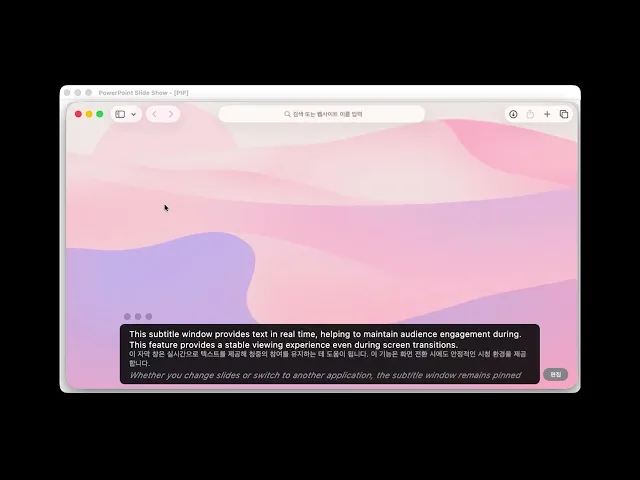
비즈크러시 데스크톱 - 실시간 자막 모드 가이드
2
분

BizCrush
Growth
BizCrush 데스크톱 앱에 실시간 자막 PIP(Picture‑in‑Picture) 모드가 새로 추가되었습니다. 이제 미팅 중에 화면을 바꾸거나 발표를 하면서도, 원하는 위치에 자막 창을 띄워 두고 대화 내용을 실시간으로 표시할 수있습니다.
아래 단계별 안내 문구를 보면서 바로 따라 해 보세요.
(이 기능은 BizCrush 데스크톱 앱에서 사용할 수 있습니다.)
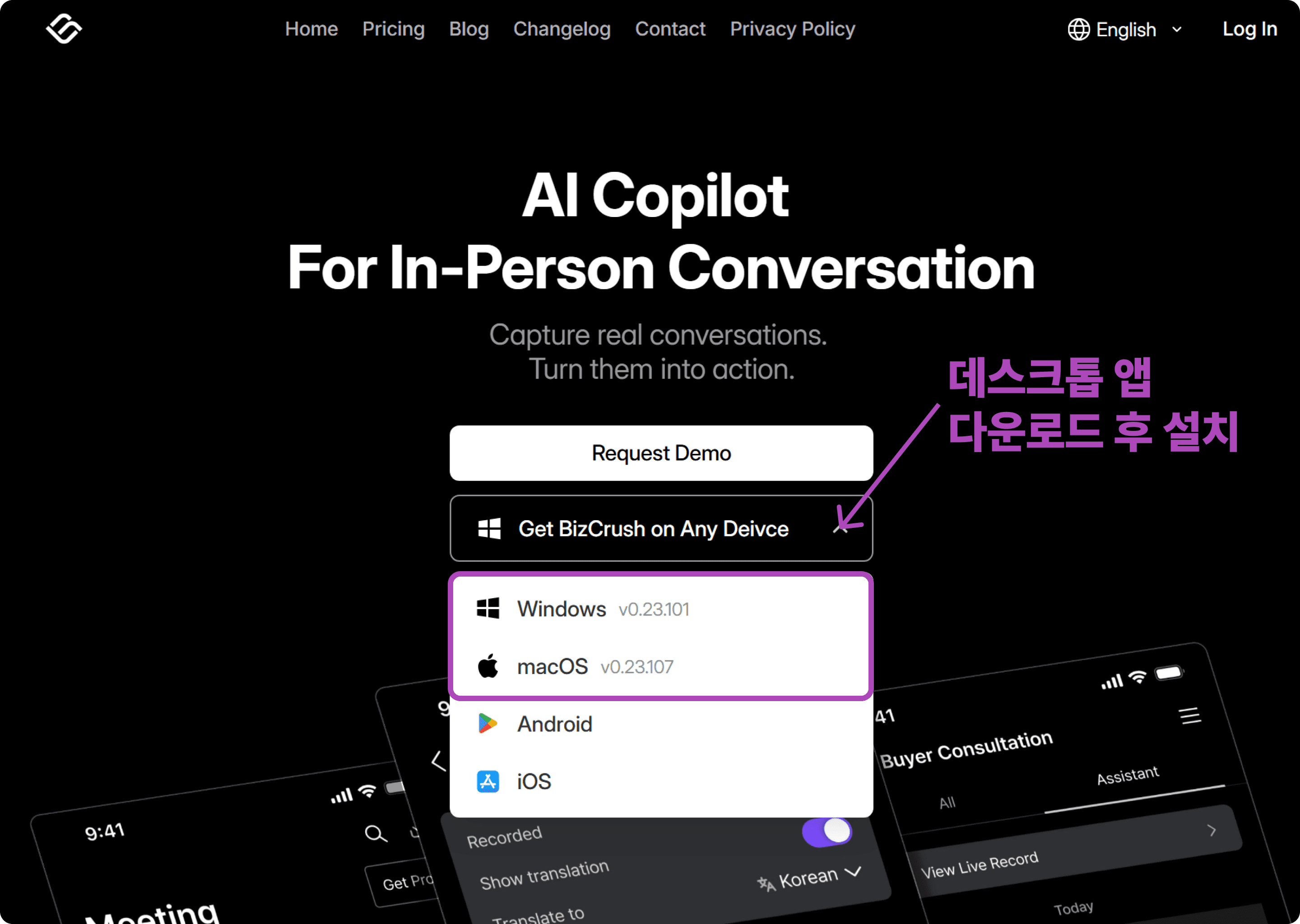
1. BizCrush 데스크톱 앱 설치
실시간 자막 PIP 모드를 사용하려면 먼저 BizCrush 데스크톱 앱을 설치 합니다. 비즈크러시 (BizCrush) 홈페이지에서 Windows 또는 macOS 버전을 선택해 설치 합니다.
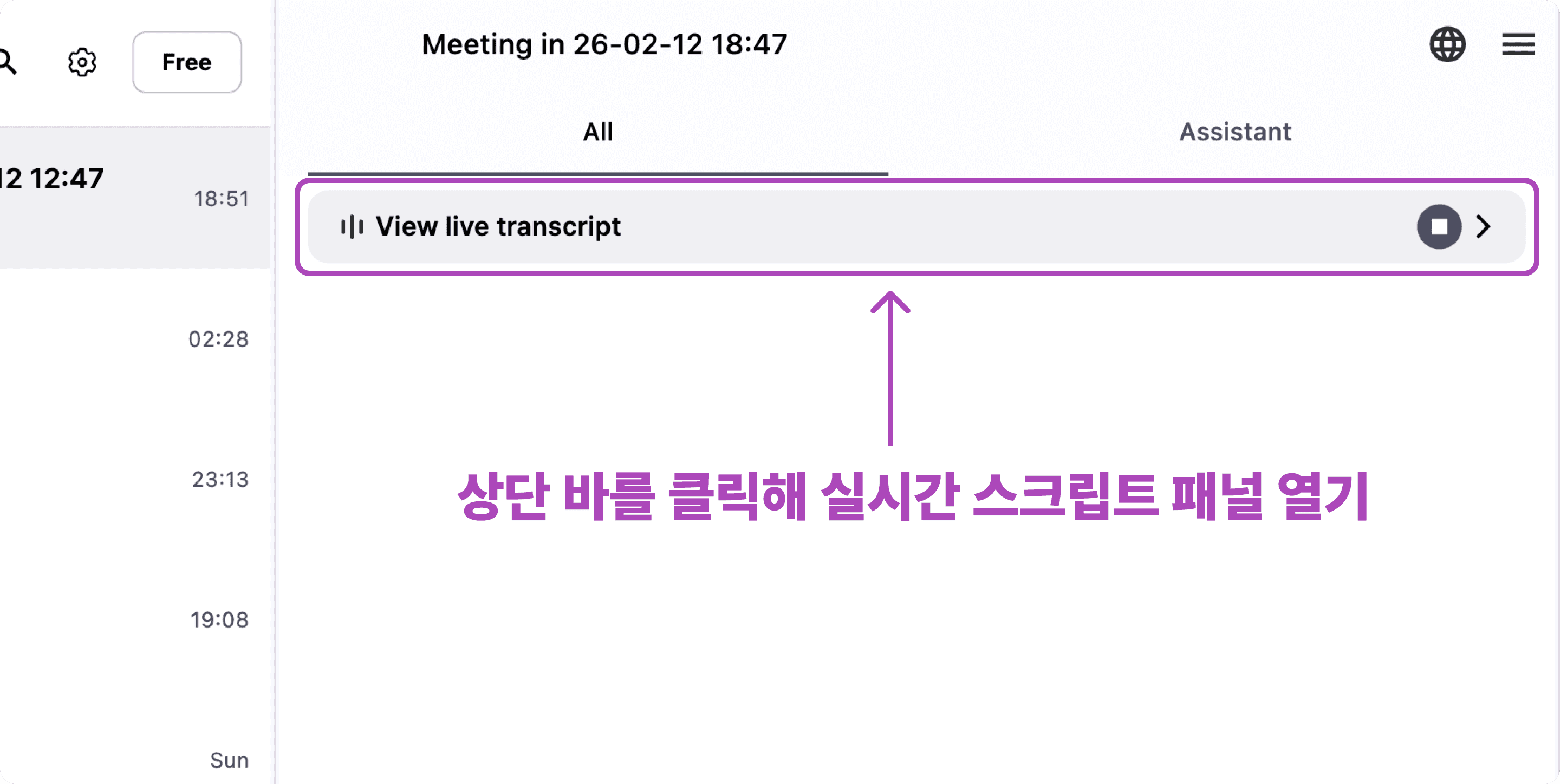
2. 실시간 스크립트 패널 열기
미팅을 시작한 뒤 실시간 스크립트 패널을 엽니다.
자막과 번역 설정은 이 패널에서 관리합니다.
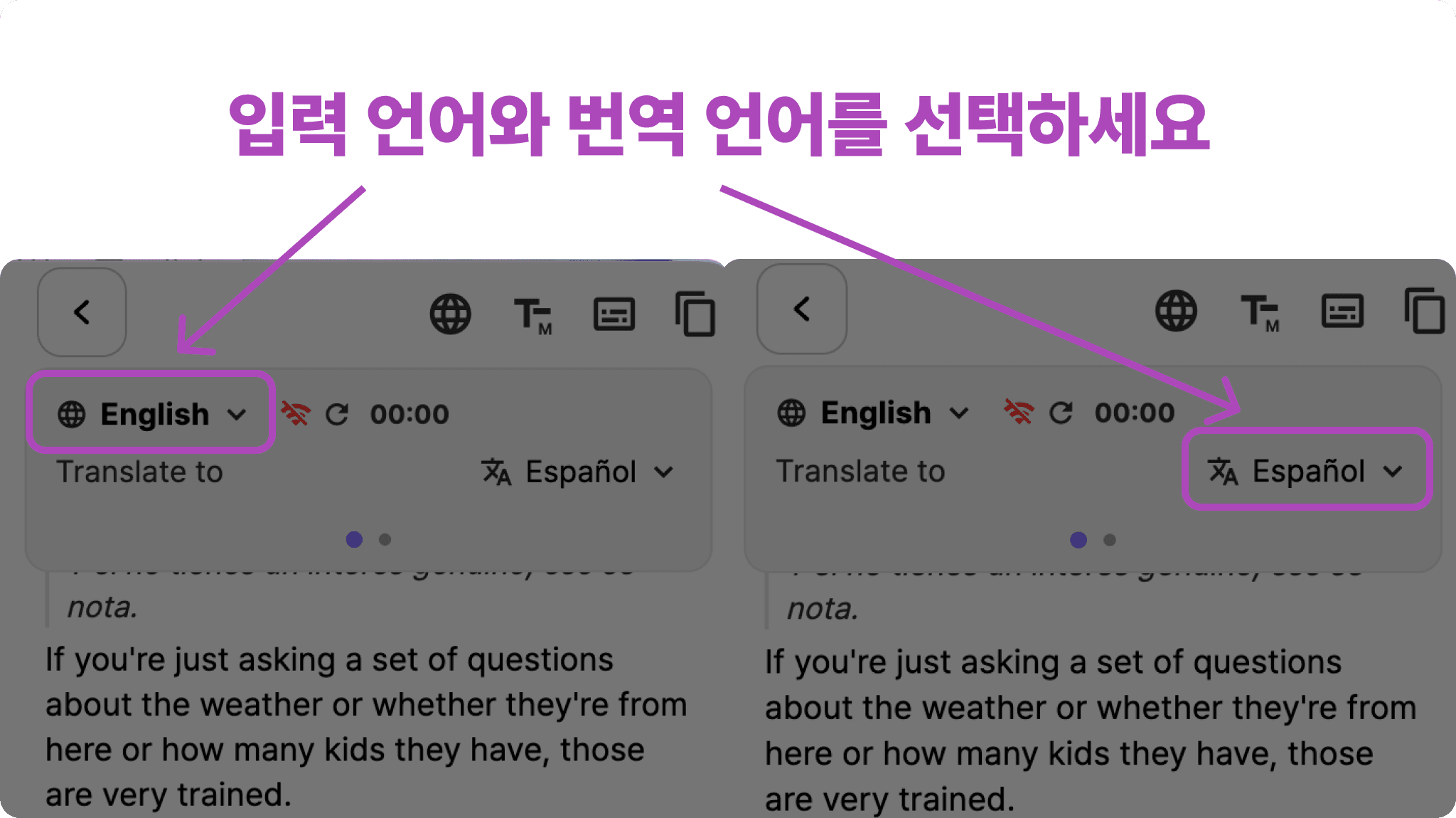
3. 입력 언어와 자막 언어 선택
대화에 사용되는 입력 언어와 화면에 표시할 번역 언어를 선택하세요.
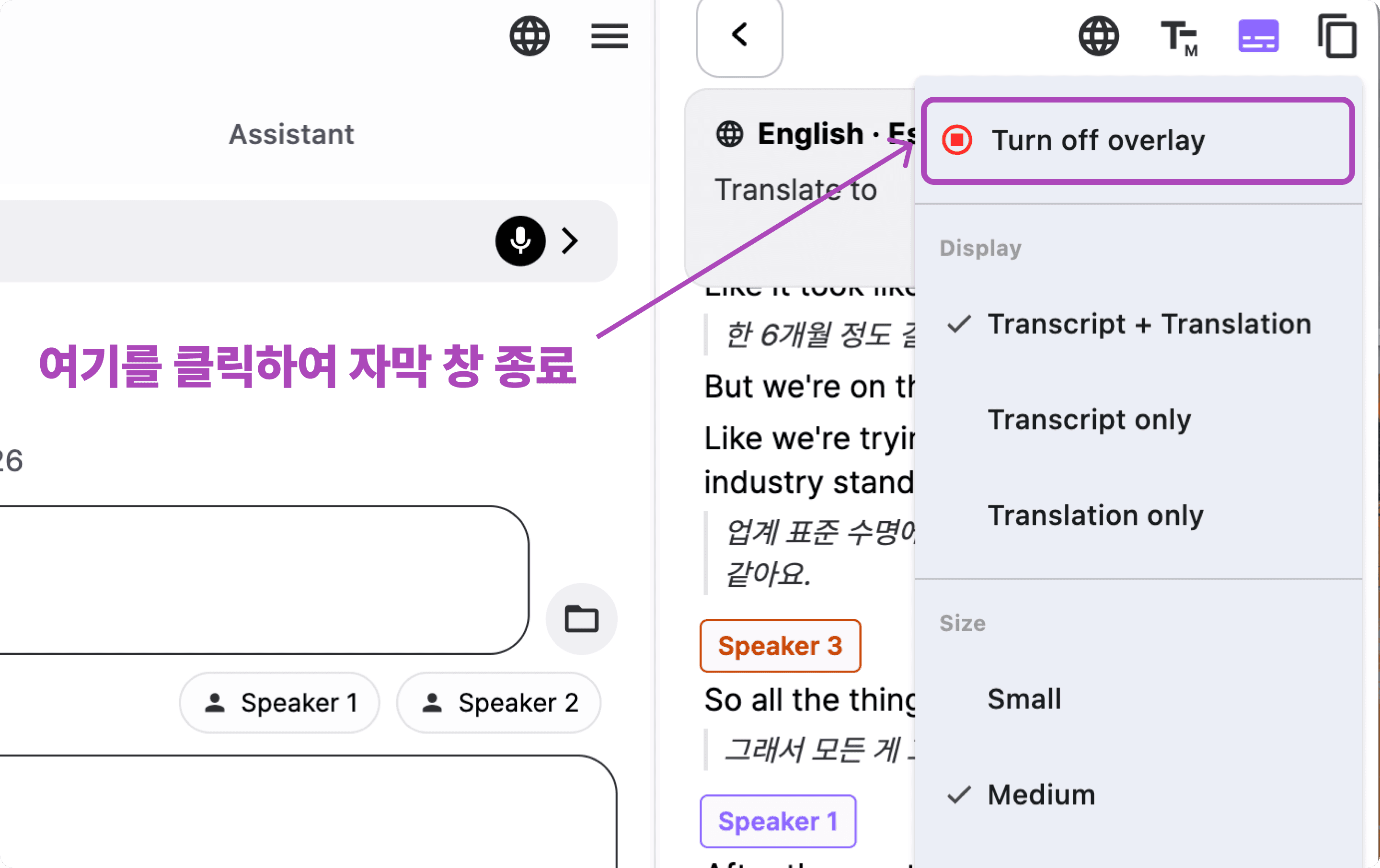
4. 자막 설정 메뉴 열기
스크립트 패널 우측 상단의 자막 메뉴를 열어 옵션을 확인합니다.
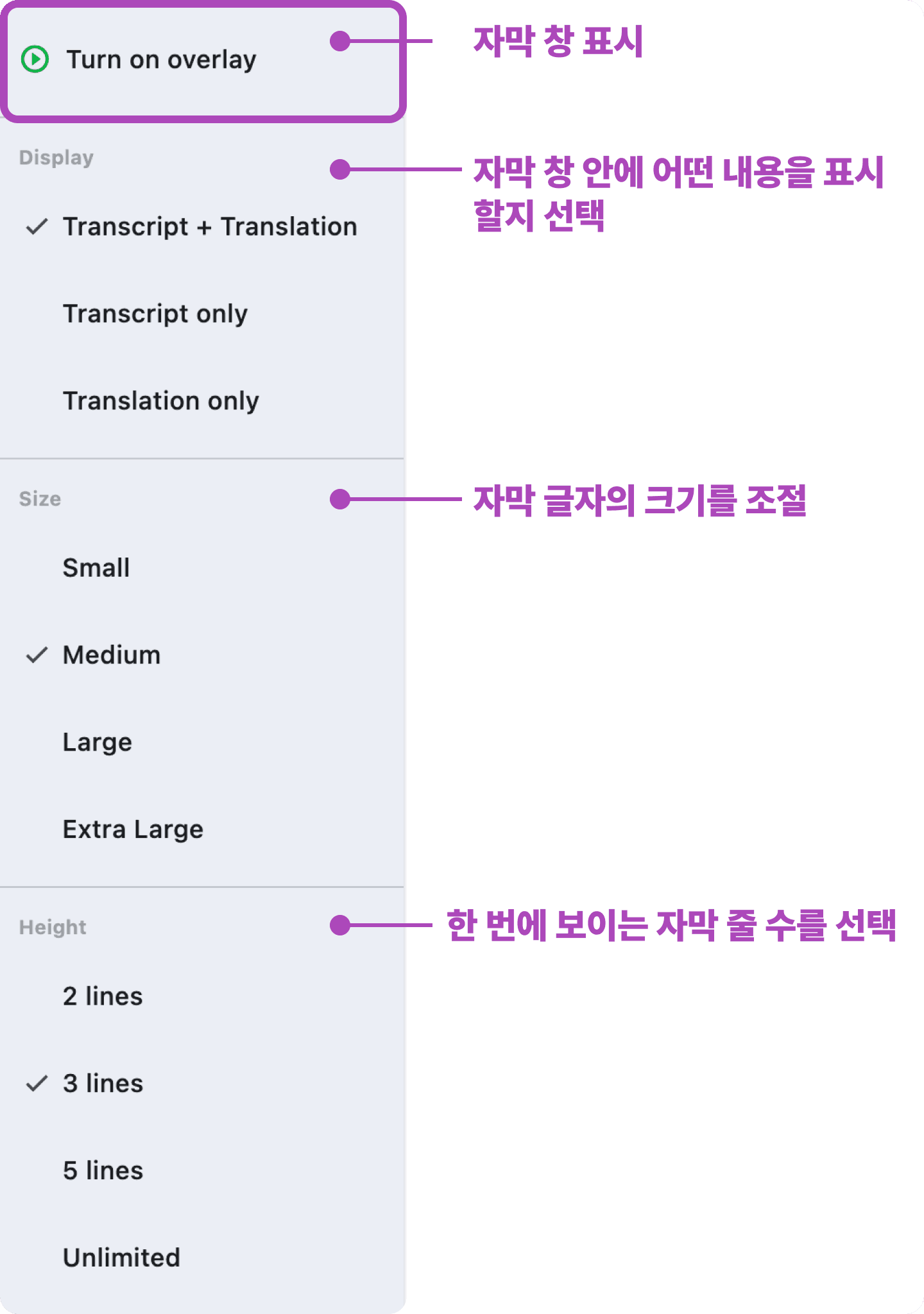
5. 오버레이 맞춤 설정
여기서 오버레이에 무엇을 보여줄지, 글자 크기, 표시 줄 수를 정합니다.
화면 크기와 상황에 맞게 선택한 뒤 오버레이를 켜세요.
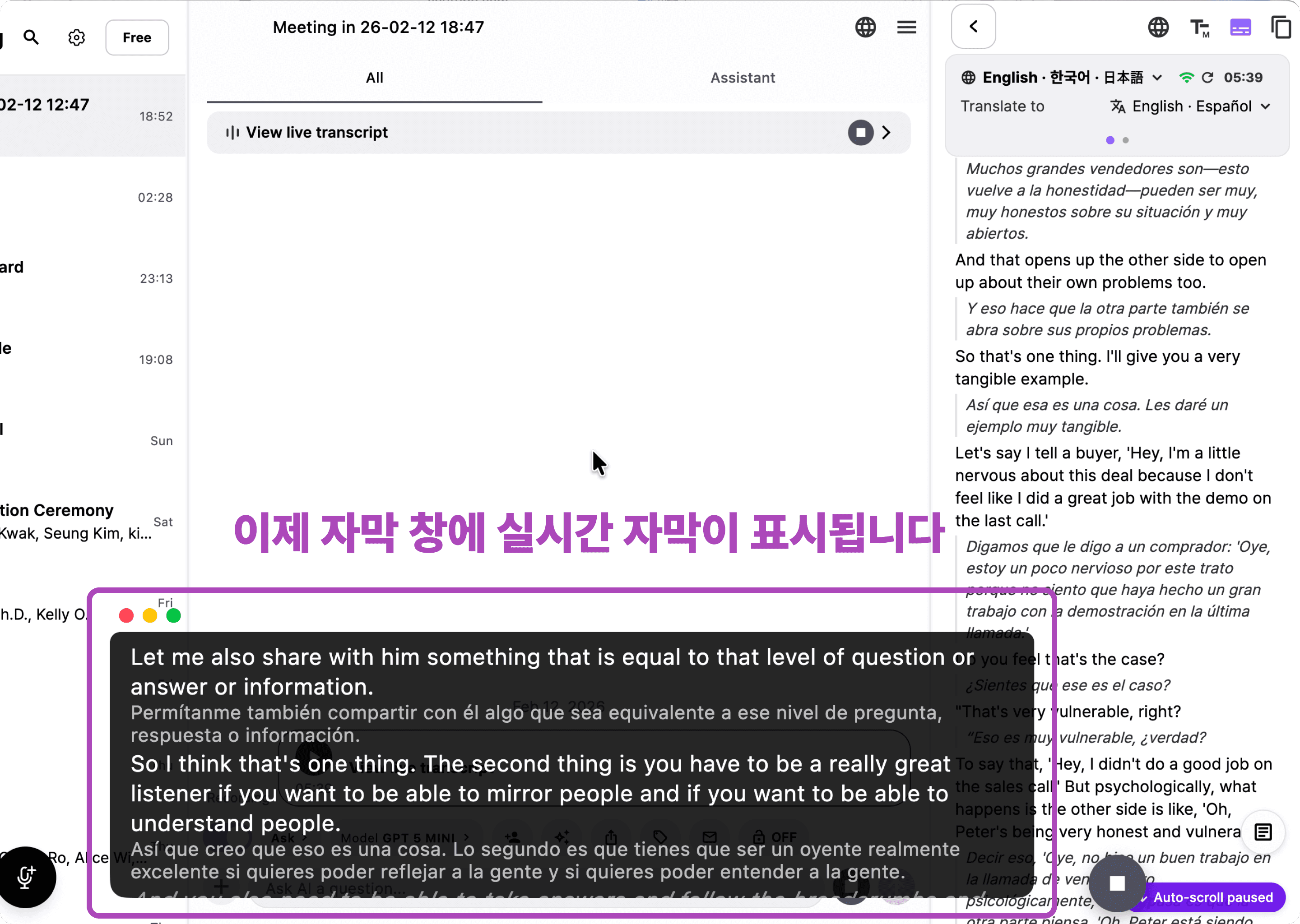
6. 오버레이 표시 방식 선택
설정을 마쳤다면 오버레이를 켜서 화면 위에 자막 창을 띄울 수있습니다.
7. 자막 창 원하는 위치로 이동하기
자막 창은 화면 위에서 자유롭게 이동할 수 있습니다.
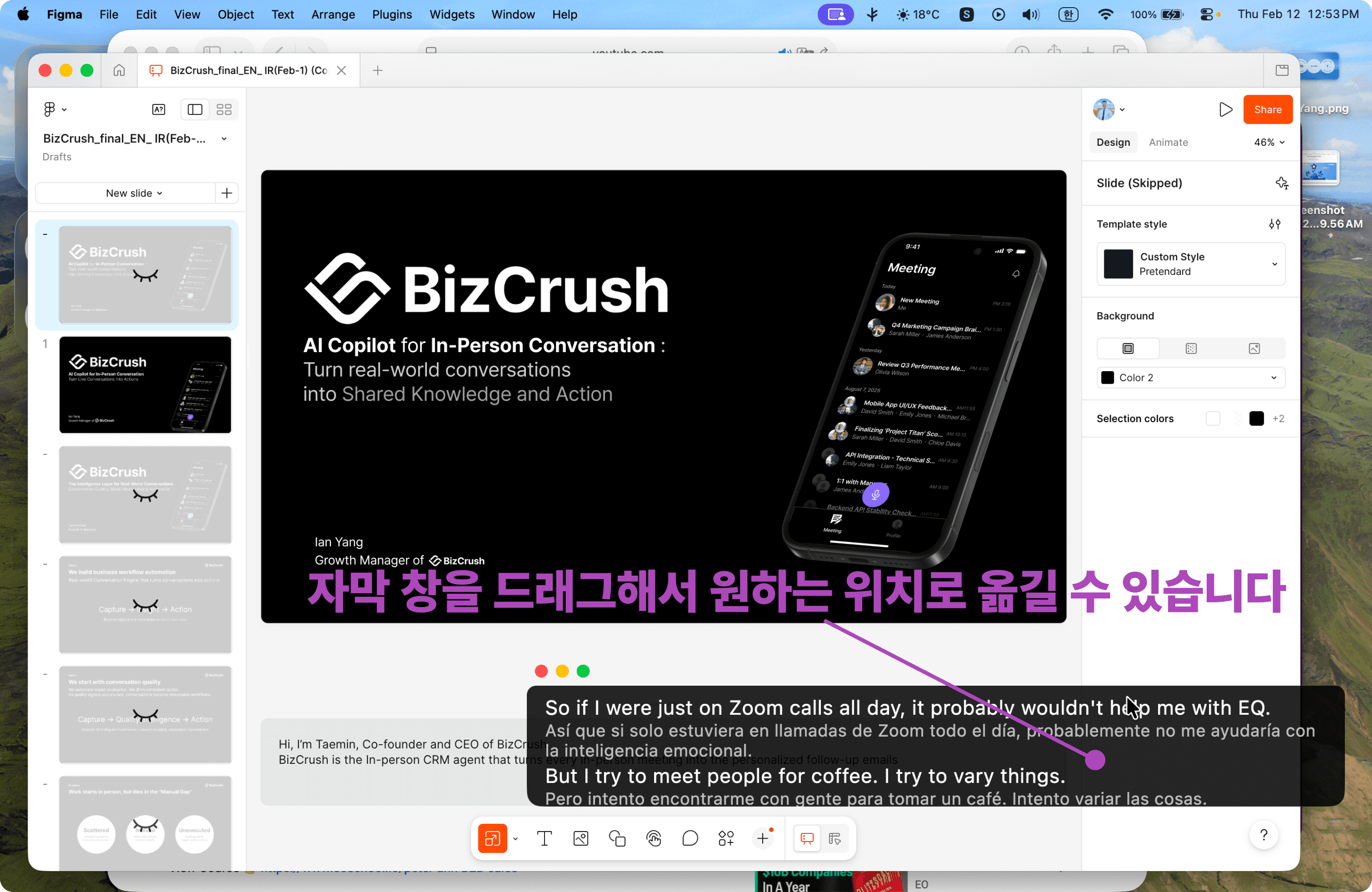
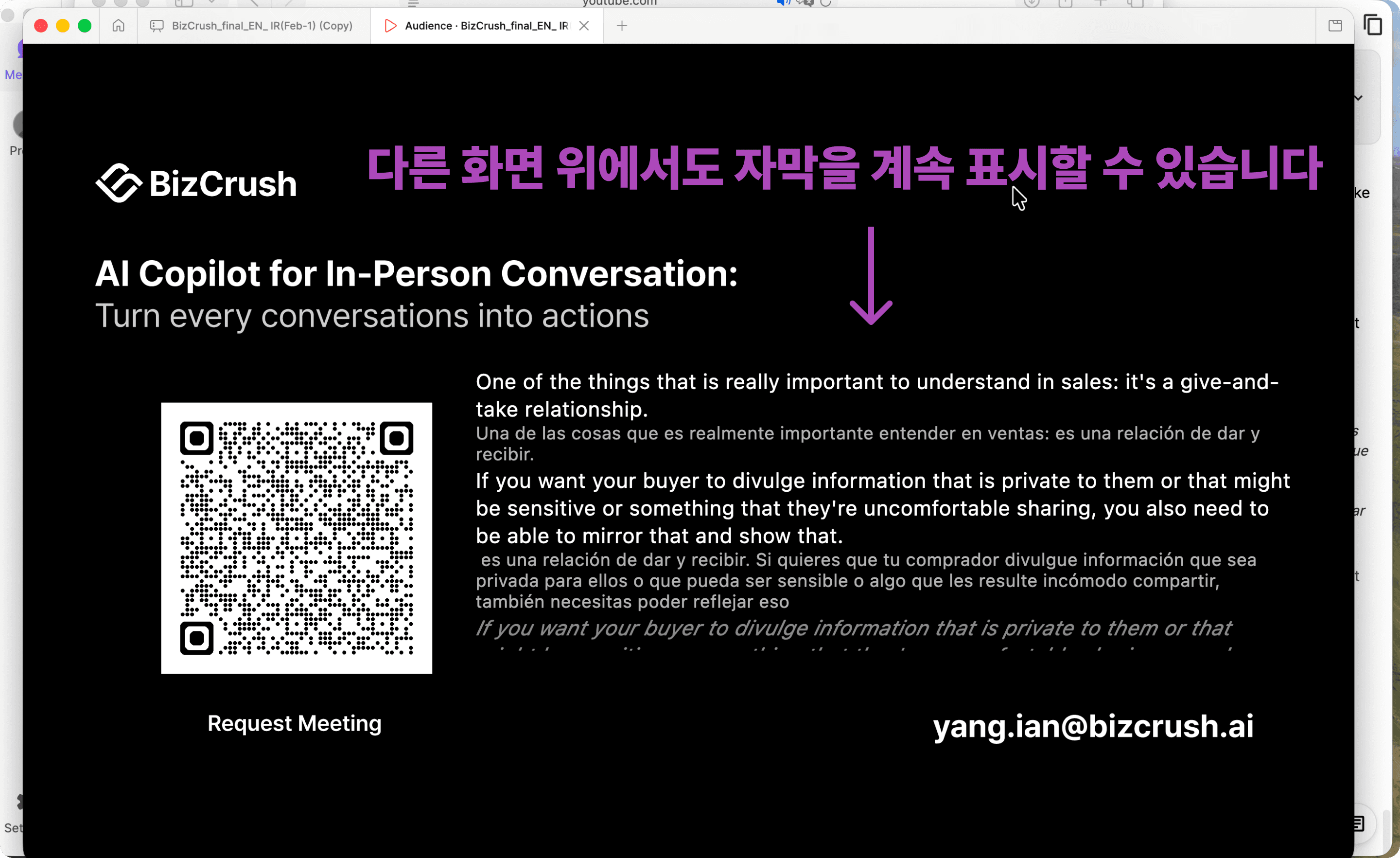
8. 발표 중에도 계속 보이는 자막
슬라이드 발표나 브라우저, 다른 앱으로 화면을 전환해도 자막 창은 항상 위에 떠 있습니다.
발표 자료와 함께 자막을 표시하거나, 필요한 경우 다른 작업과 함께 사용할 수 있습니다.
9. 자막 모드 종료
자막이 더 이상 필요 없다면, 자막 창의 닫기 버튼을 눌러 간단히 종료할 수 있습니다.
창을 닫으면 오버레이 모드가 꺼지고, 자막은 기존 실시간 대본 패널에서만 확인할 수 있게 됩니다.
도움이 필요하신가요?
궁금한 점이 있으시면 언제든지 business@bizcrush.ai로 문의해 주세요.
더 많은 업데이트 살펴보기
비즈크러시는 매주 더 나은 서비스로 발전하고 있습니다.
모든 새로운 기능 보기 → Change log