BizCrush 유료 플랜 결제 및 구독 관리 가이드
3
분

BizCrush
Growth
BizCrush 유료 플랜은 모바일 앱 또는 웹사이트에서 결제할 수 있습니다.
이 가이드에서는 BizCrush 앱에서 유료 플랜으로 업그레이드하는 방법, 웹사이트에서 결제하는 방법, 그리고 결제 후 구독을 관리하는 방법을 함께 안내합니다.
앱에서 유료 플랜으로 업그레이드하기
iPhone과 Android 모두 같은 순서로 유료 플랜 업그레이드를 시작할 수 있습니다.
업그레이드 방법
BizCrush 앱을 엽니다.
미팅 화면 좌상단의 프로필 아이콘을 탭합니다.
설정 화면에서 현재 플랜 카드를 확인합니다.
현재 플랜 카드의 Upgrade 버튼을 탭합니다.
Change Plan 화면에서 원하는 플랜을 선택합니다.
화면 하단의 Change Plan 버튼을 탭합니다.
앱스토어 결제 창에서 가격, 세금, 결제 수단, 갱신 조건을 확인합니다.
결제를 승인하면 유료 플랜으로 업그레이드됩니다.
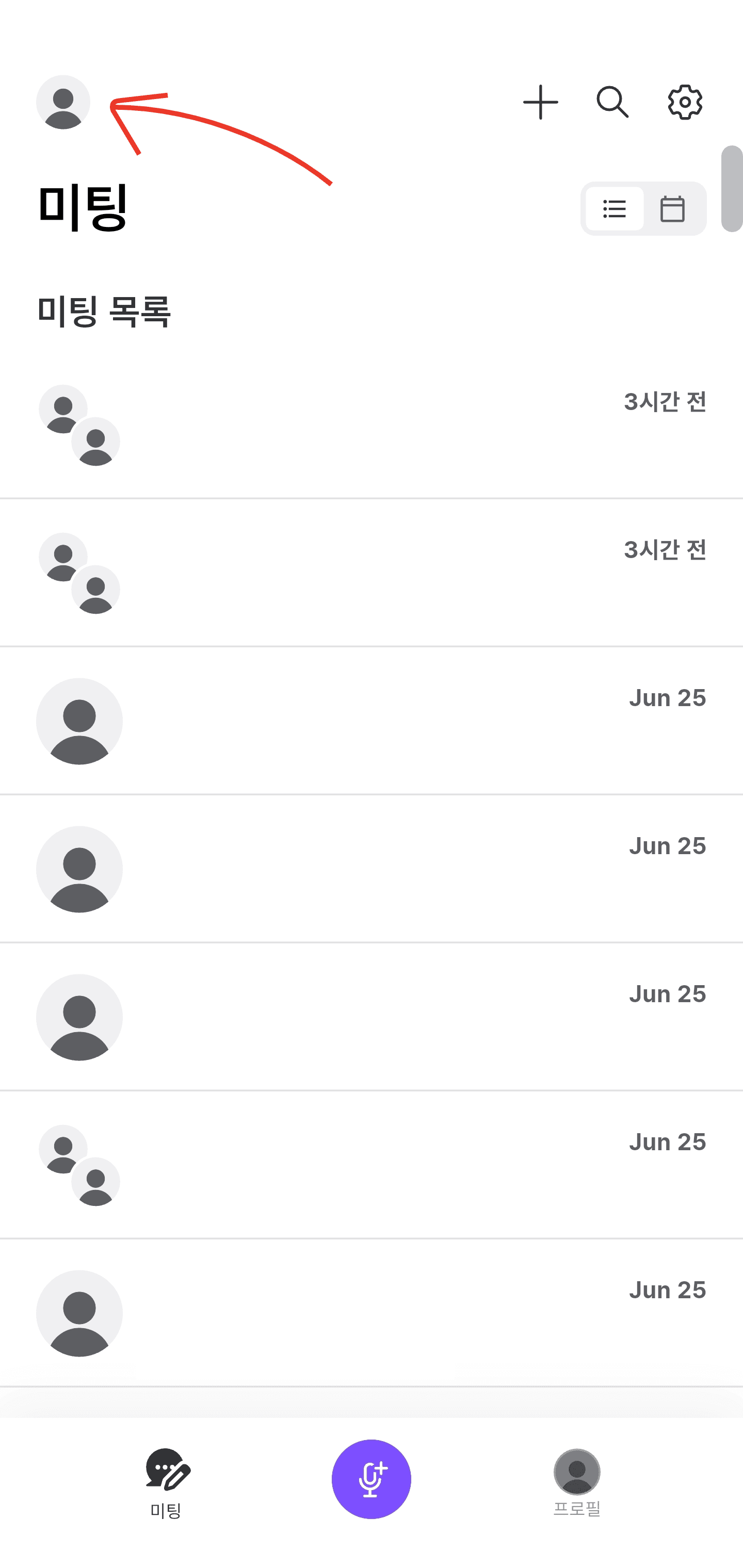
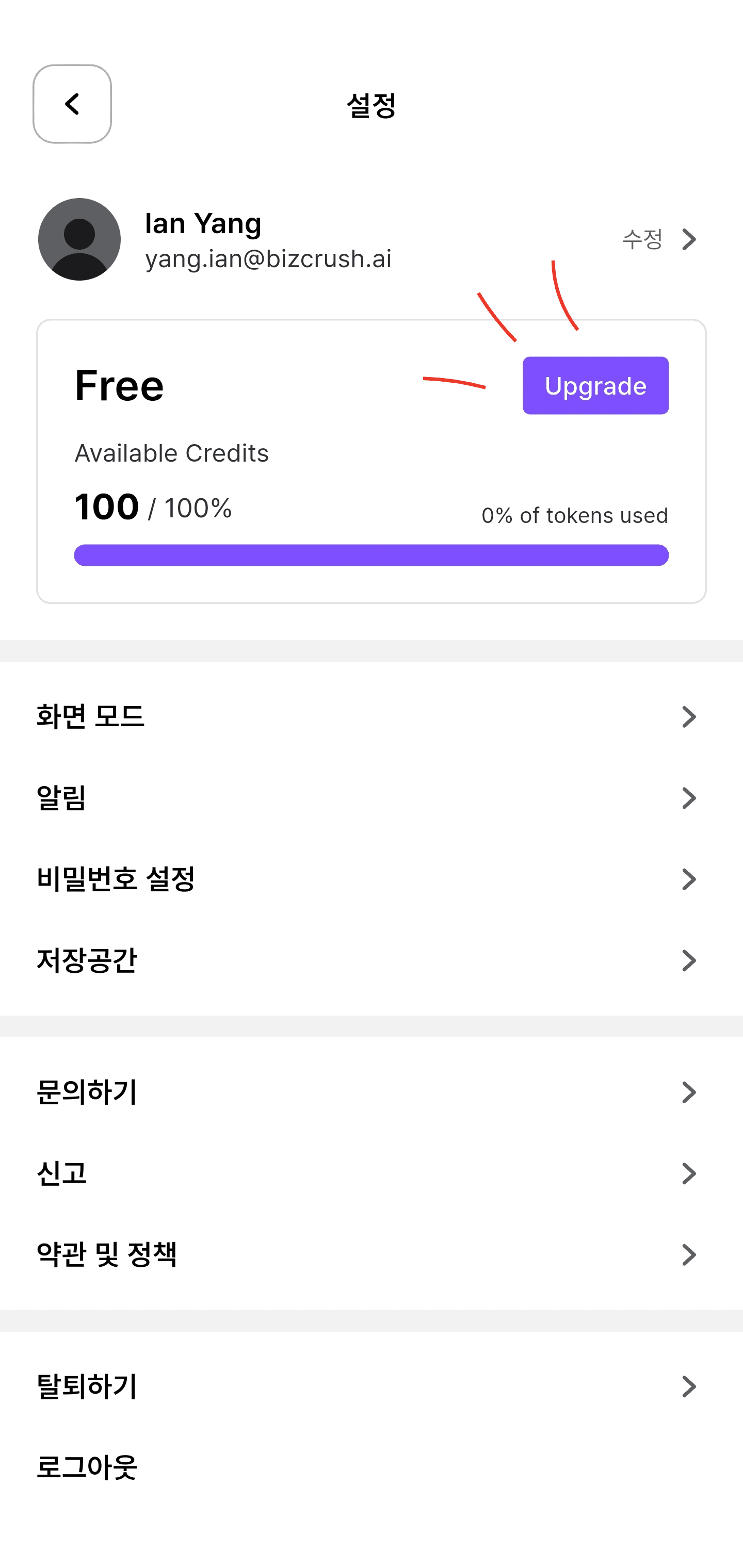
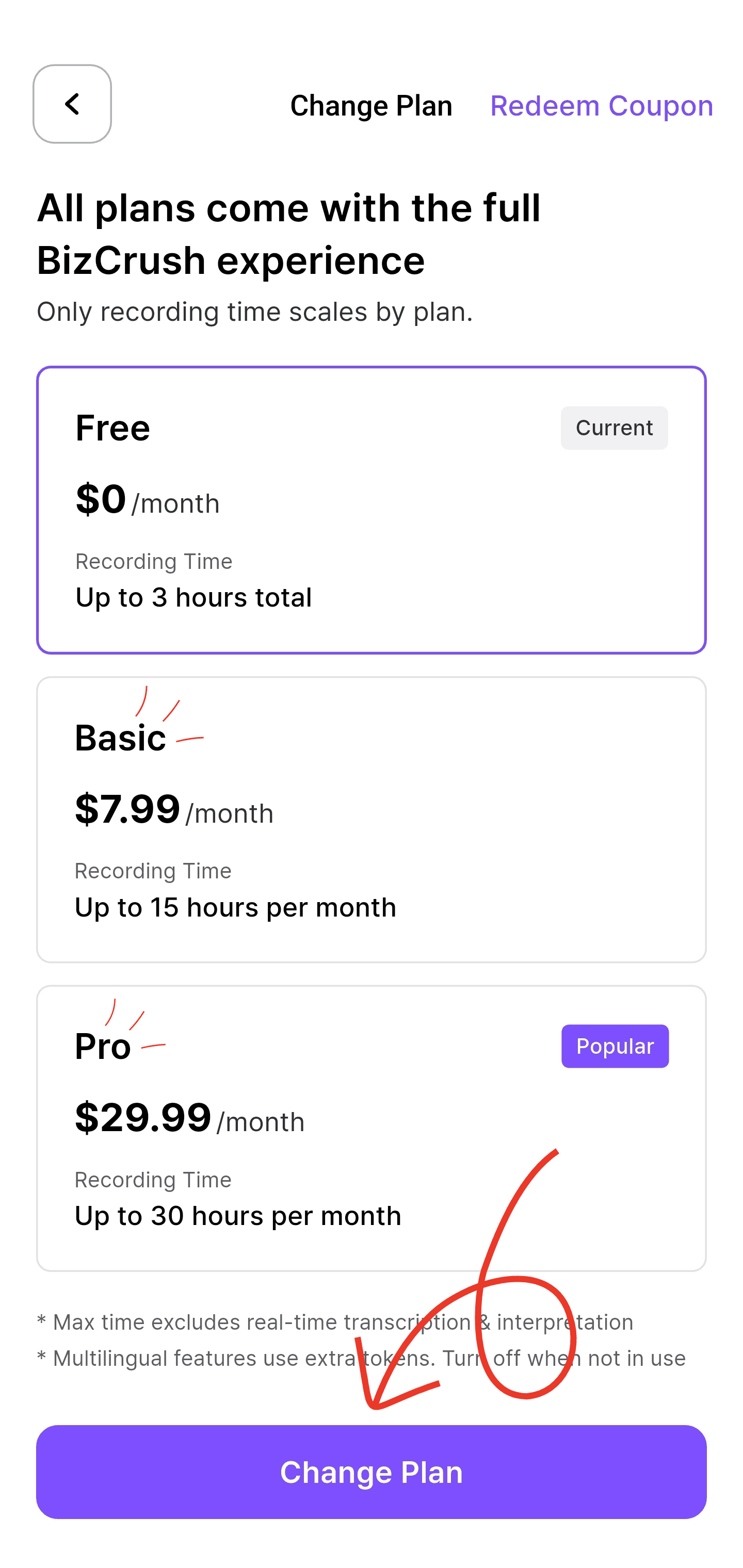
결제 전 화면에 표시되는 가격, 세금, 결제 수단, 갱신 조건을 꼭 확인해 주세요. 표시되는 금액은 국가, 앱스토어 계정, 결제수단에 따라 다를 수 있습니다.
Android 앱에서 결제 완료하기
Android에서 Change Plan 버튼을 탭하면 Google Play 결제 확인 창이 열립니다.
Google Play 결제 창에서 선택한 플랜, 결제 금액, 세금, 결제 수단, 정기 결제 조건을 확인한 뒤 정기 결제 버튼을 탭하면 결제가 완료됩니다.
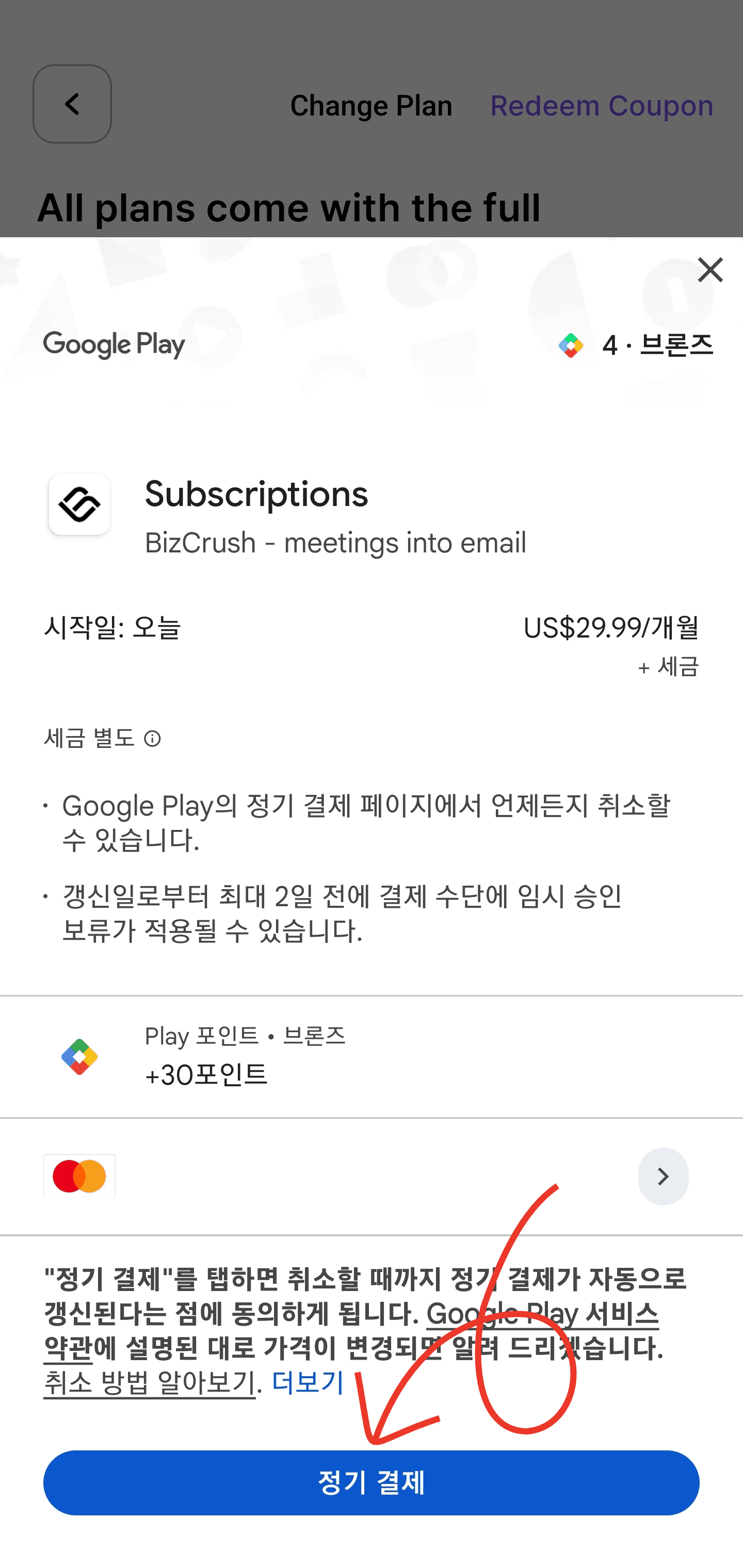
Android 앱에서 결제한 구독은 Google Play 정기 결제 메뉴에서 관리해야 합니다. BizCrush 웹사이트에서는 Google Play로 결제한 구독을 직접 취소하거나 결제 수단을 변경할 수 없습니다.
iPhone 앱에서 결제 완료하기
iPhone에서 Change Plan 버튼을 탭하면 Apple App Store 결제 확인 창이 열립니다.
Apple App Store 결제 창에서 선택한 플랜, 결제 금액, 결제 주기, Apple 계정, 자동 갱신 조건을 확인한 뒤 Face ID, Touch ID, Apple 계정 비밀번호, 또는 기기 안내에 따라 결제를 승인하면 유료 플랜으로 업그레이드됩니다.
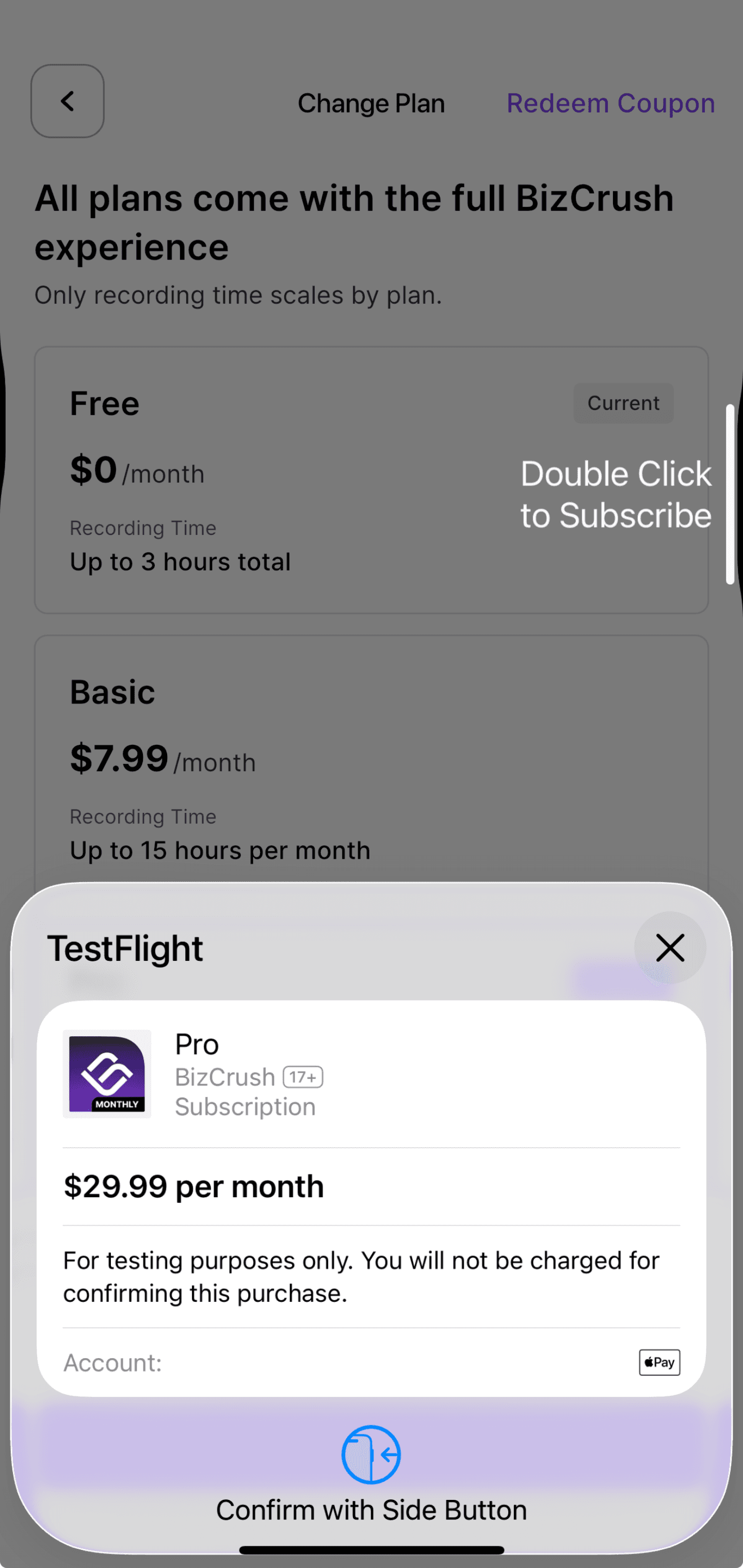
iPhone 앱에서 결제한 구독은 Apple App Store 구독 메뉴에서 관리해야 합니다. BizCrush 웹사이트에서는 App Store로 결제한 구독을 직접 취소하거나 결제 수단을 변경할 수 없습니다.
웹사이트에서 결제하기
웹사이트 결제는 BizCrush 웹사이트에 로그인한 뒤 결제 및 청구 메뉴에서 진행할 수 있습니다.
웹 결제는 다음과 같은 경우에 적합합니다.
법인카드로 결제하고 싶은 경우
웹에서 결제 및 청구 정보를 관리하고 싶은 경우
연간 결제를 이용하고 싶은 경우
모바일 인앱 결제 대신 웹 결제로 관리하고 싶은 경우
웹 결제 방법
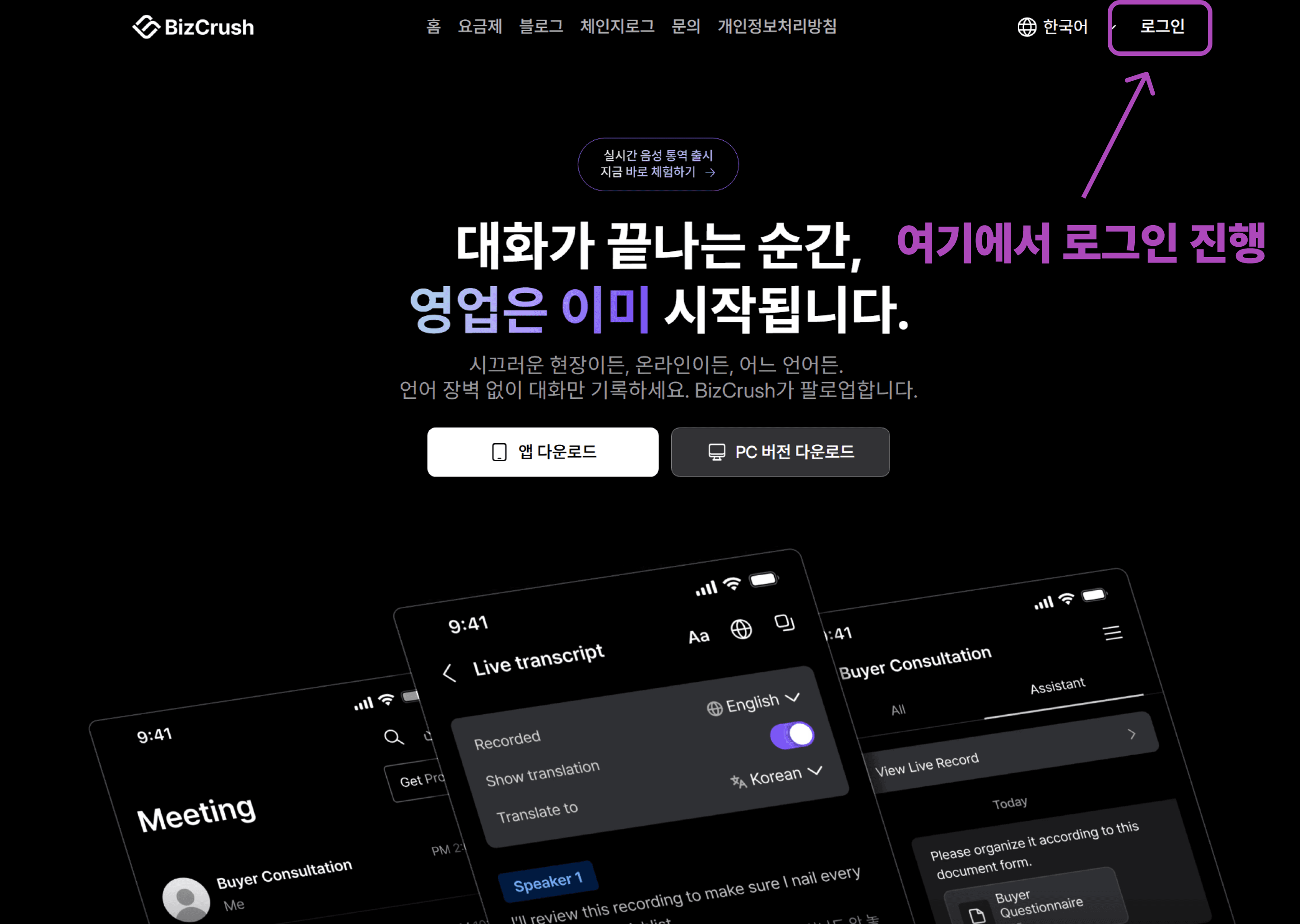
BizCrush 웹사이트에 접속합니다.
사용 중인 BizCrush 계정으로 로그인합니다.
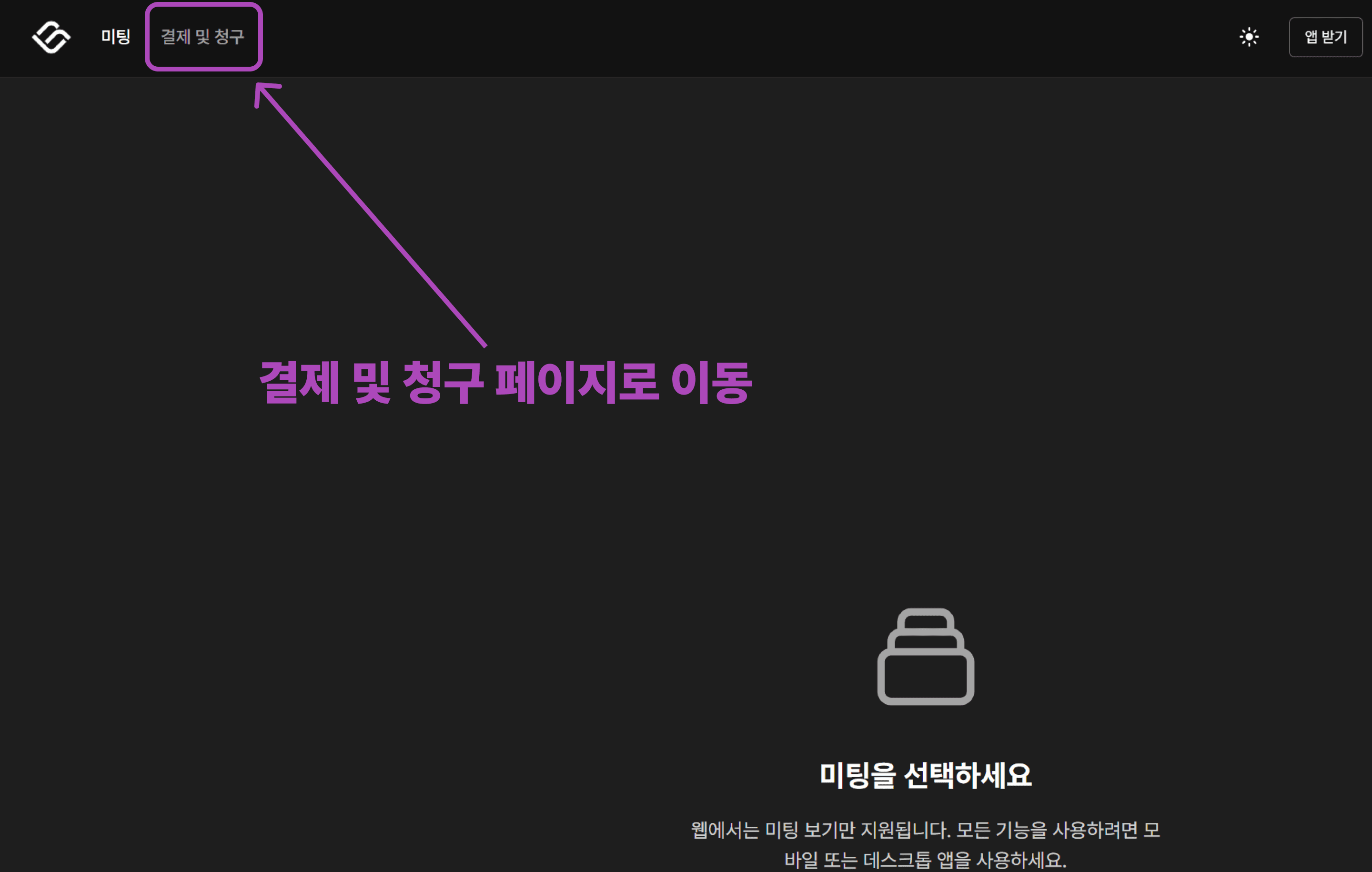
결제 및 청구 메뉴로 이동합니다.
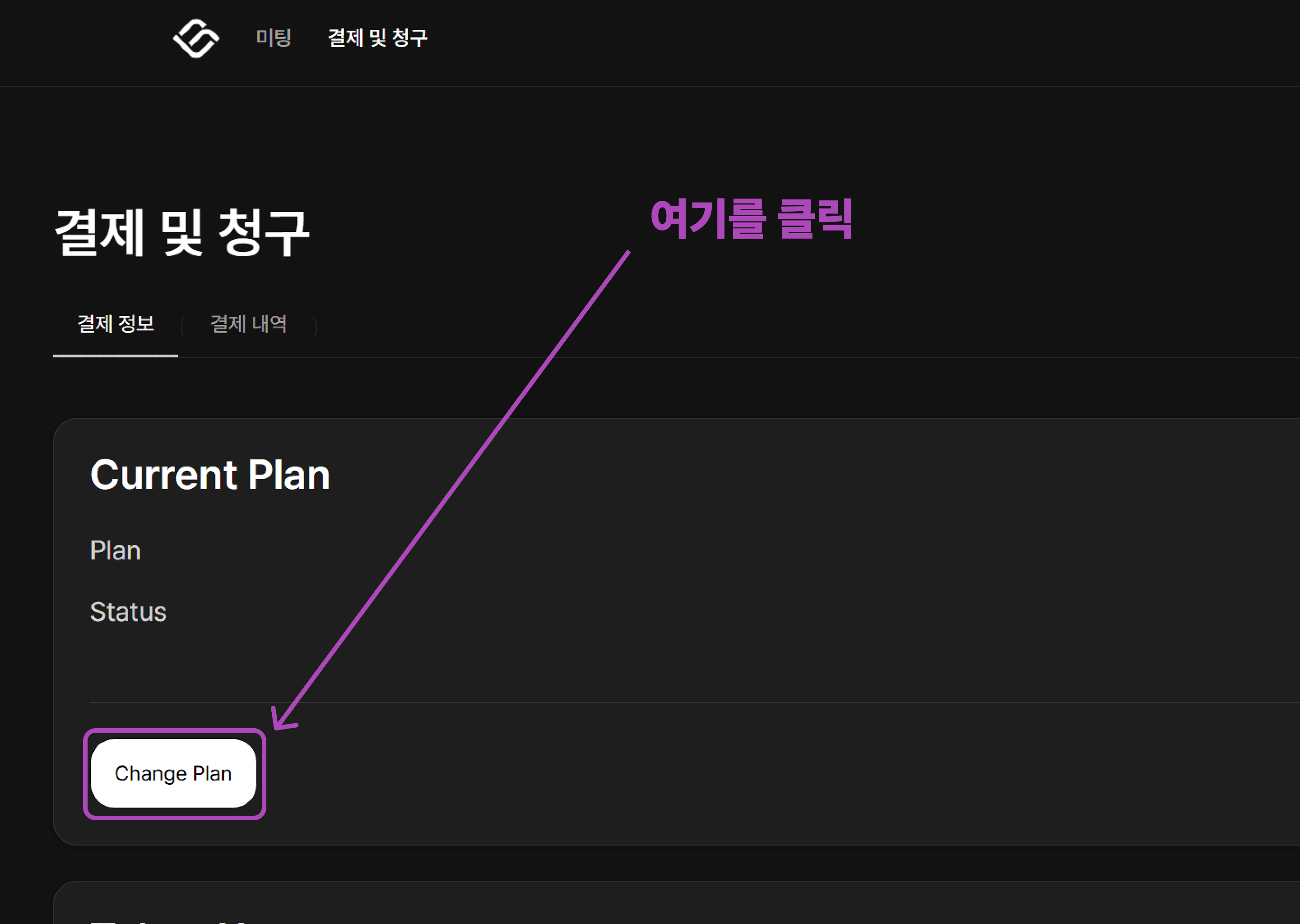
현재 사용 중인 플랜을 확인합니다.
Change Plans 또는 플랜 변경 버튼을 선택합니다.
원하는 유료 플랜을 선택합니다.
Stripe 결제 화면에서 결제 정보를 입력합니다.
결제를 완료한 뒤 유료 플랜이 정상 반영되었는지 확인합니다.
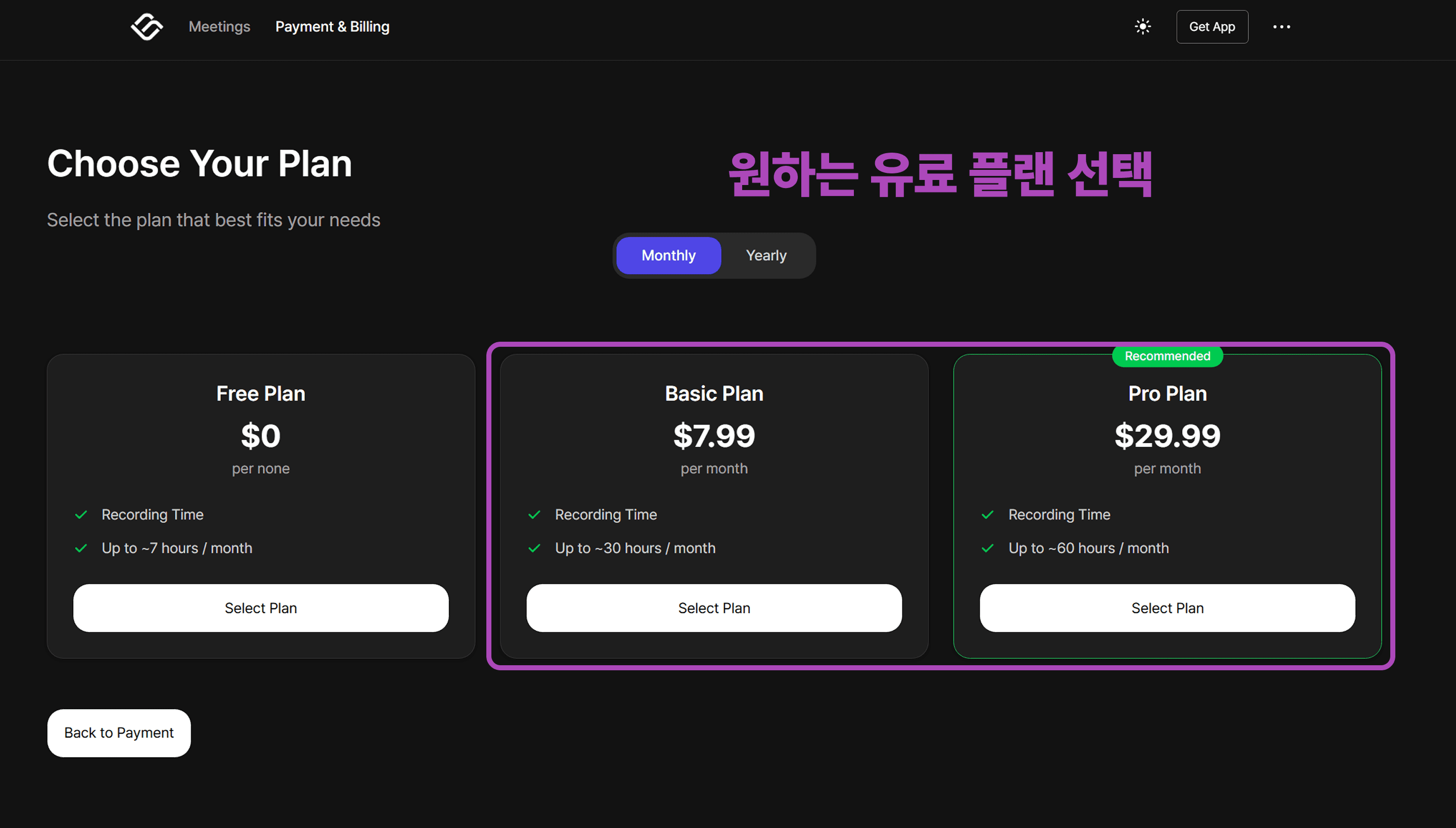
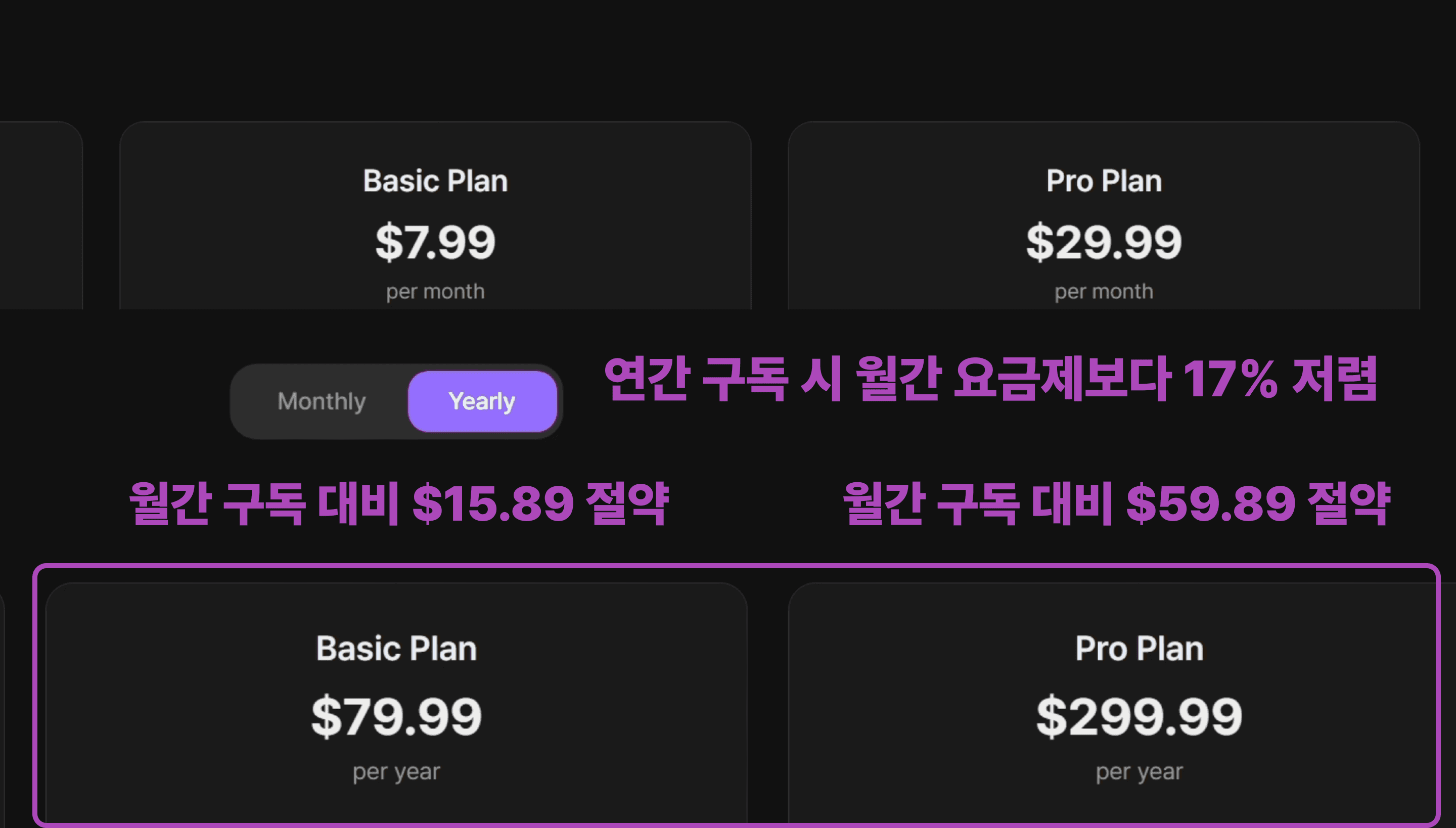
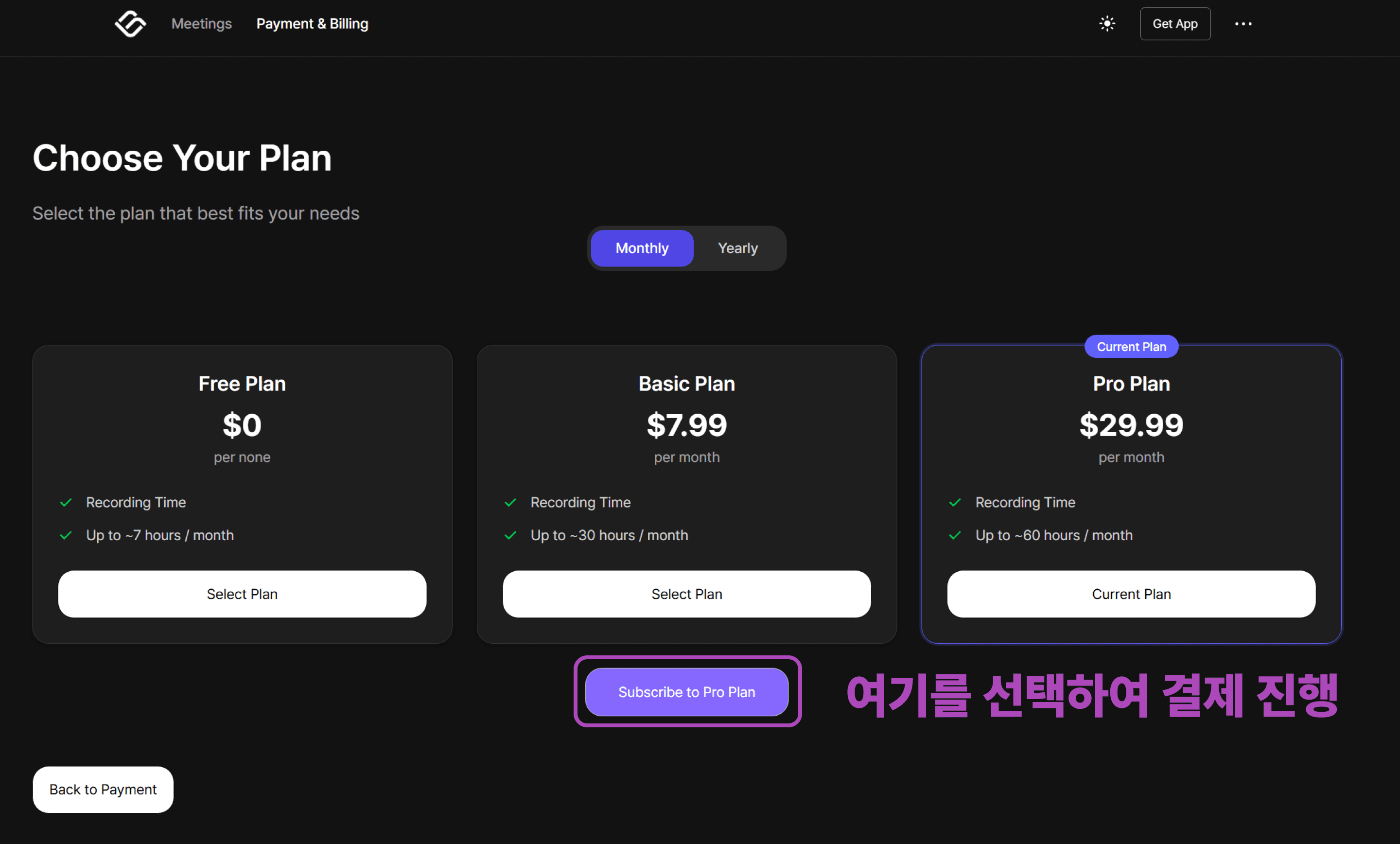
결제 후 플랜이 바로 반영되지 않는 경우, 앱 또는 웹사이트를 새로고침하거나 다시 로그인해 주세요.
⚠️ 주의
연간 결제는 웹사이트에서만 이용할 수 있으며, 모바일 앱 내 결제로는 지원되지 않습니다.
모바일 앱 결제에서 웹 결제로 변경하기
iPhone 또는 Android 앱에서 이미 유료 구독 중인 상태에서 웹사이트 결제로 변경하려면, 먼저 기존 앱스토어 구독을 취소해야 합니다.
기존 App Store 또는 Google Play 구독이 남아 있는 상태에서 웹사이트에서 새로 결제하면 결제가 겹칠 수 있습니다.
권장 순서
Apple App Store 또는 Google Play에서 기존 BizCrush 구독을 취소합니다.
현재 결제 주기가 끝날 때까지 기다립니다.
BizCrush 계정이 Free 플랜으로 전환되었는지 확인합니다.
BizCrush 웹사이트에 로그인합니다.
결제 및 청구 메뉴에서 원하는 유료 플랜을 선택합니다.
Stripe 결제 화면에서 웹 결제를 완료합니다.
결제 수단, 영수증, 환불은 어디서 확인하나요?
결제 관련 정보는 결제한 플랫폼에서 확인해야 합니다.
결제 위치 | 확인 위치 |
iPhone 앱 | Apple 구독 및 구매 내역 |
Android 앱 | Google Play 정기 결제 및 구매 내역 |
BizCrush 웹사이트 | BizCrush 결제 및 청구 메뉴, Stripe 결제 이메일 |
환불이 필요한 경우에도 결제한 플랫폼을 기준으로 확인해 주세요. App Store 결제는 Apple, Google Play 결제는 Google Play, 웹 결제는 BizCrush 팀을 통해 안내받을 수 있습니다.
자주 묻는 질문
Q. 앱에서 결제하면 어디서 구독을 관리하나요?
iPhone 앱에서 결제했다면 Apple App Store에서 관리합니다. Android 앱에서 결제했다면 Google Play에서 관리합니다.
Q. 앱을 삭제하면 구독도 자동으로 취소되나요?
아니요. 앱을 삭제해도 구독은 자동으로 취소되지 않습니다. 구독을 중단하려면 결제한 플랫폼에서 직접 취소해야 합니다.
Q. 앱에서 결제했는데 웹사이트에서 취소할 수 있나요?
아니요. App Store 또는 Google Play로 결제한 구독은 각 앱스토어 구독 메뉴에서 관리해야 합니다.
Q. Android에서 BizCrush 구독이 보이지 않습니다.
다른 Google 계정으로 결제했을 수 있습니다. Google Play에서 계정을 전환한 뒤 정기 결제 메뉴를 다시 확인해 주세요.
Q. 모바일 앱 결제를 웹 결제로 바꾸고 싶습니다.
먼저 App Store 또는 Google Play에서 기존 구독을 취소해 주세요. 현재 결제 주기가 끝난 뒤 BizCrush 계정이 Free 플랜으로 전환되면 웹사이트에서 다시 결제할 수 있습니다.
Q. 결제 후 플랜이 바로 반영되지 않습니다.
앱 또는 웹사이트를 새로고침하거나 다시 로그인해 주세요. 그래도 반영되지 않는 경우 결제한 계정 이메일과 결제 영수증을 함께 보내주세요.
도움이 필요하신가요?
결제 또는 구독 관리에 문제가 있다면 BizCrush 팀, business@bizcrush.ai 로 문의해 주세요.
문의 시 아래 정보를 함께 보내주시면 더 빠르게 확인할 수 있습니다.
BizCrush 가입 이메일
결제한 플랫폼: iPhone App Store, Android Google Play, 웹사이트 중 하나
사용 중인 플랜
결제일 또는 갱신일
결제 영수증 캡처
문의 내용